
Zahlungsausgleich mit offenen Verkaufsbelegen
So gleicht 365 business Banking Zahlungseingänge über Akonto-Zahlung und Vormerkposten mit noch nicht gebuchten Verkaufsaufträgen und -rechnungen aus.
Ein typischer Fall ist die Vorauszahlung: Der Debitor zahlt, bevor der Beleg fakturiert ist. In Microsoft Dynamics 365 Business Central gibt es dann noch keinen Debitorenposten, gegen den die Zahlung ausgeglichen werden könnte. 365 business Banking bucht die Zahlung deshalb Akonto auf den Debitor und speichert den Belegbezug als Vormerkposten. Wird der Beleg fakturiert, gleicht Business Central die Zahlung automatisch mit der neuen Rechnung aus.
Standardfunktionen in Business Central
Im Standard kann eine Zahlung nur mit gebuchten Posten ausgeglichen werden. Für eine Vorauszahlung buchen Sie sie Akonto auf den Debitor und gleichen sie nach dem Fakturieren manuell mit der Rechnung aus.
Weitere Informationen von Microsoft: Debitorenzahlungen abstimmen.
Was 365 business Banking ergänzt
- Offene Verkaufsaufträge und -rechnungen werden beim Ausgleich als Kandidaten angeboten, sowohl beim automatischen Ausgleich als auch auf der Seite Zahlungsausgleich.
- Eine Zahlung kann auf mehrere Belege desselben Debitors verteilt werden.
- Beim Buchen entsteht je Beleg ein Vormerkposten. Beim Fakturieren wird er automatisch mit der gebuchten Rechnung ausgeglichen.
Berücksichtigt werden nur freigegebene Verkaufsaufträge und Verkaufsrechnungen (Status Freigegeben) und nur Zahlungseingänge.
Einrichtung
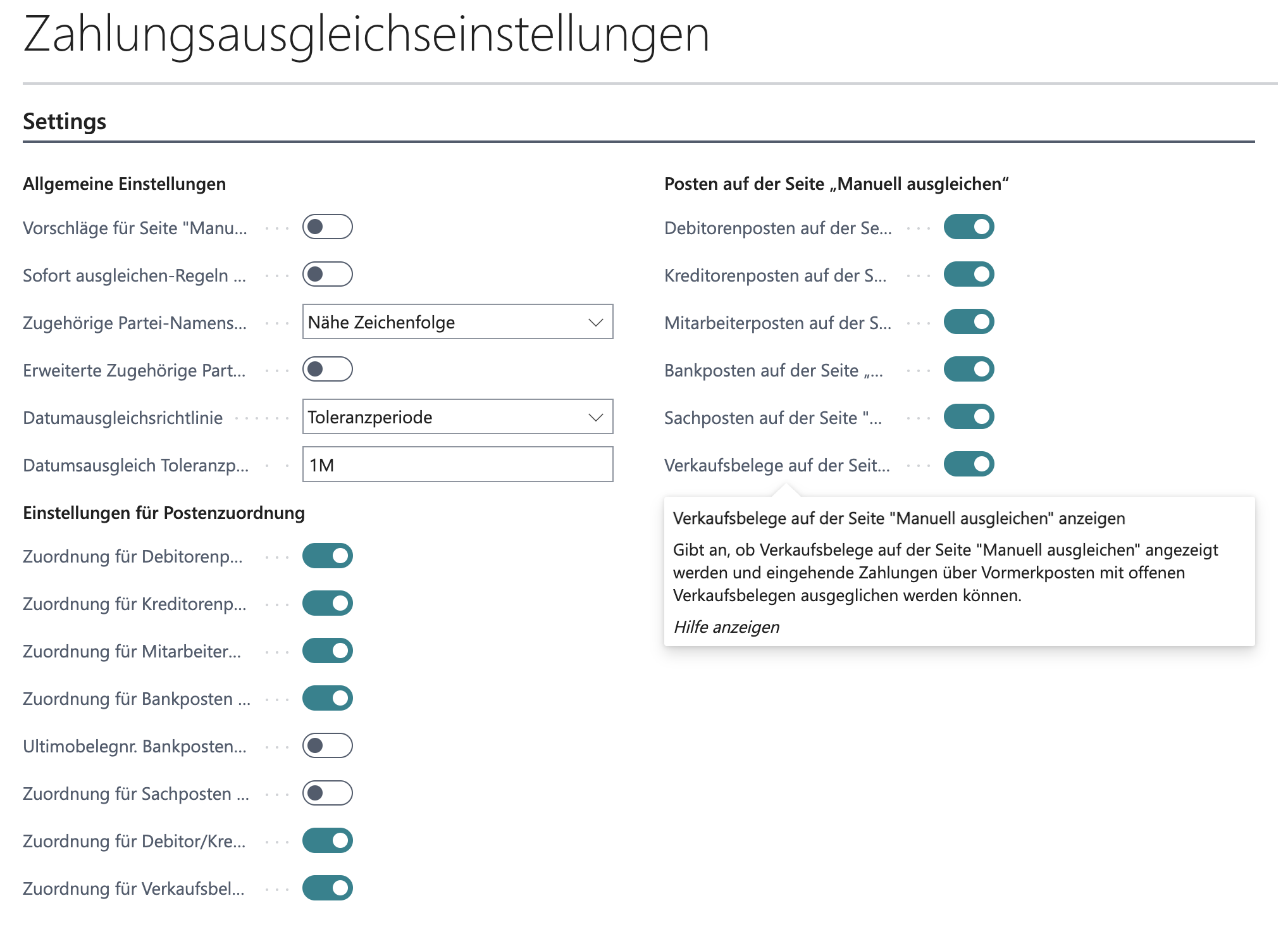
- Wählen Sie das Symbol Suchen, geben Sie Zahlungsausgleichseinstellungen ein und öffnen Sie die Seite.
- Schalten Sie Zuordnung für Verkaufsbelege aktivieren ein, damit eingehende Zahlungen automatisch offenen Verkaufsbelegen zugeordnet werden.
- Lassen Sie Verkaufsbelege auf der Seite "Manuell ausgleichen" anzeigen eingeschaltet (Vorgabe), damit offene Verkaufsbelege beim manuellen Ausgleich als Zeilen erscheinen.
Hinweis
Beide Optionen sind unabhängig voneinander. Sie können die automatische Zuordnung ausschalten und die Verkaufsbelege trotzdem für den manuellen Ausgleich anbieten, oder umgekehrt.
Automatischer Ausgleich
Mit Automatisch ausgleichen (oder Auswahl automatisch ausgleichen) prüft 365 business Banking für jede Zeile:
- Nur Eingänge ohne gebuchten offenen Posten. Die Zeile ist ein Zahlungseingang, hat noch keinen Ausgleich, und der Ausgleich hat für sie keinen gebuchten offenen Posten gefunden. Eine gebuchte Rechnung hat immer Vorrang.
- Genau ein Zahler. Der Debitor wird über IBAN oder Zahlungsausgleich Felder erkannt. Ist die Erkennung nicht eindeutig, leitet 365 business Banking den Debitor aus den Belegnummern im Verwendungszweck ab, allerdings nur, wenn alle genannten Belege demselben Debitor (Rechnungsempfänger) gehören.
- Mindestens ein genannter Beleg. Ein Beleg gilt als genannt, wenn seine Nr., Externe Belegnummer oder Ihre Referenz im Verwendungszweck steht (mindestens 4 Buchstaben und Ziffern; Sonderzeichen werden beim Vergleich ignoriert). Ohne genannten Beleg erfolgt keine automatische Zuordnung.
- Aufteilen. Der Betrag wird zuerst auf die genannten Belege verteilt, dann, falls ein Restbetrag verbleibt, auf die übrigen offenen Belege desselben Debitors, älteste zuerst (nach Belegdatum, dann Nr.). Jeder Beleg erhält höchstens seinen noch offenen Betrag, siehe unten.
- Die Zeile erhält die Übereinstimmung Hoch - Verkaufsbeleg.
Da die Zeile danach bereits einen Ausgleich hat, hat die Zuordnung zu einem Verkaufsbeleg für diese Zeile auch Vorrang vor Kontierungsregeln und Akonto-Zuordnung.
Höchstbetrag je Beleg
Einem Beleg wird höchstens zugeteilt, was auf ihm noch offen ist: sein Betrag inkl. MwSt., abzüglich des bereits fakturierten Betrags (bei einem teilfakturierten Auftrag, auch einer fakturierten Vorauszahlung) und abzüglich offener Vormerkposten, die ihn schon abdecken. Ein zweiter Zahlungseingang für denselben Auftrag gleicht ihn deshalb nicht noch einmal aus. Auftrag und Rechnung mit gleicher Nummer werden unterschieden. Skonto wird nicht abgezogen.
Manueller Ausgleich
- Markieren Sie die Zeile und wählen Sie Manuell ausgleichen.
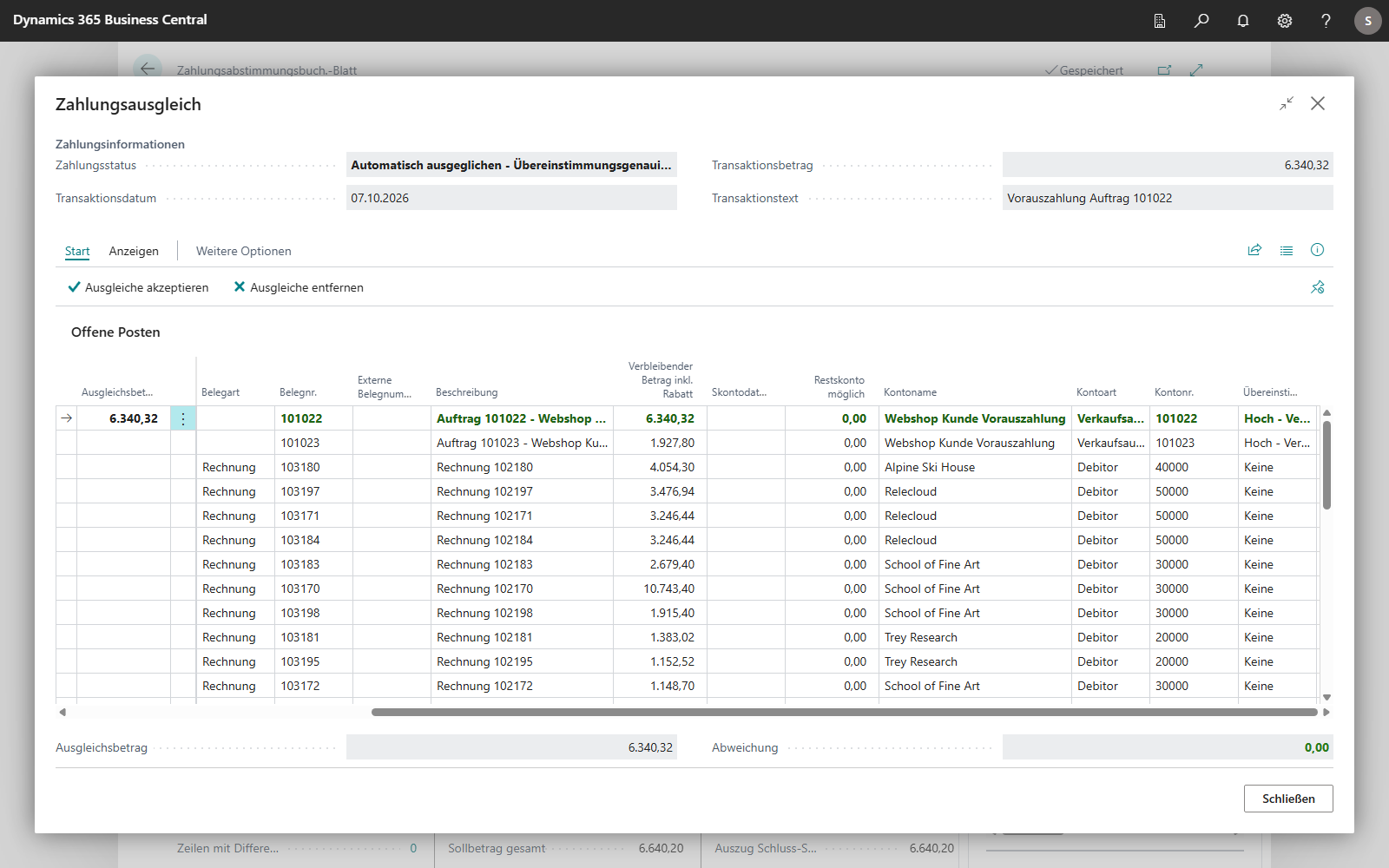
- Auf der Seite Zahlungsausgleich erscheinen die offenen, freigegebenen Verkaufsbelege als eigene Zeilen mit der Kontoart Verkaufsauftrag bzw. Verkaufsrechnung. Ist der Zahler erkannt, werden nur seine Belege angezeigt, andernfalls alle. Als Restbetrag und Verbleibender Betrag inkl. Rabatt zeigt eine Belegzeile den offenen Betrag des Belegs: den Betrag inkl. MwSt. abzüglich des bereits fakturierten Teils und der Zahlungen, die dem Beleg bereits als offene Vormerkposten zugeordnet sind, etwa einer gebuchten Vorauszahlung. Die Spalte Kontoname nennt den Debitor, an den der Beleg in Rechnung gestellt wird. Wählen Sie den Namen, öffnet sich die Debitorenkarte.
- Setzen Sie für die gewünschten Belege Ausgeglichen. Der Ausgleichsbetrag je Beleg wird auf dessen offenen Betrag begrenzt. Der Restbetrag steht für weitere Belege zur Verfügung.
- Schließen Sie die Seite und buchen Sie die Abstimmung.
Regeln für eine Zeile
- Eine Zeile gleicht nur Belege eines einzigen Debitors aus: „Die Zahlungsabstimmungsbuch.-Blattzeile gleicht bereits einen Verkaufsbeleg des Debitor … aus. …“
- Verkaufsbelege können nicht mit anderen Posten auf derselben Zeile kombiniert werden: „Der Ausgleich mit Verkaufsbelegen kann nicht mit anderen Ausgleichen in derselben Zahlungsabstimmungsbuch.-Blattzeile kombiniert werden.“
- Ein Beleg steht in einer Abstimmung nur auf einer Zeile: „Der Verkaufsbeleg … wurde bereits mit der Zahlungsabstimmungsbuch.-Blattzeile … ausgeglichen.“
Buchen und Auflösung
Beim Buchen der Abstimmung wird je Zeile eine Akonto-Zahlung auf den Debitor gebucht. Die Kontoarten Verkaufsauftrag und Verkaufsrechnung dienen nur der Auswahl. Gleichzeitig entsteht je zugeordnetem Beleg ein Vormerkposten mit dem Betrag, der auf diesen Beleg entfällt.
Sobald der Beleg fakturiert wird, gleicht Business Central die offenen Vormerkposten dieses Belegs automatisch mit der gebuchten Verkaufsrechnung aus. Bei einem Auftrag ist das die Rechnung, die aus dem Auftrag gebucht wurde, auch bei Teillieferungen. Deckt die Rechnung den Vormerkposten nicht vollständig ab, wird er teilweise ausgeglichen und bleibt mit dem Restbetrag offen. Voraussetzung: Zahlung und Rechnung haben dieselbe Währung.
Wird die gebuchte Zahlungsabstimmung storniert, werden die zugehörigen Vormerkposten geschlossen: Gebuchte Zahlungsabstimmung stornieren.
Vormerkposten prüfen
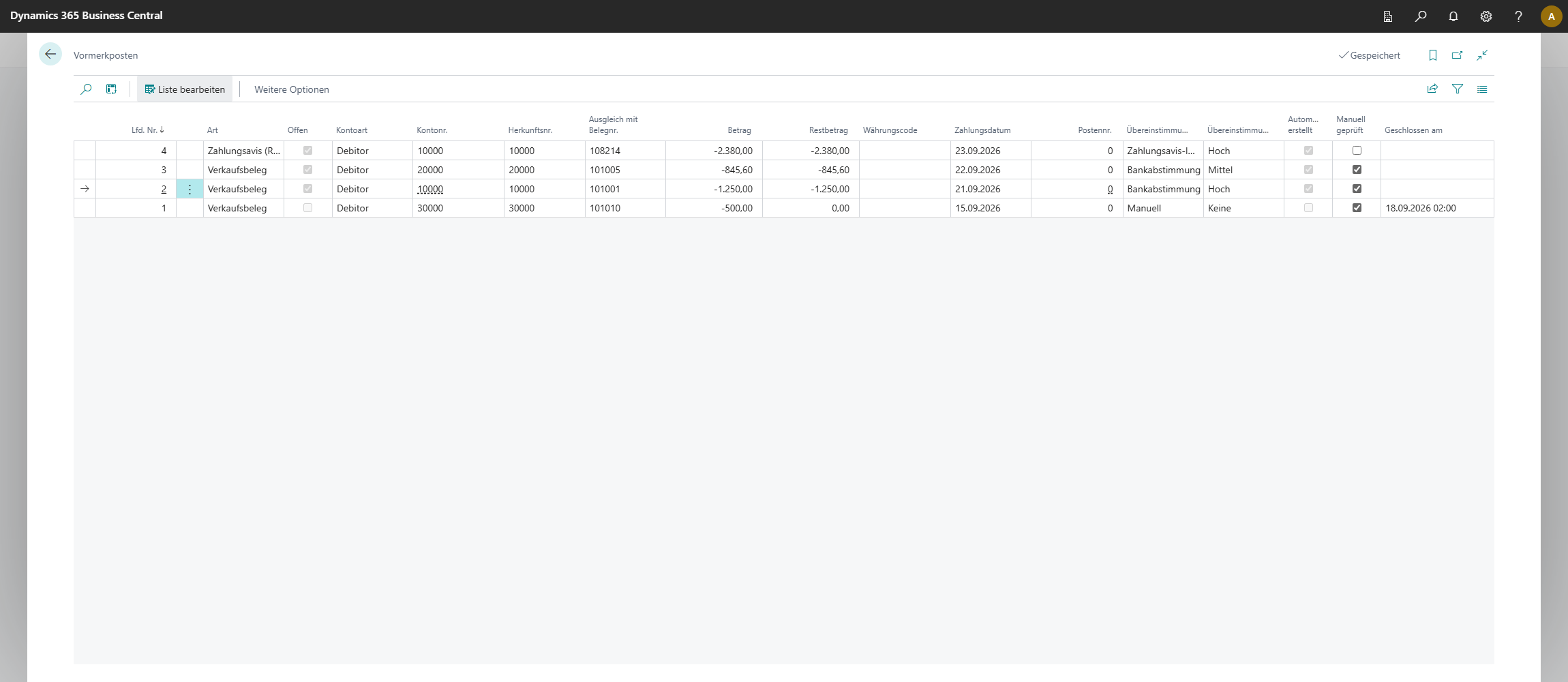
Wählen Sie das Symbol Suchen, geben Sie Vormerkposten ein und öffnen Sie die Liste. Sie zeigt:
| Feld | Bedeutung |
|---|---|
| Lfd. Nr. | eindeutige Nummer |
| Art | Verkaufsbeleg oder Zahlungsavis (REMADV) |
| Offen | ob der Vormerkposten noch offen ist |
| Kontoart, Kontonr. | Debitor oder Kreditor, auf den er sich bezieht |
| Herkunftsnr. | Beleg, für den er angelegt wurde, z. B. die Auftrags- oder Rechnungsnummer |
| Ausgleich mit Belegnr. | gebuchter Beleg, mit dem er ausgeglichen wurde |
| Betrag, Restbetrag | ursprünglicher und noch nicht ausgeglichener Betrag |
| Währungscode | Währung |
| Zahlungsdatum | Buchungsdatum der zugrunde liegenden Zahlung |
| Postennr. | Debitoren- bzw. Kreditorenposten, der die Zahlung enthält |
| Übereinstimmungsquelle | Bankabstimmung, Manuell oder Zahlungsavis-Import |
| Übereinstimmungsqualität | Qualität der Zuordnung |
| Automatisch erstellt | ob der Vormerkposten automatisch angelegt wurde |
| Manuell geprüft | Kennzeichen für geprüfte Posten |
| Geschlossen am | wann er geschlossen wurde |
Vormerkposten bleiben erhalten
Vormerkposten werden nie gelöscht. Sie werden geschlossen, sobald sie vollständig ausgeglichen sind, und bleiben als Nachweis in der Liste. Mit dem Feld Manuell geprüft kennzeichnen Sie Vormerkposten, die Sie geprüft haben. Es ist das einzige Feld, das Sie auf der Seite ändern können.
Die Vormerkposten zu einem Auftrag, einer Rechnung oder einer Zahlung finden Sie auch über Navigieren.
Siehe auch
- Banktransaktionen ausgleichen
- So arbeitet der automatische Ausgleich
- Zahlungsausgleichseinstellungen
- Zahlungsausgleich mit offenen Verkaufsbelegen (Neuerung)