
Bankkontoabstimmung automatisieren
Diese Seite beschreibt, wie 365 business Banking Banktransaktionen je Bankkonto regelmäßig über die Aufgabenwarteschlange abruft und automatisch ausgleicht.
Anstatt täglich Banktransaktionen abrufen zu wählen, legen Sie für ein Bankkonto einen Aufgabenwarteschlangenposten an. Der Posten ruft die neuen Umsätze ab, schreibt sie in das Zahlungsabstimmungsbuch.-Blatt und gleicht sie optional sofort aus. Anschließend prüfen und buchen Sie die Zeilen.
Gilt für: PSD2/XS2A über finAPI · EBICS · Zahlungsdienste
Voraussetzungen
- Das Bankkonto ist über 365 business Banking verbunden: Bankkonto verbinden.
- Sie haben die Berechtigung, Aufgabenwarteschlangenposten anzulegen und auf Bereit zu setzen.
Standardfunktionen in Business Central
Die Aufgabenwarteschlange führt Berichte und Codeunits zu festgelegten Zeiten im Hintergrund aus. Ein Aufgabenwarteschlangenposten legt fest, was ausgeführt wird, in welchem Intervall und wie viele Versuche nach einem Fehler erfolgen.
Weitere Informationen von Microsoft: Aufgabenwarteschlangen zur Planung von Aufgaben verwenden.
Was 365 business Banking ergänzt
Die Aktion Abruf automatisieren legt einen vorkonfigurierten Aufgabenwarteschlangenposten für den Bericht Banktransaktionen abrufen an:
| Einstellung | Vorgabe |
|---|---|
| Bankkonto | Filter auf die Nr. des Bankkontos, von dem aus Sie die Aktion gewählt haben |
| Option Automatisch ausgleichen | eingeschaltet |
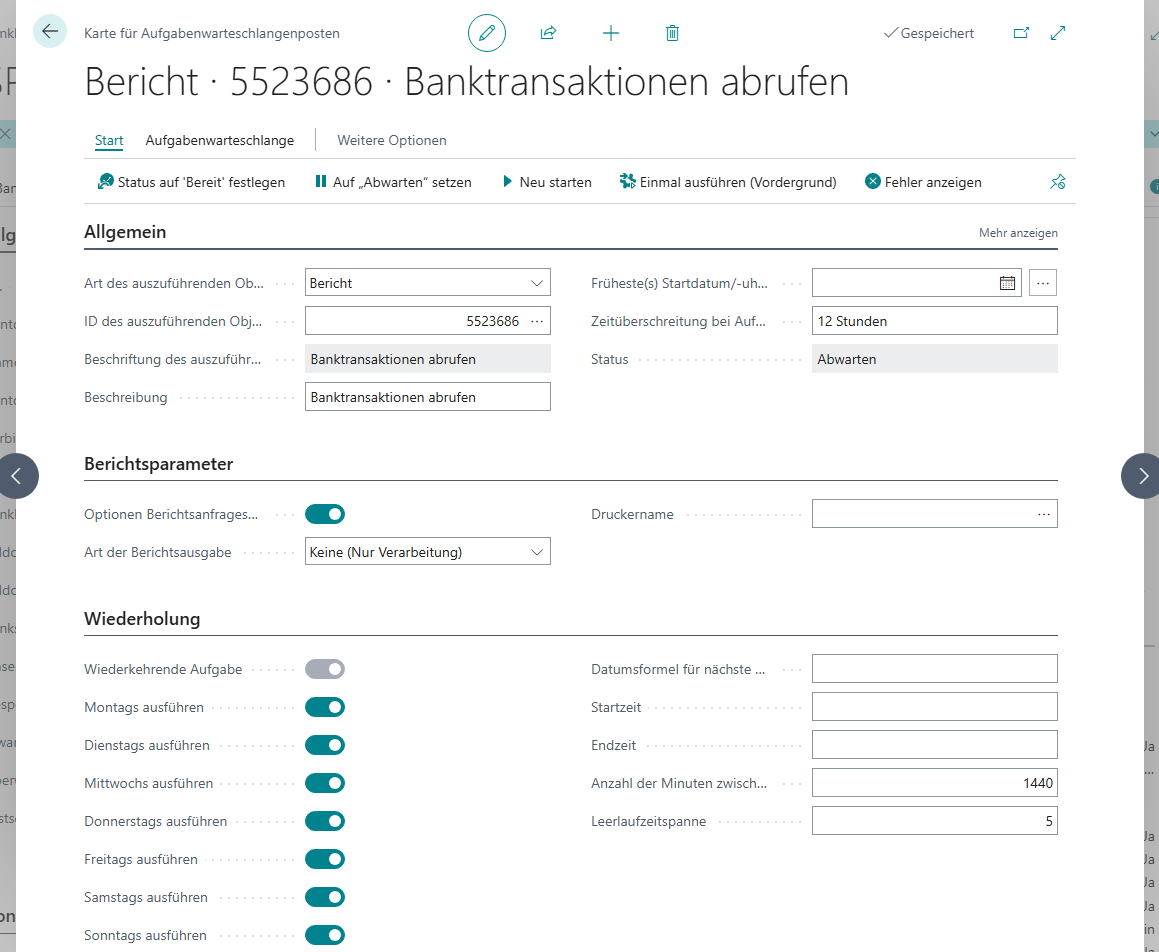
| Wiederholung | täglich, an allen Wochentagen, alle 1.440 Minuten |
| Versuche bei einem Fehler | 3 |
| Status nach dem Anlegen | Abwarten (Sie geben den Posten selbst frei) |
Schritt für Schritt
- Öffnen Sie die Bankkontokarte des Kontos, oder markieren Sie das Konto in der Liste Bankkonten.
- Wählen Sie Aktionen > Abruf automatisieren. Die Aktion ist nur bei verbundenen Bankkonten verfügbar.
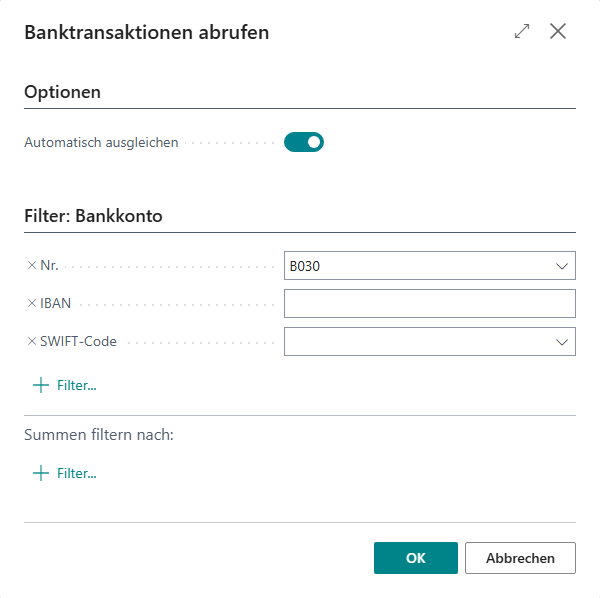
- Die Anforderungsseite des Berichts Banktransaktionen abrufen wird geöffnet. Lassen Sie im Inforegister Optionen den Schalter Automatisch ausgleichen eingeschaltet, wenn die Umsätze direkt ausgeglichen werden sollen. In den Filtern ist das Bankkonto bereits eingetragen. Über Nr., IBAN oder SWIFT-Code können Sie weitere verbundene Bankkonten aufnehmen.
- Wählen Sie OK.
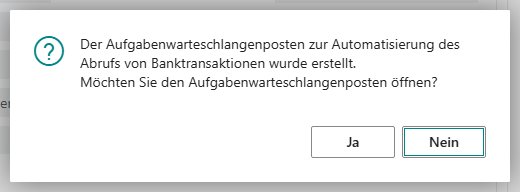
- Business Central meldet: „Der Aufgabenwarteschlangenposten zur Automatisierung des Abrufs von Banktransaktionen wurde erstellt. Möchten Sie den Aufgabenwarteschlangenposten öffnen?“ Wählen Sie Ja.
- Prüfen Sie auf der Karte für Aufgabenwarteschlangenposten Häufigkeit, Wochentage und Startzeit, und passen Sie diese bei Bedarf an.
- Wählen Sie Status auf 'Bereit' festlegen.
Was bei jedem Lauf passiert
- Abrufen. Für jedes Bankkonto im Filter ruft der Bericht die neuen Umsätze ab. Dabei gelten dieselben Regeln wie beim manuellen Abruf, einschließlich der Prüfung auf doppelte Umsätze. Im Modus Standard werden die Umsätze in ein vorhandenes offenes Zahlungsabstimmungsbuch.-Blatt des Kontos oder in ein neues geschrieben, in den Modi Täglich, Wöchentlich und Monatlich in das Buch.-Blatt ihrer Periode und im Modus Pro Kontoauszug in das Buch.-Blatt ihres Kontoauszugs: Banktransaktionen abrufen.
- Ausgleichen (nur mit Automatisch ausgleichen). Berücksichtigt werden nur Buch.-Blätter, die in diesem Lauf neue Umsätze erhalten haben und mindestens eine Zeile mit Betrag, aber ohne Ausgleich enthalten. Buch.-Blätter früherer Perioden bleiben unverändert.
- Zuerst verwerfen, dann neu ausgleichen. In jedem dieser Buch.-Blätter werden alle automatischen Ausgleiche früherer Läufe verworfen. Anschließend wird das gesamte Buch.-Blatt neu ausgeglichen. Zeilen mit der Übereinstimmung Angenommen oder Manuell bleiben dabei unverändert.
Gründe für das Verwerfen: Der automatische Ausgleich berücksichtigt nur offene Posten, die noch keiner anderen Zeile zugeordnet sind. Ohne Verwerfen wären die Posten, die ein früherer Lauf zugeordnet hat, keine Kandidaten mehr, während ihre Zeilen beim neuen Lauf den Ausgleich verlieren würden. Außerdem kann der Ausgleich nur dann über alle Zeilen hinweg entscheiden, welcher Posten zu welcher Zeile gehört, wenn das gesamte Buch.-Blatt in einem Schritt ausgeglichen wird. Das Ergebnis entspricht daher der Aktion Automatisch ausgleichen im Buch.-Blatt. Ausgleiche, die Sie akzeptiert oder manuell vorgenommen haben, bleiben erhalten.
Die Reihenfolge der Zuordnungen beschreibt So arbeitet der automatische Ausgleich.
Was je Anbindung gilt
| Anbindung | Im Hintergrund |
|---|---|
| PSD2/XS2A über finAPI | Läuft, solange die Zustimmung bei der Bank gültig ist. Wenn die Bank eine neue Zustimmung (Anmeldung mit TAN) verlangt, kann der Hintergrundlauf kein Webformular öffnen. Der Lauf bricht dann mit „Die Aktualisierung der Bankverbindung erfordert eine erneute Authentifizierung durch den Benutzer. Bitte rufen Sie die Banktransaktionen manuell ab, um die Authentifizierung zu erneuern.“ ab. Führen Sie den Abruf einmal manuell aus, und melden Sie sich an. Danach läuft die Automatisierung wieder. Wann die Zustimmung abläuft, legt Ihre Bank fest: PSD2-Zustimmung erneuern. |
| EBICS | Läuft ohne Unterbrechung, da keine Zustimmung abläuft. Business Central authentifiziert sich mit den Schlüsseln des EBICS-Teilnehmers: Kontoauszüge über EBICS. |
| Zahlungsdienste | Läuft mit den hinterlegten Zugangsdaten. Ausnahme Mollie: Wenn Mollie die hinterlegte Anmeldung nicht mehr akzeptiert, kann der Hintergrundlauf kein Anmeldefenster öffnen und bricht mit „Für die Verbindung mit Mollie Connect ist eine Authentifizierung erforderlich. Bitte führen Sie die Abfrage von Banktransaktionen manuell durch, um die Authentifizierung zu aktualisieren.“ ab. Führen Sie den Abruf einmal manuell aus, und melden Sie sich an. Bei den übrigen Zahlungsdiensten bricht der Lauf nur ab, wenn die hinterlegten Zugangsdaten nicht mehr gültig sind, z. B. wenn der Zugriff im Shopify-Shop entzogen wurde. Tragen Sie in diesem Fall die Zugangsdaten neu ein, oder verbinden Sie das Konto erneut. |
| camt-Datei, Universal (CSV) | Nicht geeignet, da die Datei manuell ausgewählt werden muss und im Hintergrund keine Dateiauswahl geöffnet werden kann. Der Lauf überspringt diese Konten deshalb, ohne abzubrechen. Die übrigen Konten im Filter werden weiterhin abgerufen. Importieren Sie die Kontoauszüge dieser Konten manuell: Kontoauszug importieren. |
Aufgabenwarteschlange überwachen
Schlägt ein Lauf fehl, startet die Aufgabenwarteschlange ihn bis zu dreimal neu (Maximale Anzahl von Ausführungsversuchen 3). Da keine Verzögerung der erneuten Ausführung (Sek.) eingetragen ist, folgen die Wiederholungen innerhalb weniger Sekunden. Schlägt auch der letzte Versuch fehl, erhält der Posten den Status Fehler und wird nicht mehr ausgeführt, auch nicht zum nächsten geplanten Termin. Erst dann meldet Business Central den Fehler: Der Benutzer des Postens erhält eine Notiz mit der Fehlermeldung, und je nach Benachrichtigungseinstellung der Aufgabenwarteschlange erscheint im Rollencenter ein Hinweis auf fehlgeschlagene Aufgaben. Wenn keine neuen Umsätze mehr eingehen, prüfen Sie den Aufgabenwarteschlangenposten und seine Protokolleinträge. Mit Status auf 'Bereit' festlegen geben Sie ihn wieder frei.
Hinweise
- Keine Meldungen im Hintergrund. Die Meldung nach dem Abruf und die Rückfrage bei mehr als 50 neuen Buch.-Blättern werden nur beim manuellen Abruf angezeigt.
- Häufigkeit. Die Vorgabe ist ein Lauf pro Tag. Wenn Sie häufiger abrufen möchten, ändern Sie auf der Karte für Aufgabenwarteschlangenposten die Anzahl der Minuten zwischen den Läufen zwischen den Läufen. Mit der Vorgabe der Importieren bis Datum Formel (
-1T) werden Umsätze des aktuellen Tages bei PSD2/XS2A jedoch erst am Folgetag abgerufen. - Mehrere Bankkonten. Die Aktion legt je Aufruf einen Posten für ein Bankkonto an. Sie können den Filter der Anforderungsseite auch erweitern, sodass ein Posten mehrere Konten abruft.
- Nur automatische Ausgleiche werden erneuert. Ausgleiche, die Sie im Buch.-Blatt akzeptiert oder manuell vorgenommen haben, ändert der Lauf nicht.
- Keine Toleranzrückfragen. Liegt eine Zahlung nach dem Skontodatum, aber innerhalb der Skontotoleranz, oder innerhalb der Zahlungstoleranz, beantwortet der Lauf die Skontotoleranzwarnung und die Zahlungstoleranzwarnung ohne Dialog mit ihrer Vorgabe. Ein verspätetes Skonto wird nicht gewährt, und es wird keine Zahlungstoleranz gebucht. Der Restbetrag bleibt offen und kann manuell ausgeglichen werden. Automatisch ausgleichen im Buch.-Blatt zeigt die Rückfragen weiterhin.
Fehlerbehebung
| Beobachtung oder Meldung | Ursache und Abhilfe |
|---|---|
| „Die Aktualisierung der Bankverbindung erfordert eine erneute Authentifizierung durch den Benutzer. …“ | Die PSD2-Zustimmung ist abgelaufen. Wählen Sie einmal manuell Banktransaktionen abrufen, und melden Sie sich an. |
| Die Aktion ist nicht verfügbar | Das Bankkonto ist nicht über 365 business Banking verbunden. |
| Umsätze werden abgerufen, aber nicht ausgeglichen | Die Option Automatisch ausgleichen ist im Aufgabenwarteschlangenposten ausgeschaltet. Wählen Sie am Posten Berichtsanfrageseite, und schalten Sie die Option ein. |
| Ein bereits ausgeglichener Posten ist nach einem Lauf einer anderen Zeile zugeordnet | Nicht akzeptierte automatische Ausgleiche werden bei jedem Lauf neu berechnet. Akzeptieren Sie Ausgleiche, die erhalten bleiben sollen. |
Siehe auch
- Banktransaktionen abrufen
- Banktransaktionen ausgleichen
- PSD2-Zustimmung erneuern
- Aufgabenwarteschlangen zur Planung von Aufgaben verwenden (Microsoft Learn)