
Banktransaktionen ausgleichen
Banktransaktionen können Sie in 365 business Banking automatisch, für eine Auswahl, per Schnellausgleich oder manuell mit Posten ausgleichen.
Beim Ausgleichen erhält jede Zeile im Zahlungsabstimmungsbuch.-Blatt das Konto oder die offenen Posten, mit denen sie beim Buchen verrechnet wird. 365 business Banking verwendet dafür den Ausgleich von Microsoft Dynamics 365 Business Central und ergänzt ihn um eigene Zuordnungen und zwei zusätzliche Ausgleichsarten.
Standardfunktionen in Business Central
Automatisch ausgleichen vergleicht jede Zeile mit den offenen Posten und bewertet jeden Kandidaten nach den Zahlungsausgleichsvorschriften (Geschäftspartner, Belegnummer, Betrag). Mit Manuell ausgleichen öffnen Sie für eine Zeile die Seite Zahlungsausgleich, wählen dort die Posten aus und akzeptieren den Ausgleich. Wenn kein Posten passt, buchen Sie die Differenz mit Differenz auf Konto buchen auf ein Konto.
Weitere Informationen von Microsoft: Zahlungen automatisch ausgleichen, Zahlungen nach dem automatischen Ausgleich prüfen oder manuell ausgleichen und Zahlungen abstimmen, die nicht automatisch ausgeglichen werden können.
Was 365 business Banking ergänzt
Alle automatischen Ausgleichsarten finden Sie im Zahlungsabstimmungsbuch.-Blatt im Split-Button Automatisch ausgleichen:
| Aktion | Für welche Zeilen | Wie |
|---|---|---|
| Automatisch ausgleichen | alle Zeilen des Buch.-Blatts | Standardausgleich plus alle Ergänzungen von 365 business Banking |
| Auswahl automatisch ausgleichen | nur die markierten Zeilen | derselbe Ablauf |
| Schnellausgleich | alle Zeilen, außer akzeptierten und manuellen | nur die schnellen, eindeutigen Zuordnungen, ohne Bewertung |
| Ausgleich prüfen | genau eine Zeile | führt den automatischen Ausgleich probeweise aus, ohne etwas zu ändern: Ausgleich prüfen |
| Schnellausgleich prüfen | genau eine Zeile | führt den Schnellausgleich probeweise aus, ohne etwas zu ändern: Schnellausgleich prüfen |
Auf der Seite Zahlungsausgleich ergänzt 365 business Banking außerdem die Spalte Restbetrag nach Buchung mit Farbmarkierung, Sachposten und offene Verkaufsbelege als Kandidaten, die Spalten Verbandskontonr. und Minderungsbetrag sowie die Aktionen Banktransaktionsdetails, Minderung erfassen und Rücklastschrift zuordnen (siehe unten).
Welche Zuordnungen in welcher Reihenfolge ausgeführt werden, beschreibt So arbeitet der automatische Ausgleich.
Automatisch ausgleichen
- Öffnen Sie das Zahlungsabstimmungsbuch.-Blatt.
- Wählen Sie Automatisch ausgleichen. Die Aktion ist die Vorgabe des Split-Buttons.
- Wenn das Buch.-Blatt Zeilen mit der Übereinstimmung Angenommen oder Manuell enthält, fragt Business Central, ob diese überschrieben werden sollen. Mit Nein bleiben sie unverändert, mit Ja werden auch sie neu ausgeglichen. Dieses Verhalten entspricht dem Standard.
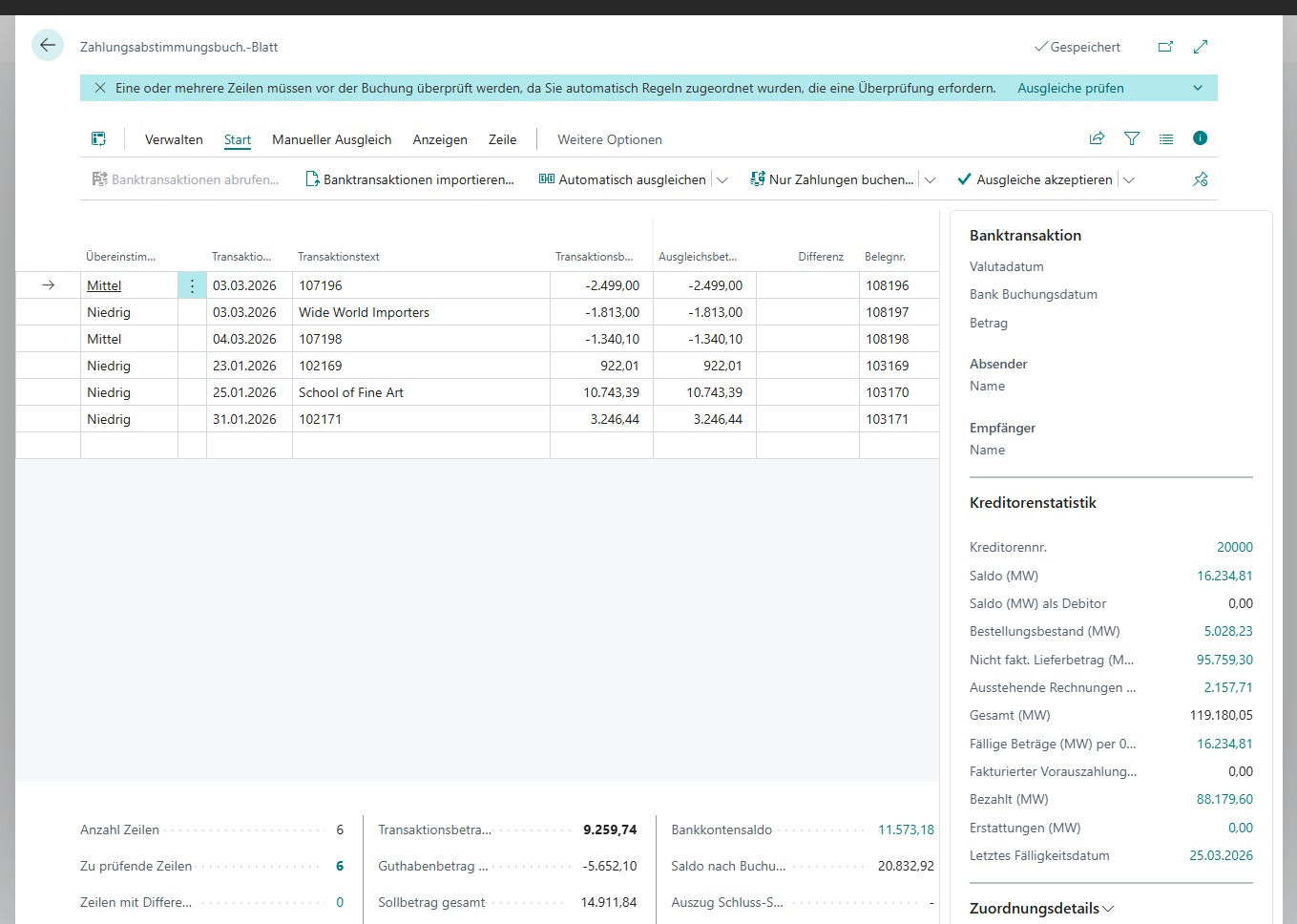
- Prüfen Sie das Ergebnis in der Spalte Übereinstimmungsgenauigkeit und buchen Sie: Buchen.
Automatisch ausgleichen kann beliebig oft wiederholt werden. Vor jedem Lauf hebt Business Central die Ausgleiche auf, die ersetzt werden, und gleicht danach alle Zeilen neu aus. Ein zweiter Lauf auf demselben Datenstand liefert deshalb dieselben Ausgleiche wie der erste.
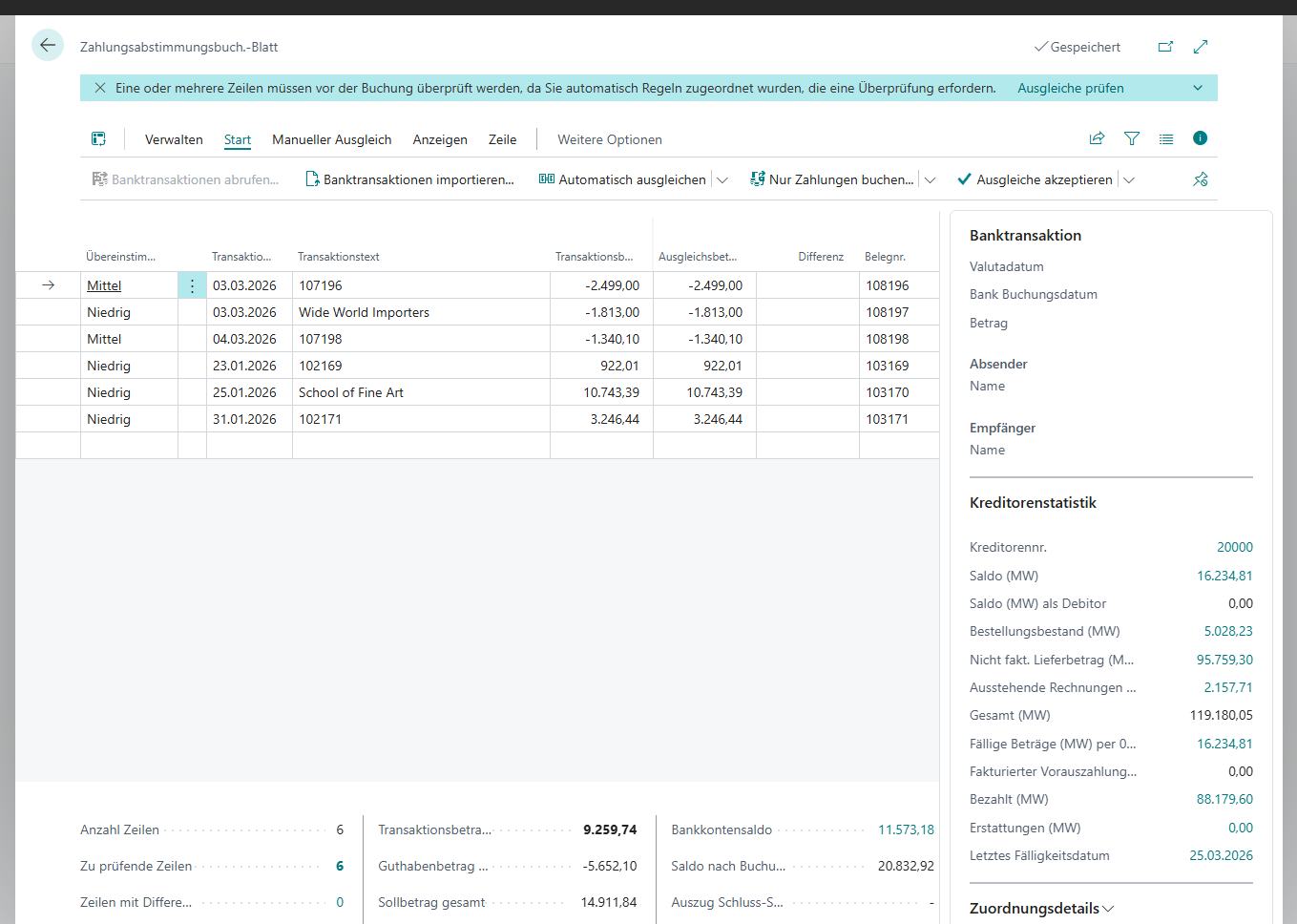
Rücklastschriften werden nicht wie Zahlungen ausgeglichen, sondern ihrer ursprünglichen Lastschrift zugeordnet: Rücklastschriften.
Derselbe Ablauf wird ausgeführt, wenn der automatisierte Abruf mit Automatisch ausgleichen läuft. Dabei erfolgt keine Rückfrage, und akzeptierte und manuelle Zeilen bleiben immer unverändert.
Auswahl automatisch ausgleichen
Wenn Sie nur einzelne Zeilen neu ausgleichen möchten, etwa nach dem Anlegen einer Kontierungsregel, können Sie den Ausgleich auf diese Zeilen beschränken.
- Markieren Sie die Zeilen.
- Wählen Sie im Split-Button Automatisch ausgleichen die Aktion Auswahl automatisch ausgleichen.
- Wenn die markierten Zeilen akzeptierte oder manuelle Zeilen enthalten, fragt Business Central: „Das Überschreiben vorheriger Anwendungen wirkt sich nicht auf akzeptierte und manuelle aus. Wählen Sie „Ja“, um zu überschreiben, oder „Nein“, um nur neue Posten zu übernehmen.“
Der Ablauf entspricht Automatisch ausgleichen, ist aber auf die Auswahl beschränkt. Ausgleiche anderer Zeilen bleiben unverändert. Vorgemerkte Zeilen werden übersprungen.
Schnellausgleich
Bei sehr großen Kontoauszügen, etwa von Zahlungsdiensten mit Zehntausenden Zeilen und offenen Posten, benötigt der Standardausgleich viel Zeit, weil er jeden offenen Posten gegen jede Zeile bewertet. Schnellausgleich überspringt diese Bewertung und verwendet nur Zuordnungen, die direkt nachschlagen können. Je Zeile in dieser Reihenfolge:
- Direkte Transaktions-ID Zuordnung: bei Zahlungsdiensten genau ein offener Debitorenposten mit der Transaktions-ID
- Direkte Verwendungszweck-Zuordnung: genau ein offener Debitorenposten, dessen Referenz im Verwendungszweck steht
- Kontierungsregeln
- Zahlungscode-Zuordnungen
- Text-zu-Konto-Zuordnung: nur, wenn der Zuordnungstext wörtlich im Transaktionstext steht
- Akonto: nur, wenn keine der anderen Zuordnungen einen Treffer liefert
Die Zeile erhält den besten gefundenen Kandidaten. Ein direkt gefundener Debitorenposten erhält die Übereinstimmung Hoch - Schnellausgleich, wenn der Betrag zum Posten passt. Passend ist der Restbetrag des Postens oder, innerhalb des Skontodatums bzw. des Skontotoleranzdatums, der Restbetrag abzüglich Skonto, jeweils innerhalb der Zahlungstoleranz des Postens. Weicht der Betrag ab, erhält der Posten Mittel. Prüfen Sie solche Zeilen vor dem Akzeptieren. Kontierungsregeln, Zahlungscodes und Akonto behalten ihre eigene Übereinstimmung. Am Ende meldet Business Central „… von … Zeilen wurden ausgeglichen.“ Gezählt werden die Zeilen mit Betrag, die weder akzeptiert oder manuell ausgeglichen noch vorgemerkt sind.
| Was Schnellausgleich nicht tut | Folge |
|---|---|
| keine Bewertung nach Geschäftspartner, Belegnummer, Betrag und Datum | Zeilen, die nur über diese Bewertung gefunden würden, bleiben offen. Gleichen Sie sie anschließend mit Auswahl automatisch ausgleichen aus. |
| keine Verbände, keine Verkaufsbelege, keine Rücklastschriften | diese Zeilen bleiben offen |
| ändert keine Zeilen mit Angenommen oder Manuell, keine Zeilen ohne Betrag und keine vorgemerkten Zeilen | keine |
Welches Ergebnis der Schnellausgleich für eine bestimmte Zeile liefern würde und aus welchem Grund, zeigt Schnellausgleich prüfen: Ausgleich prüfen.
Ein Debitorenposten in einer anderen Währung als der des Bankkontos wird übersprungen, ohne den gesamten Lauf abzubrechen. Die direkten Zuordnungen werden über die Schalter Direkte Transaktions-ID Zuordnung aktivieren und Direkte Verwendungszweck-Zuordnung aktivieren gesteuert. Beachten Sie dazu den Hinweis unter Direkte Zuordnung.
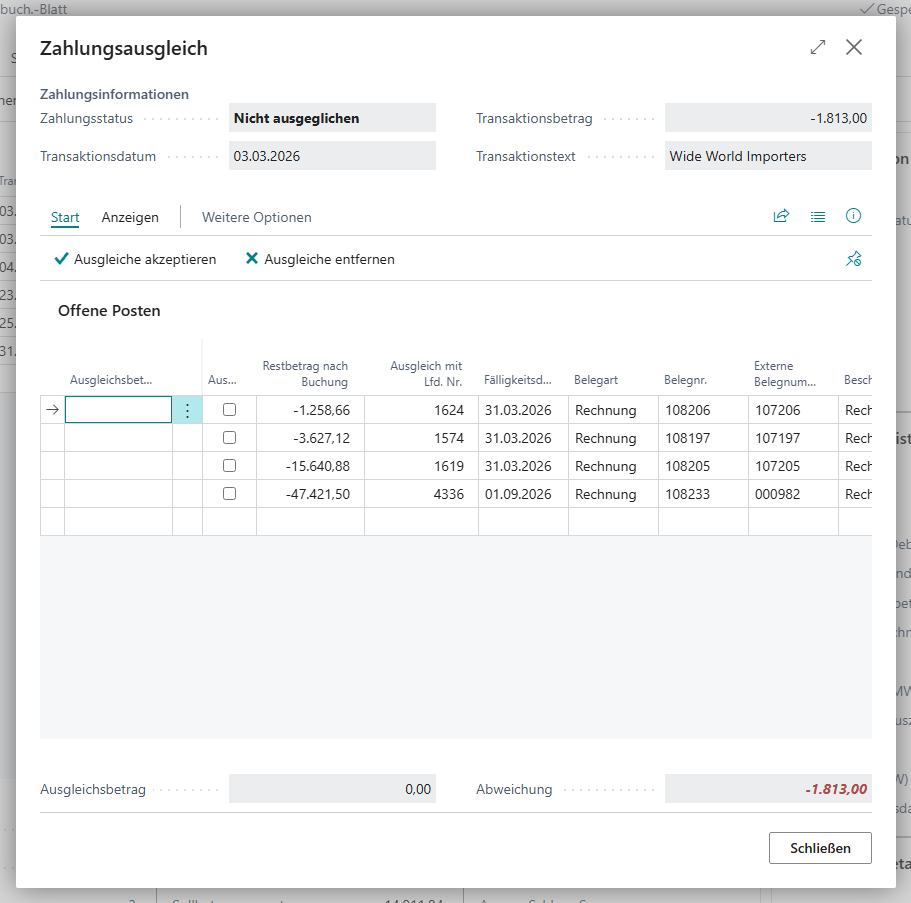
Manuell ausgleichen und die Seite Zahlungsausgleich
- Markieren Sie die Zeile und wählen Sie Manuell ausgleichen (Umschalt+F11).
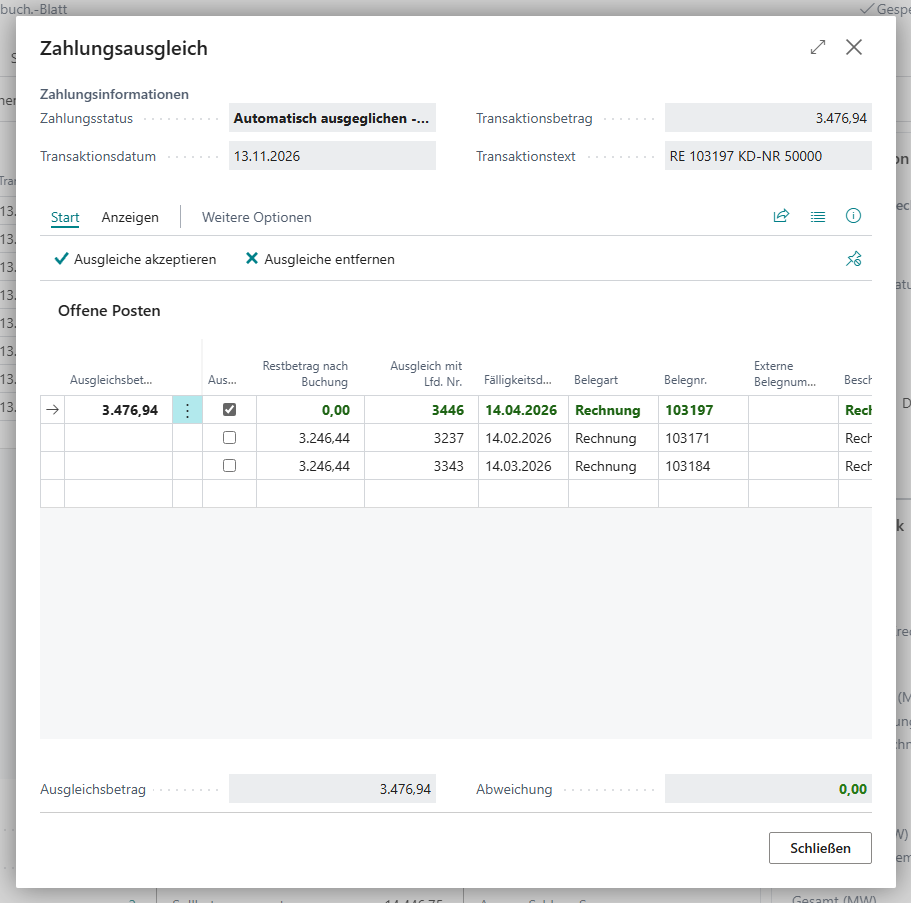
- Die Seite Zahlungsausgleich zeigt die infrage kommenden offenen Posten. Setzen Sie bei den gewünschten Posten das Häkchen Ausgeglichen und passen Sie bei Bedarf den Ausgleichsbetrag an.
- Wählen Sie Ausgleiche akzeptieren und schließen Sie die Seite. Die Zeile hat danach die Übereinstimmung Angenommen bzw. Manuell und wird von späteren automatischen Läufen nicht überschrieben, solange Sie die Rückfrage zum Überschreiben mit Nein beantworten.
365 business Banking ergänzt die Seite um folgende Elemente:
| Ergänzung | Bedeutung |
|---|---|
| Restbetrag nach Buchung | Bei Bankkonten mit 365 business Banking zeigt die Spalte den Wert von 365 business Banking, bei allen anderen Bankkonten das Standardfeld. Bei Posten wird der Wert wie im Standard berechnet, bei Debitoren- und Kreditorenposten abzüglich der erfassten Minderungen, bei offenen Verkaufsbelegen als Restbetrag inkl. Skonto minus Ausgleichsbetrag inkl. Skonto. Weitere Informationen: Skonto, Zahlungstoleranz und Teilzahlungen. |
| Farbmarkierung | Grün: Der Posten ist auf dieser Zeile angewendet. Rot: Der Posten ist nicht angewendet, und nach dem Buchen bliebe kein Restbetrag. Andernfalls gilt die Standarddarstellung. |
| Sachposten | Zu prüfende Sachposten werden als Kandidaten angezeigt, wenn Sachposten auf der Seite "Manuell ausgleichen" anzeigen aktiviert ist: Sachposten Zuordnung. |
| Offene Verkaufsbelege | Verkaufsaufträge und -rechnungen werden mit der Kontoart Verkaufsauftrag bzw. Verkaufsrechnung angezeigt, wenn Verkaufsbelege auf der Seite "Manuell ausgleichen" anzeigen aktiviert ist: Ausgleich mit offenen Verkaufsbelegen. |
| Verbandskontonr. | Zentralkonto des Verbands, zu dem das Konto gehört. Die Spalte ist nur sichtbar, wenn Verbände eingerichtet sind. Bei einer Zeile auf einem Verband zeigt die Seite die Posten aller Mitglieder: Zahlungsverbände. |
| Minderungsbetrag, Minderung erfassen | Summe der zum Posten erfassten Minderungen; die Aktion erfasst, ändert oder verwirft eine Minderung für den Posten der markierten Zeile: Zuordnung in der Zahlungsabstimmung |
| Banktransaktionsdetails | alle Angaben der Bank zur Zeile: Zahlungsabstimmungsbuch.-Blatt |
| Rücklastschrift zuordnen | nur bei Rücklastschriften: ordnet die markierte Lastschrift als die zurückgegebene zu. Danach sind Ausgeglichen und der Ausgleichsbetrag gesperrt: Rücklastschriften |
Übersicht der Ausgleichsarten
| Situation | Weg |
|---|---|
| Täglicher Abgleich | Automatisch ausgleichen oder automatisiert beim Abruf |
| Eine neue Kontierungsregel soll nur einige Zeilen betreffen | Auswahl automatisch ausgleichen |
| Sehr viele Zeilen, vor allem von Zahlungsdiensten | zuerst Schnellausgleich, dann Auswahl automatisch ausgleichen für die übrigen Zeilen |
| Eine Zeile wird falsch oder gar nicht ausgeglichen, und Sie möchten den Grund ermitteln | Ausgleich prüfen bzw. Schnellausgleich prüfen |
| Einzelfall, Teilzahlung, Sammelzahlung auf mehrere Posten | Manuell ausgleichen |
Fehlerbehebung
| Meldung | Ursache und Abhilfe |
|---|---|
| „Der Verkaufsbeleg … wurde bereits mit der Zahlungsabstimmungsbuch.-Blattzeile … ausgeglichen.“ | Ein Verkaufsbeleg kann in einer Abstimmung nur einer Zeile zugeordnet werden. Entfernen Sie ihn auf der anderen Zeile. |
| „Der Ausgleich mit Verkaufsbelegen kann nicht mit anderen Ausgleichen in derselben Zahlungsabstimmungsbuch.-Blattzeile kombiniert werden.“ | Eine Zeile gleicht entweder Verkaufsbelege oder Posten aus, nicht beides. |
| „Zeile … ist ein Umsatz, den Ihre Bank noch nicht gebucht hat, …“ | Die Zeile ist vorgemerkt: Vorgemerkte Bankumsätze. |
| Eine Zeile bleibt offen, obwohl die Rechnungsnummer im Verwendungszweck steht | Wählen Sie Ausgleich prüfen. Die Begründung nennt die Ursache: Ausgleich prüfen. |
Siehe auch
- So arbeitet der automatische Ausgleich
- Zahlungsausgleichseinstellungen
- Ausgleich prüfen
- Skonto, Zahlungstoleranz und Teilzahlungen
- Buchen