
Buchungstext mit Platzhaltern
Mit Platzhaltern legen Sie in 365 business Banking fest, welcher Buchungstext aus einer Banktransaktion erzeugt wird, jeweils für Kontierungsregeln, Aufteilungsregeln und Minderungen.
Ohne eigene Vorgabe wird der Transaktionstext der Bank als Beschreibung der gebuchten Posten verwendet. Dieser Text ist maschinell erzeugt, häufig abgekürzt und enthält viele technische Bestandteile. Für Auswertungen ist er deshalb nur eingeschränkt geeignet, auch wenn die Buchung über eine Regel automatisiert ist. Mit einem Buchungstext legen Sie fest, wie die Beschreibung stattdessen aufgebaut ist, zum Beispiel {Sender Name} - {Purpose}.
Wo Sie den Buchungstext festlegen
| Ort | Feld und Aktion | Zeitpunkt der Texterzeugung |
|---|---|---|
| Kontierungsregel | Feld Buchungstext auf der Kontierungsregel und in der Liste Kontierungsregeln, Aktion Buchungstext | wenn die Regel auf eine Zeile angewendet wird, also beim Automatisch ausgleichen, beim Schnellausgleich oder beim erneuten Anwenden der Regeln |
| Zeile einer Aufteilungsregel | Feld Buchungstext in den Zeilen der Aufteilungsregel, Aktion Buchungstext | wenn die Banktransaktion beim Abruf aufgeteilt wird |
| Minderungen aus Zahlungsavisen | Feld Minderungsbuchungstext in den Zahlungsausgleichseinstellungen, Schaltfläche … | wenn die Minderung gebucht wird; die Platzhalter einer Minderung sind unter Zuordnung in der Zahlungsabstimmung beschrieben |
Der aufgelöste Text wird in den Transaktionstext der Zeile im Zahlungsabstimmungsbuch.-Blatt geschrieben und von dort wie im Standard in die Beschreibung der gebuchten Posten übernommen.
Schritt für Schritt
- Öffnen Sie die Kontierungsregel oder die Aufteilungsregel.
- Wählen Sie die Aktion Buchungstext oder die Schaltfläche … im Feld Buchungstext.
- Setzen Sie im Dialog Buchungstext den Cursor an die Stelle, an der ein Wert stehen soll, und wählen Sie Platzhalter einfügen.
- Wählen Sie in der Liste den Platzhalter und dann OK. Die Liste ordnet die Platzhalter nach ihrer Herkunft (Banktransaktion, Kontoauszugszeile, Regel, Aufteilungsregelzeile, Geschäftspartner) und zeigt zu jedem einen Beispielwert. Unter einem Datum stehen seine Teile wie Monat oder Jahr, siehe Datumsteile. Über die Suche finden Sie einen Platzhalter schnell.
- Ergänzen Sie festen Text zwischen den Platzhaltern. Unter dem Feld zeigt die Vorschau das Ergebnis mit den Beispielwerten.
- Wählen Sie OK.
- Wenden Sie die Kontierungsregel an, zum Beispiel, indem Sie die Frage nach dem erneuten Anwenden beim Schließen der Kontierungsregeln mit Ja beantworten. Eine geänderte Aufteilungsregel wirkt erst auf Umsätze, die danach abgerufen werden.
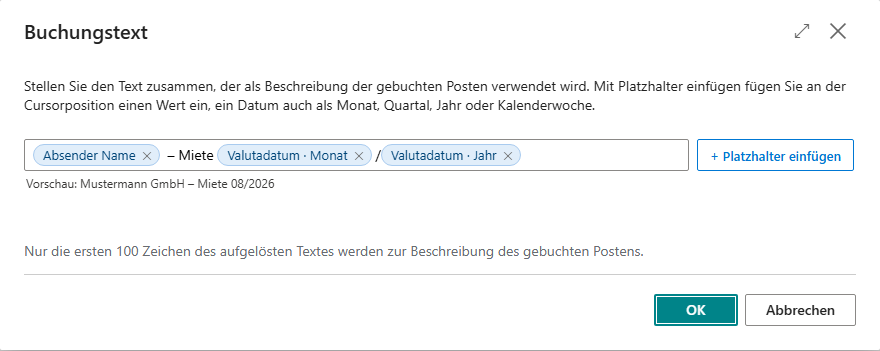
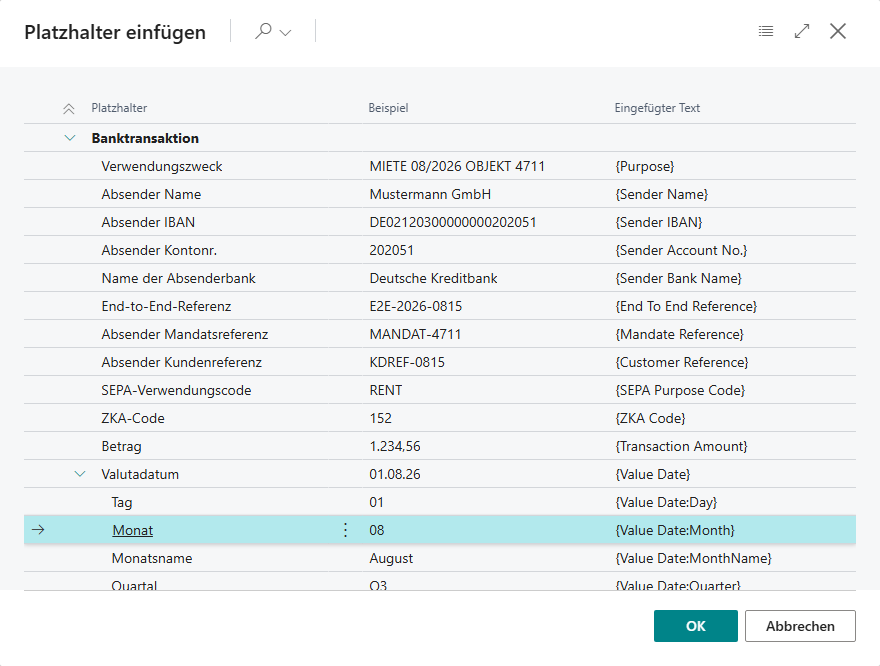
Ein eingefügter Platzhalter wird im Feld mit seiner Bezeichnung in der Sprache des Benutzers angezeigt, etwa Valutadatum · Monat. Mit ✕ entfernen Sie ihn wieder. Sie können Platzhalter auch direkt in geschweiften Klammern eingeben, etwa {Purpose}. Ein Platzhalter, den 365 business Banking nicht kennt, wird rot hervorgehoben.
Platzhalternamen sind nicht übersetzt
Die Platzhalter werden in englischer Schreibweise gespeichert, zum Beispiel {Sender Name} oder {Value Date:Month}. Dadurch bleibt ein Buchungstext unabhängig von der Sprache gültig, in der mit Business Central gearbeitet wird. Das Feld und die Liste zeigen die Bezeichnung in der Sprache des Benutzers. Die Spalte Eingefügter Text der Liste zeigt die gespeicherte Schreibweise.
Datumsteile
Ein Datum fügen Sie als vollständiges Datum oder als einen seiner Teile ein. Der Teil folgt dem Platzhalter nach einem Doppelpunkt. Zwei Teile desselben Datums ergeben einen Zeitraum: {Value Date:Month}/{Value Date:Year} erzeugt aus dem Valutadatum 01.06.2026 den Text 06/2026.
| Teil | Schreibweise | Ergebnis für den 01.06.2026 |
|---|---|---|
| Datum | {Value Date} | das Datum im Datumsformat der Sitzung, etwa 01.06.26 |
| Tag | {Value Date:Day} | 01 |
| Monat | {Value Date:Month} | 06 |
| Monatsname | {Value Date:MonthName} | Juni (in der Sprache der Sitzung, in der der Text erzeugt wird) |
| Quartal | {Value Date:Quarter} | Q2 |
| Jahr | {Value Date:Year} | 2026 |
| Kalenderwoche | {Value Date:Week} | 23 (nach ISO 8601, Woche ab Montag) |
Teile sind für jeden Datums-Platzhalter verfügbar: {Value Date}, {Bank Posting Date}, {Transaction Date} und {Statement Date}. Wenn das Datum leer ist, bleibt auch der Teil leer.
Platzhalter
Banktransaktion
Werte aus den Banktransaktionsdetails, so wie die Bank sie geliefert hat.
| Platzhalter | Inhalt |
|---|---|
{Purpose} | Verwendungszweck, vollständig |
{Sender Name} | Name des Absenders bzw. Empfängers |
{Sender IBAN} | IBAN des Absenders bzw. Empfängers |
{Sender Account No.} | Kontonummer des Absenders bzw. Empfängers |
{Sender Bank Name} | Name der Bank des Absenders bzw. Empfängers |
{End To End Reference} | End-to-End-Referenz |
{Mandate Reference} | Mandatsreferenz einer Lastschrift |
{Customer Reference} | Kundenreferenz |
{SEPA Purpose Code} | SEPA-Verwendungscode |
{ZKA Code} | ZKA-Code |
{Transaction Amount} | Betrag der Transaktion |
{Value Date} | Valutadatum, mit Datumsteilen |
{Bank Posting Date} | Buchungsdatum der Bank, mit Datumsteilen |
{Bank Transaction Code} | Bank-Transaktionscode |
Kontoauszugszeile
Werte der Zeile im Zahlungsabstimmungsbuch.-Blatt, des Buch.-Blatts selbst und Ihres Bankkontos.
| Platzhalter | Inhalt |
|---|---|
{Transaction Text} | der von der Bank gelieferte Text, nicht ein zuvor angewendeter Buchungstext |
{Transaction Date} | Transaktionsdatum, mit Datumsteilen |
{Statement Amount} | Betrag der Zeile |
{Related-Party Name} | Name des Geschäftspartners |
{Related-Party IBAN} | IBAN des Geschäftspartners |
{Bank Account No.} | Ihr Bankkonto |
{Bank Account Name} | Name Ihres Bankkontos |
{Currency Code} | Währung Ihres Bankkontos; bei einem Bankkonto in Mandantenwährung deren Code, etwa EUR |
{Statement No.} | Nummer des Zahlungsabstimmungsbuch.-Blatts |
{Statement Date} | Kontoauszugsdatum des Zahlungsabstimmungsbuch.-Blatts, mit Datumsteilen |
{Statement Line No.} | Zeilennummer |
Regel
| Platzhalter | Inhalt |
|---|---|
{Account No.} | Nummer des Kontos, auf das gebucht wird: bei einer Kontierungsregel die Gegenkontonr., bei einer Aufteilungsregelzeile die Sachkontonr., andernfalls das Konto der Zeile |
{Account Name} | Name dieses Kontos |
{Account Type} | Kontoart dieses Kontos, etwa Sachkonto |
{Rule Line No.} | Nummer der Kontierungsregel, nur bei Kontierungsregeln |
Geschäftspartner
Der Debitor, Kreditor oder Mitarbeiter, dem die Zeile zugeordnet ist. Anders als {Account No.} bleibt dieser Wert erhalten, wenn eine Regel auf ein eigenes Gegenkonto bucht. So steht etwa bei einer Gebühr, die auf ein Sachkonto gebucht wird, dennoch der Kunde im Buchungstext.
| Platzhalter | Inhalt |
|---|---|
{Business Partner No.} | Nummer des Debitors, Kreditors oder Mitarbeiters |
{Business Partner Name} | dessen Name |
Wenn die Zeile keinem Debitor, Kreditor oder Mitarbeiter zugeordnet ist, sind beide leer.
Aufteilungsregelzeile
Nur bei Aufteilungsregeln verfügbar.
| Platzhalter | Inhalt |
|---|---|
{Label} | Label / Suchmuster der Zeile |
{Extracted Amount} | der Betrag, den die Zeile erhalten hat |
{Match Fragment} | der Teil des Transaktionstexts, aus dem der Betrag stammt |
{G/L Account No.} | Sachkontonr. der Zeile |
{Percent} | Prozent % der Zeile |
{Rule Code} | Code der Aufteilungsregel |
{Rule Description} | Beschreibung der Aufteilungsregel |
Länge und Kürzung
- Der aufgelöste Text wird auf 140 Zeichen gekürzt, die Länge des Transaktionstexts der Zeile.
- In die Beschreibung der gebuchten Posten werden davon nur die ersten 100 Zeichen übernommen. Darauf weist der Dialog hin: „Nur die ersten 100 Zeichen des aufgelösten Textes werden zur Beschreibung des gebuchten Postens.“ Stellen Sie die wichtigsten Angaben deshalb an den Anfang.
- Ein Platzhalter, den 365 business Banking nicht kennt, etwa wegen eines Tippfehlers, bleibt unverändert im Text stehen. Er ist dann im Posten sichtbar und wird nicht ohne Hinweis entfernt.
- Ein bekannter Platzhalter ohne Wert, etwa
{Mandate Reference}bei einer Überweisung, wird durch einen leeren Text ersetzt.
Wann der ursprüngliche Text bleibt
365 business Banking speichert den von der Bank gelieferten Text und stellt ihn in folgenden Fällen wieder her:
- Leeres Feld Buchungstext: Bei einer Kontierungsregel bleibt der Text der Bank erhalten, bei einer Aufteilungsregelzeile der gefundene Teil des Transaktionstexts. Der Dialog zeigt dazu „Leer → der Transaktionstext der Bank bleibt der Buchungstext.“
- Leeres Ergebnis: Wenn der Buchungstext zu einem leeren Text aufgelöst wird, gilt dasselbe.
- Regel ohne Buchungstext angewendet: Wenn die Zeile bereits den Buchungstext einer anderen Regel oder einer früheren Fassung der Regel enthielt, schreibt 365 business Banking wieder den ursprünglichen Text der Bank in die Zeile. Ist für eine Zeile kein ursprünglicher Text gespeichert, bleibt ihr Text unverändert.
- Zeile zurücksetzen: Wenn Sie eine Aufteilung aufheben, erhält die Zeile ihren ursprünglichen Text und Betrag zurück, siehe Zeilen aufteilen.
Regeln werden immer gegen den ursprünglichen Text geprüft, nie gegen einen Buchungstext. Deshalb wird eine Regel auch nach einer Änderung des Buchungstexts weiterhin angewendet.
Beispiele
| Buchungstext | Ergebnis |
|---|---|
{Sender Name} - {Purpose} | Allianz Versicherungs-AG - Beitrag Police 4711 Zeitraum 01.10.-31.12. |
Kontoführung {Bank Account No.} {Value Date} | Kontoführung GIRO 30.09.26 |
{Label} {Extracted Amount} ({Rule Description}) | Lohnsteuer 1.250,00 (Finanzamt Musterstadt) |
Miete {Value Date:Month}/{Value Date:Year} {Business Partner Name} | Miete 06/2026 Mustermann GmbH |
Kontoauszug {Statement No.} KW {Statement Date:Week} | Kontoauszug B00042 KW 36 (Kontoauszugsdatum 31.08.2026) |
Platzhalter aus anderen Apps
Apps von Partnern können eigene Platzhalter ergänzen. Diese werden in der Liste in einer eigenen Gruppe angezeigt und wie die Platzhalter von 365 business Banking aufgelöst. Für Entwickler: Eigene Platzhalter.
Siehe auch
- Kontierungsregeln
- Zeilen aufteilen und Aufteilungsregeln
- Banktransaktion Aufteilungsregeln einrichten
- Zahlungsabstimmungsbuch.-Blatt