
Zahlungsverbände
Mit Verbänden gleicht 365 business Banking eine Sammelzahlung eines Zentralkontos mit den offenen Posten aller Mitglieder aus, im Zahlungseingang und im Zahlungsausgang.
In Einkaufsverbänden, Filialnetzen, Franchise-Systemen und Konzernen begleicht ein Zentralkonto die offenen Posten mehrerer Mitglieder mit einer einzigen Zahlung. Ein Verband bildet diese Beziehung ab, und 365 business Banking verteilt die Sammelzahlung beim Buchen auf die Posten der Mitglieder.
Standardfunktionen in Business Central
Im Standard gleicht eine Zahlung nur Posten eines einzigen Kontos aus. Eine Sammelzahlung für mehrere Debitoren oder Kreditoren müssen Sie im Standard manuell aufteilen und umbuchen. Weitere Informationen zum Ausgleich im Standard: Zahlungen automatisch ausgleichen und Bankkonten abstimmen (Microsoft Learn).
Was 365 business Banking ergänzt
- Automatischer Sammelausgleich im Zahlungsabstimmungsbuch.-Blatt über die Posten aller Mitglieder.
- Sammelzahlung im Zahlungsausgang über den Erw. Zahlungsvorschlag: eine Zahlung an das Zentralkonto für die Posten aller Mitglieder.
- Verteilung beim Buchen in derselben Transaktion, über reguläre Ausgleiche.
- Infobox Verband und Aktion Verband an Debitor und Kreditor.
Verband einrichten
- Wählen Sie Verbände in der Suche von Microsoft Dynamics 365 Business Central.
- Legen Sie mit Neu einen Verband an und vergeben Sie Code und Beschreibung.
- Wählen Sie im Inforegister Zentralkonto die Kontoart:
- Debitor: für eingehende Sammelzahlungen,
- Kreditor: für ausgehende Sammelzahlungen.
- Wählen Sie die Zentralkontonr., also das Konto, das die Sammelzahlung leistet bzw. erhält.
- Erfassen Sie im Teil Mitglieder je Mitglied die Kontonr.
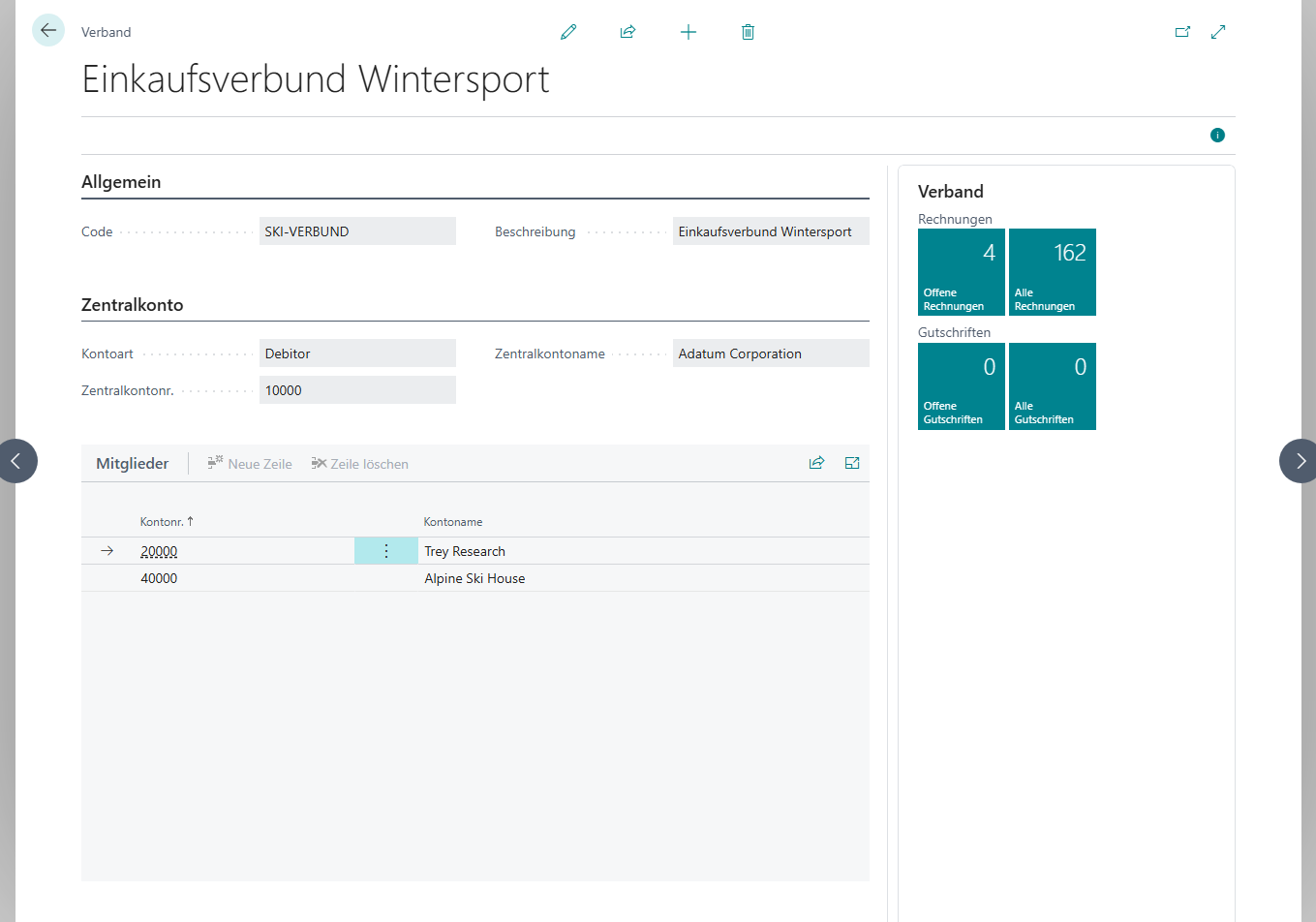
Das Zentralkonto ist kein Mitglied
Das Zentralkonto wird nicht als Mitglied erfasst. Die Sammelzahlung gleicht auch seine eigenen Posten aus, wie im Standard.
Dabei gilt:
- Die Kontoart kann nicht mehr geändert werden, sobald der Verband Mitglieder hat.
- Ein Konto kann nur einem einzigen Verband angehören und nicht zugleich Zentralkonto eines Verbands und Mitglied eines anderen sein.
- Ein Debitor oder Kreditor, der Zentralkonto eines Verbands ist, kann nicht gelöscht werden. Wird ein Mitgliedskonto gelöscht, wird es aus dem Verband entfernt.
Eingehende Sammelzahlung ausgleichen (Kontoart Debitor)
Automatisch
- Rufen Sie die Banktransaktionen in ein Zahlungsabstimmungsbuch.-Blatt ab.
- Wählen Sie Automatisch ausgleichen.
365 business Banking bildet einen Sammelausgleich über die Posten von Zentralkonto und Mitgliedern, wenn die auszugleichenden Posten eindeutig sind:
- über Belegnummern: Der Verwendungszweck nennt mehrere Belege des Verbands. Berücksichtigt werden nur die am deutlichsten erkannten Belegnummern. Eine Rechnung, deren Nummer nur zufällig mit denselben drei Ziffern endet, wird nicht berücksichtigt.
- über den Betrag: Ohne Belegnummern müssen die offenen Posten des Verbands zusammen den Betrag der Zahlung ergeben, innerhalb der Toleranz des Bankkontos.
Sind Posten mehrerer Konten ausgeglichen, zeigt die Zeile danach das Zentralkonto als Konto. Trifft keine der beiden Bedingungen zu, gleicht der Standard den am besten passenden einzelnen Posten aus. Warum kein Sammelausgleich entstanden ist, zeigt Ausgleich prüfen mit einer Begründung wie „Diese … offenen Posten ergeben …, die Transaktion lautet über …. Diese Differenz deckt die Toleranz nicht ab.“ Siehe Ausgleich prüfen.
Manuell
Wählen Sie Manuell ausgleichen. Ist die Zeile einem Konto des Verbands zugeordnet, bietet die Seite Zahlungsausgleich die offenen Posten aller Konten des Verbands an. Die Spalte Verbandskontonr. zeigt das Zentralkonto. Sie können Posten mehrerer Mitglieder auf derselben Zeile ausgleichen.
Buchung
- Die Zahlung wird auf das Zentralkonto gebucht. Eigene Posten des Zentralkontos gleicht sie direkt aus.
- In derselben Transaktion verteilt 365 business Banking den Betrag auf die Mitglieder: Je Mitgliedsposten entsteht ein Buchungspaar mit der Belegnummer der Zahlung, bestehend aus einer Buchung auf dem Zentralkonto, die die Zahlung ausgleicht, und einer Buchung auf dem Mitglied, die dessen Posten ausgleicht.
- Betreffen die ausgeglichenen Posten nur ein einziges Mitglied, wird die Zahlung direkt auf dieses Mitglied gebucht, ohne Umweg über das Zentralkonto.
Am Ende sind Zahlung und Mitgliedsposten geschlossen, und das Zentralkonto ist ausgeglichen.
Ausgehende Sammelzahlung (Kontoart Kreditor)
Der Erw. Zahlungsvorschlag erzeugt für einen Verband eine einzige Zahlungszeile gegen das Zentralkonto, an dessen Bankkonto gezahlt wird. Die Posten der Mitglieder werden über die Ausgleichs-ID der Zeile vorgemerkt. Beim Buchen des Zlg.-Ausg. Buch.-Blatts wird die Zahlung in derselben Transaktion auf die Mitglieder verteilt, wie im Zahlungseingang. Für einen Verband mit Kontoart Debitor gilt dasselbe für Erstattungen.
Betrag nach dem Vorschlag nicht ändern
Die Verteilung prüft, ob die gebuchte Zahlung genau den vorgemerkten Mitgliedsposten entspricht. Haben Sie den Betrag der Zeile nach dem Vorschlag geändert, bricht die Buchung ab: „Die gebuchte Zahlung von … stimmt nicht mit den vorgeschlagenen Mitglieds-Ausgleichen von … überein. Die Buch.-Blattzeile wurde nach dem Vorschlag geändert. Löschen Sie die Zeile und erstellen Sie den Vorschlag erneut.“ Löschen Sie die Zeile und führen Sie den Zahlungsvorschlag erneut aus.
Aufrechnung
Mitglieder eines Verbands sind von der Debitor-Kreditor-Aufrechnung des Erw. Zahlungsvorschlags ausgenommen, weil ihre Posten über das Zentralkonto ausgeglichen werden.
Verband am Konto einsehen
Auf der Debitorenkarte und Kreditorenkarte und in den Listen gibt es die Aktion Verband. Sie öffnet den Verband, dem das Konto als Zentralkonto oder Mitglied angehört. Auf der Karte ist sie nur sichtbar, wenn das Konto einem Verband angehört. In der Liste Debitoren bzw. Kreditoren steht sie immer zur Verfügung und meldet bei einem Konto ohne Verband zum Beispiel „Debitor … ist nicht Teil eines Verbands.“
Die Infobox Verband auf der Karte zeigt Verbandscode, Name, Anzahl Mitglieder, Zentralkontonr. und Zentralkontoname. Beim Zentralkonto (Debitor oder Kreditor) enthält die Infobox zusätzlich den Bereich Verbandsbelege mit Offene Rechnungen, Alle Rechnungen, Offene Gutschriften und Alle Gutschriften über Zentralkonto und Mitglieder hinweg sowie der Kachel Mitglieder, die die Mitgliedskonten öffnet. Wenn Sie einen Wert auswählen, werden die jeweiligen Posten geöffnet.
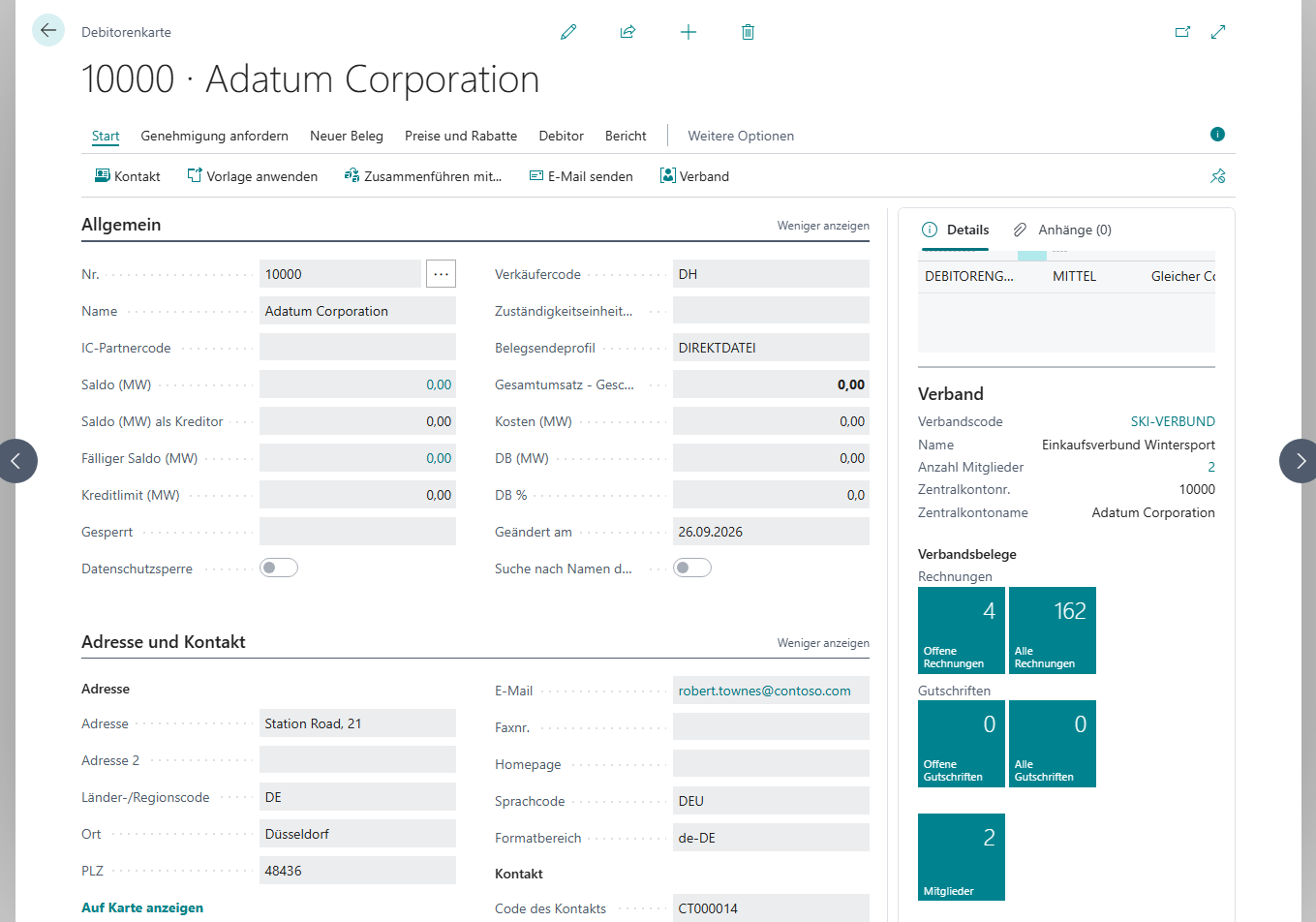
Auch die Verbandskarte hat eine Infobox Verband mit offenen und allen Rechnungen und Gutschriften des Verbands.
Alle Rechnungen und Alle Gutschriften
Alle Rechnungen und Alle Gutschriften zählen alle gebuchten Belege, auch die ausgeglichenen. Die offenen Belege zeigen Offene Rechnungen und Offene Gutschriften.
Ausgleich aufheben
Die Verteilung besteht aus regulären Debitoren- bzw. Kreditorenausgleichen. Sie können sie deshalb mit der Standardaktion Ausgleich aufheben rückgängig machen.
Fehlerbehebung
| Meldung | Ursache und Abhilfe |
|---|---|
| „Die Kontoart kann nicht geändert werden, da der Verband bereits Mitglieder hat.“ | Entfernen Sie zuerst die Mitglieder. |
| „… ist bereits Mitglied des Verbands ….“ / „… ist bereits das Zentralkonto des Verbands ….“ | Ein Konto gehört nur einem Verband an. |
| „… ist das Zentralkonto des Verbands … und kann nicht als Mitglied hinzugefügt werden.“ | Das Zentralkonto wird nicht als Mitglied erfasst. |
| „Sie können … nicht löschen, da es das Zentralkonto von Verband … ist.“ | Ordnen Sie dem Verband zuerst ein anderes Zentralkonto zu oder löschen Sie den Verband. |
| „Auszugszeile … gleicht Verbandsposten zusammen mit Posten einer anderen Kontoart aus. …“ | Auf einer Zeile mit Sammelausgleich sind auch Sachposten oder Bankposten ausgeglichen. Gleichen Sie diese auf einer eigenen Zeile aus, z. B. nach Zeilen aufteilen. |
| „Die gebuchte Zahlung von … stimmt nicht mit den vorgeschlagenen Mitglieds-Ausgleichen von … überein. …“ | Der Betrag der Zahlungszeile wurde nach dem Vorschlag geändert. Löschen Sie die Zeile, und führen Sie den Vorschlag erneut aus. |
Siehe auch
- So arbeitet der automatische Ausgleich
- Banktransaktionen ausgleichen
- Erweiterter Zahlungsvorschlag
- Zlg.-Ausg. Buch.-Blatt
- Zahlungsverbände (Neuerung)