
Erste Schritte mit 365 business Banking
In sieben Schritten von der Installation bis zur ersten Zahlung: So richten Sie 365 business Banking in Microsoft Dynamics 365 Business Central ein.
Jeder Schritt verweist auf die ausführliche Anleitung. Die Schritte 1 bis 3 führen Sie einmal je Mandant aus. Danach verbinden Sie jedes weitere Bankkonto in wenigen Minuten.
Voraussetzungen
365 business Banking läuft ab Business Central 25 (2024 Release Wave 2), in Business Central online ebenso wie On-Premise, aus derselben Codebasis. Einige Funktionen nutzen Ereignisse oder Felder, die Microsoft erst in späteren Versionen eingeführt hat. In älteren Versionen stehen diese Funktionen nicht zur Verfügung; alle anderen Funktionen arbeiten identisch:
| Ab | Funktion | Auf älteren Versionen |
|---|---|---|
| BC 26 | Zahlungsvorschlag in einem Zlg.-Ausg. Buch.-Blatt mit Banking lässt Kreditorenposten mit abweichender Zahlungsform aus und meldet sie danach | Die Posten werden unabhängig von ihrer Zahlungsform vorgeschlagen. |
| BC 27 | Sachposten Zuordnung im Zahlungsausgleich (Zuordnung für Sachposten aktivieren) | nicht verfügbar, der Schalter wird nicht angezeigt |
| BC 28 | Pro Kreditor summieren wird direkt aus dem Zahlungsvorschlag gelesen | gleiches Ergebnis über ein älteres Ereignis; kein Unterschied in der Bedienung |
| BC 29 | Das Stornieren einer gebuchten Zahlungsabstimmung nimmt nicht erkannte Posten über Microsofts eigenes Ereignis mit | gleiches Ergebnis über einen Tabellentrigger; kein Unterschied in der Bedienung |
Schritt 1: 365 business Banking installieren
Öffnen Sie in Business Central den Marketplace für Erweiterungen, suchen Sie nach 365 business Banking und installieren Sie die App. Alternativ installieren Sie sie direkt aus dem Microsoft Marketplace: 365 business Banking installieren | Microsoft Marketplace
Bei der Installation legt 365 business Banking Nummernserien, Codes und Vorgabewerte an. Eine Übersicht finden Sie unter Was bei der Installation eingerichtet wird.
Schritt 2: Lizenz und Berechtigungen prüfen
Weisen Sie den Benutzern, die mit Banking arbeiten, den Berechtigungssatz Banking (Basis) zu. Benutzer, die Banking einrichten und nicht über SUPER verfügen, erhalten zusätzlich 365 Banking - Einrichtung. Für EBICS benötigen Sie zusätzlich die Lizenz EBICS-Anbindung.
Einzelheiten: Berechtigungen und Lizenzen.
Schritt 3: Banking Einrichtung und Bankzugang des Unternehmens
- Wählen Sie das Symbol Suchen, geben Sie Banking Einrichtung ein und öffnen Sie die Seite.
- Wählen Sie Bankzugang des Unternehmens.
- Prüfen Sie E-Mail-Adresse und Telefonnummer und wählen Sie Verbinden.
Dieser Schritt ist immer erforderlich
Dieser Schritt ist auch erforderlich, wenn Sie kein Konto über finAPI verbinden. Die Empfängerüberprüfung erfolgt über den Bankzugang des Unternehmens. Ohne ihn findet keine Prüfung statt.
Weitere Informationen: Banking Einrichtung.
Schritt 4: Die passende Bankanbindung wählen
| Sie möchten … | Dann … |
|---|---|
| mit geringem Einrichtungsaufwand starten und Zahlungen per TAN freigeben | PSD2/XS2A über finAPI, weiter mit Schritt 5 |
| große Zahlungsläufe ohne TAN, auch im Hintergrund | EBICS, zuerst EBICS-Teilnehmer einrichten (dauert einige Tage) |
| keine externe Verbindung | camt-/pain-Datei, weiter mit Schritt 5 |
| PayPal, Stripe, Adyen und weitere Zahlungsdienste einbinden | Zahlungsdienste, weiter mit Schritt 5 |
Den ausführlichen Vergleich finden Sie unter Bankanbindung auswählen.
Schritt 5: Bankkonto verbinden
-
Wählen Sie das Symbol Suchen, geben Sie Bankkonten ein und öffnen Sie die Liste.
-
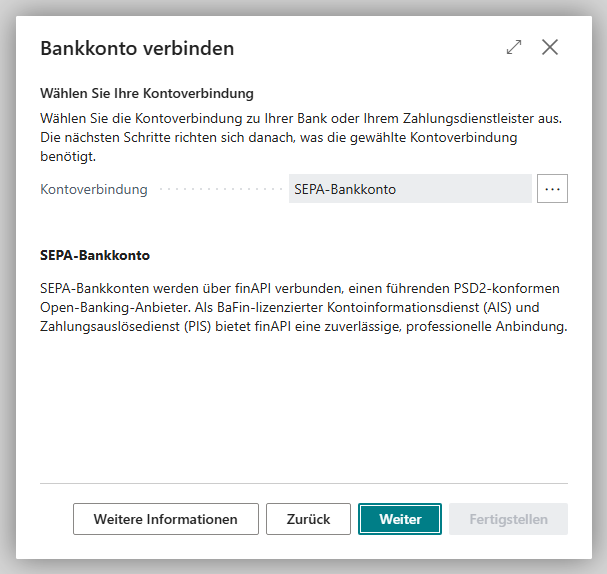
Wählen Sie die Aktion Bankkonten verbinden. Der Assistent Bankkonto verbinden öffnet sich.
-
Wählen Sie Weiter und setzen Sie im Schritt Wählen Sie Ihre Kontoverbindung das Feld Kontoverbindung.
-
Folgen Sie den Schritten der Kontoverbindung und wählen Sie Fertigstellen.
Die weiteren Schritte je Kontoverbindung beschreiben Bankkonto verbinden und die Seite der jeweiligen Anbindung: PSD2/XS2A, EBICS, camt-/pain-Datei, Zahlungsdienste.
Schritt 6: Banktransaktionen abrufen und ausgleichen
- Öffnen Sie die Liste Zahlungsabstimmungsbuch.-Blätter und wählen Sie Banktransaktionen abrufen. Alternativ wählen Sie die Aktion in einem geöffneten Zahlungsabstimmungsbuch.-Blatt.
- 365 business Banking legt die Umsätze im Zahlungsabstimmungsbuch.-Blatt an und gleicht sie automatisch mit offenen Posten aus.
- Prüfen Sie die Zuordnung, korrigieren Sie bei Bedarf und buchen Sie.
Tipp
Mit Kontierungsregeln buchen Sie wiederkehrende Umsätze wie Gebühren oder Zinsen automatisch. Mit Abruf automatisieren werden die Umsätze zu festen Zeiten automatisch abgerufen.
Weitere Informationen: Banktransaktionen abrufen und Banktransaktionen ausgleichen.
Schritt 7: Die erste Zahlung ausführen
- Öffnen Sie ein Zlg.-Ausg. Buch.-Blatt, dessen Buch.-Blattname Ihr Bankkonto als Gegenkonto und eine Zahlungsform hat.
- Erstellen Sie die Zeilen manuell oder mit Erw. Zahlungsvorschlag.
- Prüfen Sie Beträge, Verwendungszweck und Bankkonto Empfänger und wählen Sie Zahlung durchführen.
Was danach geschieht (TAN im Webformular, Einreichung über EBICS oder eine Zahlungsdatei zum Hochladen), hängt vom Zahlungsauslösedienst ab. Siehe Zahlung durchführen: Ablauf je Bankanbindung. Gehen Zahlungen von mehr als 12.500 EUR an Empfänger außerhalb Deutschlands, weist Zahlung durchführen auf die Meldepflicht nach § 67 AWV hin und fragt, ob Sie fortfahren möchten. Die Meldung an die Deutsche Bundesbank geben Sie gesondert ab.
Anwenderleitfaden
Der Anwenderleitfaden fasst die Arbeit mit 365 business Banking 18.4 als Nachschlagewerk für Anwender und Consultants in einem PDF zusammen, mit Verweisen auf die Seiten dieser Dokumentation: Anwenderleitfaden 365 business Banking 18.4 (PDF).