
Vorgemerkte Bankumsätze
Vorgemerkte Umsätze zeigen, welche Umsätze Ihre Bank erwartet. In 365 business Banking können Sie sie zur Information in das Zahlungsabstimmungsbuch.-Blatt übernehmen.
Ein vorgemerkter Umsatz ist die Mitteilung Ihrer Bank, dass ein Umsatz erfolgen wird, nicht, dass er bereits erfolgt ist. Der Betrag kann sich noch ändern, das Valutadatum kann sich verschieben, und der Umsatz kann vollständig entfallen. Dennoch ist diese Information hilfreich, denn für die Zahlungseingänge des laufenden Tages gibt es häufig keine andere Quelle. 365 business Banking zeigt solche Umsätze deshalb auf Wunsch an, jedoch nur zur Information.
Gilt für: EBICS · camt-Datei · Adyen
Woher vorgemerkte Umsätze kommen
| Anbindung | Vorgemerkte Umsätze |
|---|---|
| EBICS | Bei aktivierter Option ruft Business Central zusätzlich die untertägigen Umsätze (camt.052) ab, sofern Ihr EBICS-Vertrag den untertägigen Auszug enthält: Kontoauszüge über EBICS. |
| camt-Datei | Umsätze, deren Status in der Datei nicht BOOK (gebucht) lautet, etwa PDNG oder INFO, typischerweise in einer camt.052-Datei. |
| Adyen | Transaktionen, die Adyen mit dem Status pending meldet. |
| PSD2/XS2A über finAPI, übrige Zahlungsdienste | liefern nur gebuchte Umsätze |
Als vorgemerkt gilt jeder Umsatz, dessen Status angegeben ist und nicht „gebucht“ lautet. Ein unbekannter Status wird als vorgemerkt behandelt, da die Behandlung als gebucht das größere Risiko darstellen würde. Ein Umsatz ohne Status gilt als gebucht.
Einschalten
- Wählen Sie das Symbol Suchen, geben Sie Banking Einrichtung ein und öffnen Sie die Seite.
- Aktivieren Sie im Inforegister Bankkontoabstimmung die Option Vorgemerkte Bankumsätze importieren.
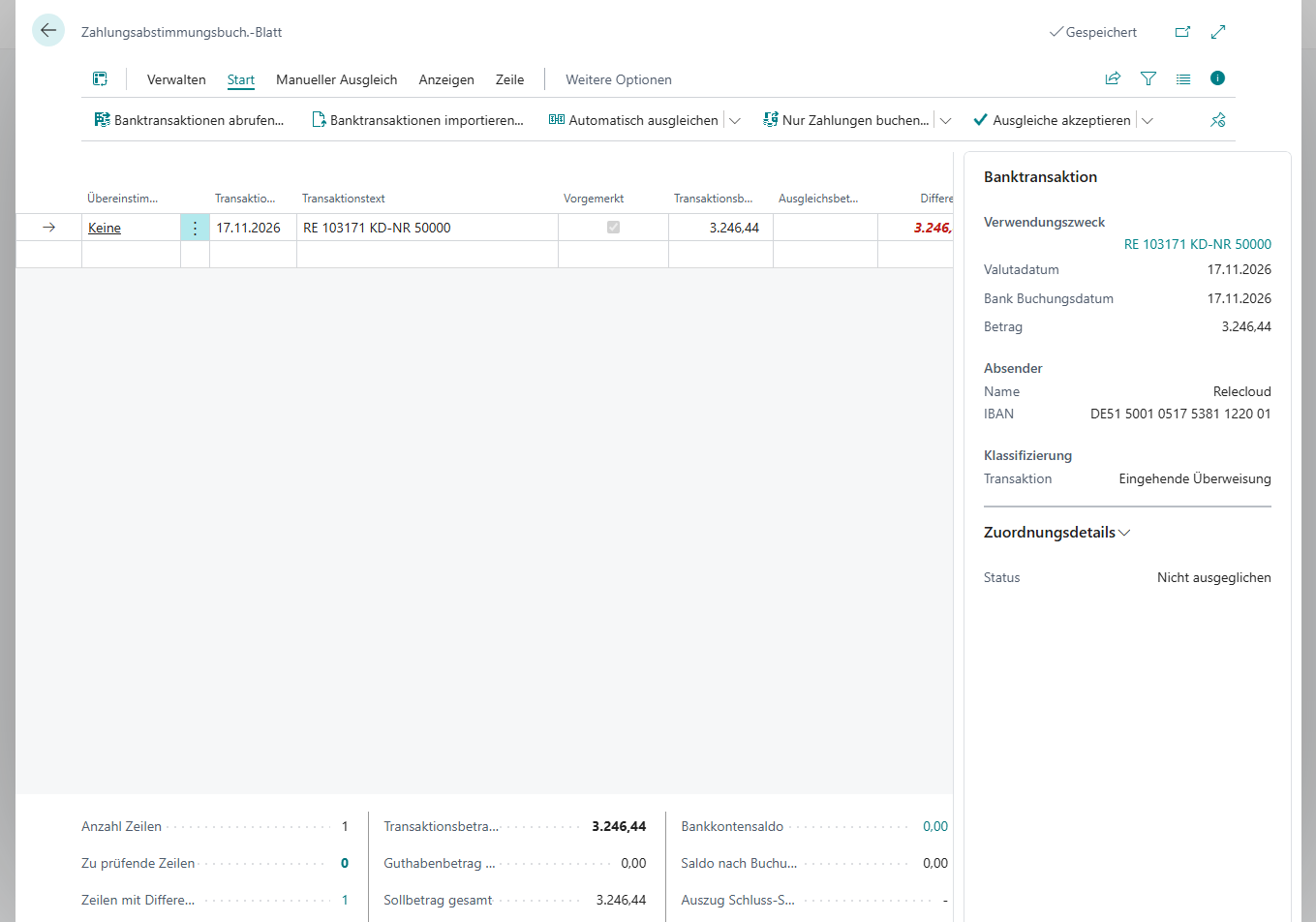
- Blenden Sie im Zahlungsabstimmungsbuch.-Blatt über Personalisieren die Spalte Vorgemerkt ein. Sie ist standardmäßig ausgeblendet.
Die Option ist bei der Installation von 365 business Banking deaktiviert, damit vorläufige Umsätze nur dann in der Abstimmung erscheinen, wenn dies ausdrücklich gewünscht ist. Details zur Seite: Banking Einrichtung.
Möglichkeiten und Grenzen vorgemerkter Zeilen
Eine Zeile mit Vorgemerkt = Ja dient der Information. Sie wird gelöscht und neu aufgebaut, sobald die Bank den Umsatz bucht. Ein Ausgleich auf dieser Zeile ginge dabei ohne Warnung verloren, und eine Buchung würde einen Betrag ins Hauptbuch schreiben, den die Bank möglicherweise nie bucht. Deshalb gilt:
| Aktion | Verhalten bei vorgemerkten Zeilen |
|---|---|
| Automatisch ausgleichen und Auswahl automatisch ausgleichen | überspringen sie |
| Schnellausgleich | überspringt sie |
| Manuell ausgleichen | lässt einen Ausgleich zu, das Buchen wird dann jedoch verweigert (siehe unten) |
| Ausgleich prüfen | zeigt das Ergebnis Übersprungen mit der Begründung, dass die Zeile vorgemerkt ist |
| Buchen | verweigert das Buchen, solange eine vorgemerkte Zeile einen Ausgleich hat: „Zeile … ist ein Umsatz, den Ihre Bank noch nicht gebucht hat, und lässt sich deshalb weder ausgleichen noch buchen. Sie wird automatisch ersetzt, sobald Ihre Bank den gebuchten Umsatz meldet.“ |
| Buchen mit nicht ausgeglichenen Zeilen | Vorgemerkte Zeilen ohne Ausgleich werden wie jede nicht ausgeglichene Zeile behandelt. Bei der Rückfrage zur Teilbuchung werden sie in ein neues Buch.-Blatt übertragen: Buchen. |
Manuell ausgleichen hält vorgemerkte Zeilen nicht zurück
Der automatische Ausgleich und der Schnellausgleich überspringen vorgemerkte Zeilen. Manuell können Sie einer vorgemerkten Zeile jedoch einen Ausgleich zuweisen. Erst beim Buchen wird die Zeile mit der oben genannten Meldung abgewiesen. Entfernen Sie in diesem Fall den Ausgleich der Zeile und buchen Sie erneut, oder warten Sie auf den gebuchten Umsatz.
Wenn der gebuchte Umsatz kommt
Derselbe Umsatz wird später erneut übermittelt, dann gebucht, im nächsten Kontoauszug und häufig mit einer anderen Kennung. Würden beide übernommen, stünde jede Zahlung zweimal in der Abstimmung. 365 business Banking verhindert dies mit zwei Regeln, die vor der Prüfung auf doppelte Umsätze und vor dem Anlegen der Zeilen angewendet werden:
- Der Tagesstand ersetzt alle vorgemerkten Umsätze. Ein untertägiger Bericht ist keine Folge neuer Umsätze, sondern ein Abbild des bisherigen Tages. Wenn ein Abruf vorgemerkte Umsätze enthält, löscht Business Central alle vorgemerkten Zeilen des Bankkontos in allen offenen Zahlungsabstimmungsbuch.-Blättern und baut sie aus dem neuen Tagesstand auf. Umsätze, die zwischenzeitlich gebucht wurden, sind darin nicht mehr enthalten.
- Der gebuchte Umsatz ersetzt seinen Vorläufer. Wenn ein Abruf gebuchte Umsätze, aber keinen neuen Tagesstand liefert, etwa weil die Bank außerhalb der Geschäftszeiten keinen untertägigen Bericht bereitstellt, entfernt jeder gebuchte Umsatz die zugehörige vorgemerkte Zeile. Diese wird an der End-to-End-Referenz erkannt, sofern die vorgemerkte Zeile eine hat, andernfalls an Betrag, Valutadatum und IBAN der Gegenseite.
Wenn ein gebuchter Umsatz und der zugehörige vorgemerkte Umsatz im selben Abruf übermittelt werden, wird der vorgemerkte Umsatz nicht angelegt. Eine leere Antwort auf die Abfrage des Tagesstands löscht keine Zeilen. Andernfalls würden vorgemerkte Zeilen zwischen zwei Abrufen verschwinden und wieder erscheinen.
Wieder ausschalten
Wenn Sie Vorgemerkte Bankumsätze importieren deaktivieren, werden keine neuen vorgemerkten Umsätze mehr übernommen. Vorgemerkte Zeilen, die bereits im Buch.-Blatt stehen, werden weiterhin durch ihre gebuchten Umsätze ersetzt und bleiben somit nicht dauerhaft bestehen.
Nicht zu verwechseln: Vormerkposten
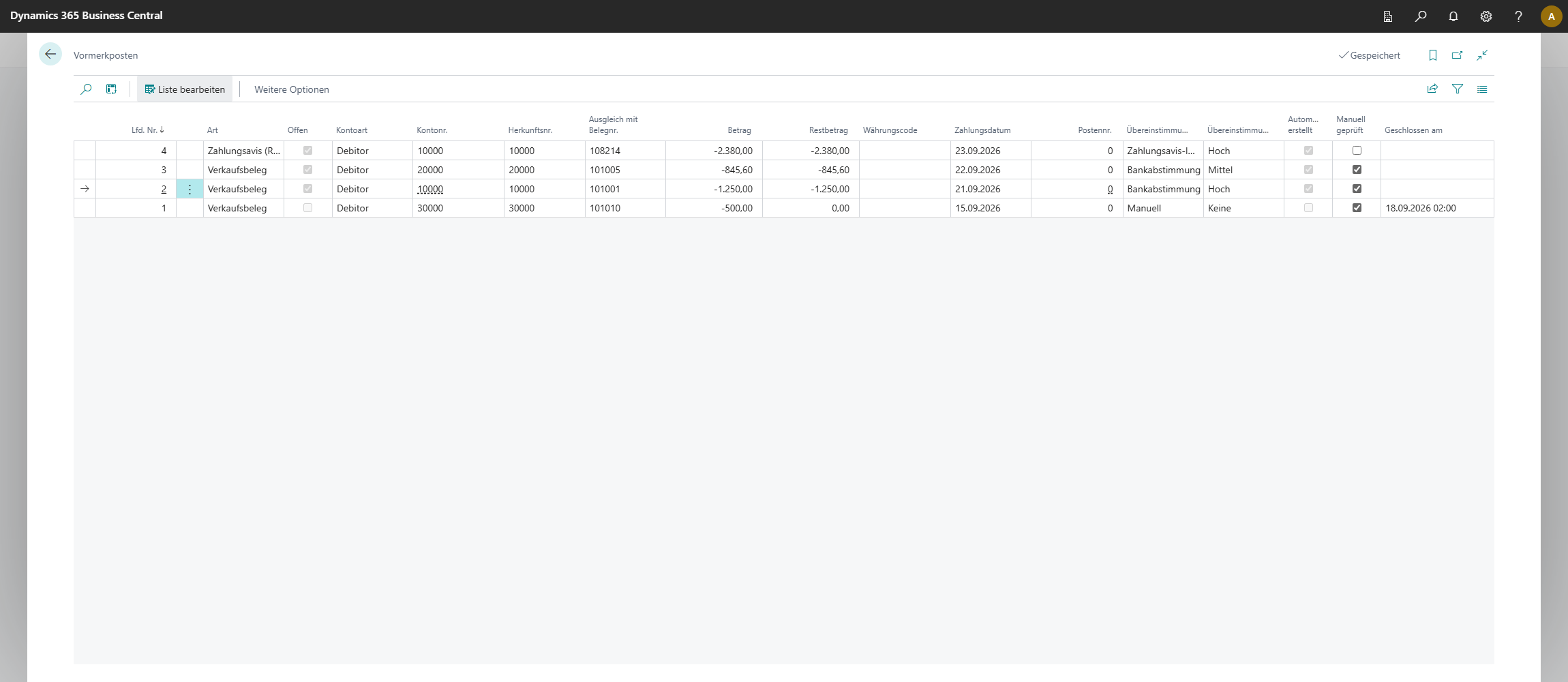
Vorgemerkte Bankumsätze sind von den Vormerkposten von 365 business Banking zu unterscheiden. Vormerkposten reservieren eine eingegangene Zahlung für einen offenen Verkaufsbeleg oder ein Zahlungsavis, bis die Rechnung gebucht ist, siehe Ausgleich mit offenen Verkaufsbelegen. Auf der Seite Vormerkposten können Sie Manuell geprüft setzen, um einen Posten als manuell geprüft zu kennzeichnen. Einem Verkaufsbeleg teilt 365 business Banking höchstens seinen offenen Betrag zu. Dieser entspricht dem Betrag inkl. MwSt. abzüglich bereits fakturierter Beträge und offener Vormerkposten desselben Belegs.
Siehe auch
- Banktransaktionen abrufen
- Zahlungsabstimmungsbuch.-Blatt
- Kontoauszüge über EBICS
- Kontoauszug als camt-Datei importieren