
Zahlungsabstimmungsbuch.-Blatt
Diese Seite beschreibt Aufbau, Felder, Aktionen und Infoboxen des Zahlungsabstimmungsbuch.-Blatts, in dem Sie mit 365 business Banking Ihre Bankumsätze bearbeiten.
Das Zahlungsabstimmungsbuch.-Blatt ist eine Seite von Microsoft Dynamics 365 Business Central. 365 business Banking füllt es mit den abgerufenen Banktransaktionen, ergänzt Felder, Aktionen und Infoboxen und schützt die Bankdaten vor versehentlichen Änderungen. Diese Seite beschreibt die angezeigten Elemente. Das Ausgleichen ist unter Banktransaktionen ausgleichen beschrieben.
Standardfunktionen in Business Central
Im Standard enthält das Zahlungsabstimmungsbuch.-Blatt je Bankumsatz eine Zeile mit Transaktionsdatum, Transaktionstext und Betrag. Der automatische Ausgleich schlägt zu jeder Zeile ein Konto oder offene Posten vor. Auf der Seite Zahlungsausgleich korrigieren Sie den Vorschlag manuell, und beim Buchen werden die Zahlungen und die Bankposten erstellt.
Weitere Informationen von Microsoft: Zahlungen automatisch ausgleichen und Bankkonten abstimmen.
Was 365 business Banking ergänzt
| Ergänzung | Zweck | Weitere Informationen |
|---|---|---|
| Banktransaktionen abrufen | Umsätze direkt von der Bank oder dem Zahlungsdienst abrufen, ohne Kontoauszugsdatei | Banktransaktionen abrufen |
| Aktionsgruppe Anwenden | Automatisch ausgleichen, Auswahl automatisch ausgleichen, Schnellausgleich, Ausgleich prüfen und Schnellausgleich prüfen an einer Stelle | Banktransaktionen ausgleichen |
| Infobox Banktransaktion und Seite Banktransaktionsdetails | alle Angaben, die die Bank zu einem Umsatz geliefert hat: Verwendungszweck, Gegenseite, Referenzen, Klassifizierung | unten |
| Zeile aufteilen / Zeile zurücksetzen | einen Umsatz auf mehrere Konten verteilen | Zeilen aufteilen |
| Kontierungsregeln, Banktransaktion Aufteilungsregeln | wiederkehrende Umsätze automatisch kontieren oder aufteilen | Kontierungsregeln |
| Buchungsfelder in der Zeile | Buchungsart, Buchungsgruppen, MwSt. und Rechnungsabgrenzung direkt in der Zeile | Buchungseinrichtung |
| Karte, Posten, Infoboxen Kundenstatistik / Kreditorenstatistik | zum Konto navigieren, ohne das Buch.-Blatt zu verlassen | unten |
| Aktionsgruppe Zahlungsavis, Infobox Zahlungsavis & Minderungen | Zahlungsavise zuordnen und Minderungen erfassen | Zuordnung in der Zahlungsabstimmung |
Liste der Zahlungsabstimmungsbuch.-Blätter
Auf der Seite Zahlungsabstimmungsbuch.-Blätter werden je Buch.-Blatt zusätzlich folgende Spalten angezeigt:
| Spalte | Bedeutung |
|---|---|
| Startdatum | erster Tag der Periode, für die das Buch.-Blatt angelegt wurde. Nur gefüllt, wenn das Bankkonto Buch.-Blätter täglich, wöchentlich oder monatlich anlegt. |
| Auszugsdatum | Datum der neuesten Banktransaktion im Buch.-Blatt |
| Transaktionen gesamt | Anzahl der Zeilen |
| Ausgeglichene Transaktionen | Zeilen ohne Differenz, also vollständig ausgeglichene Zeilen |
| Auszugleichende Transaktionen | Zeilen mit einer Differenz, die noch nicht vollständig ausgeglichen sind |
Auch hier stehen Banktransaktionen abrufen und Buch.-Blatt bearbeiten zur Verfügung.
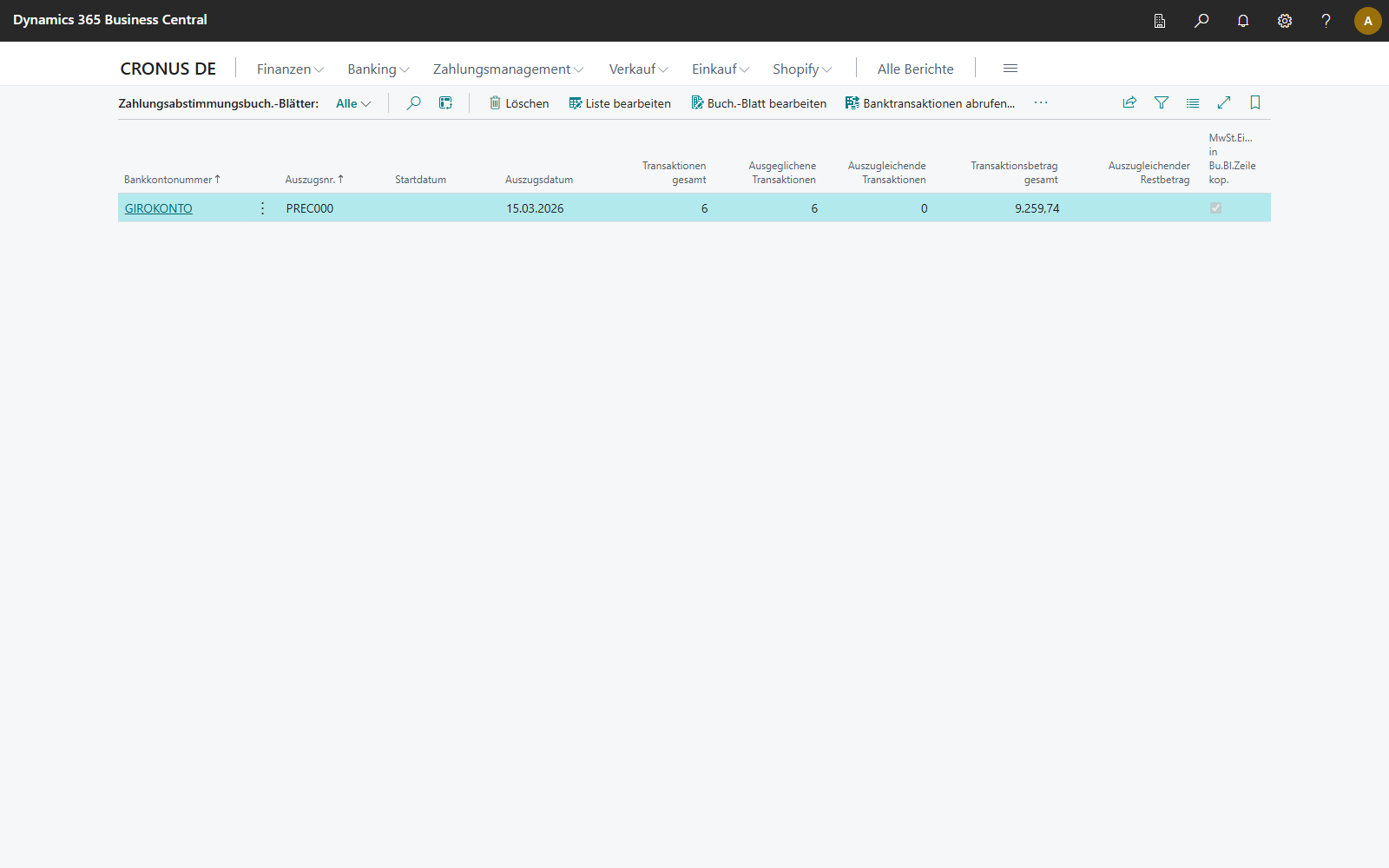
Wie die Umsätze auf Buch.-Blätter verteilt werden, steuert das Feld Erstellung Zahlungsabstimmungsbuch.-Blatt auf der Bankkontokarte: Banktransaktionen abrufen.
Schreibgeschützte Bankdaten
Bei einem Bankkonto, das über 365 business Banking verbunden ist, sind Transaktions-ID, Transaktionsdatum und Transaktionsbetrag schreibgeschützt. Diese Werte wurden von der Bank gemeldet, und 365 business Banking erkennt an ihnen bei jedem Abruf, ob ein Umsatz bereits vorhanden ist. Ein geänderter Betrag würde außerdem die Abstimmung mit dem Kontoauszug verfälschen.
Wenn ein Umsatz auf mehrere Konten gebucht werden soll, teilen Sie ihn auf: Zeilen aufteilen und Aufteilungsregeln.
Zusätzliche Felder in der Zeile
| Feld | Bedeutung | Weitere Informationen |
|---|---|---|
| Vorgemerkt | Die Bank hat den Umsatz noch nicht gebucht. Die Zeile dient nur der Information. Die Spalte ist ausgeblendet. Blenden Sie sie über Personalisieren ein. | Vorgemerkte Bankumsätze |
| Buchungsart, Geschäftsbuchungsgruppe, Produktbuchungsgruppe, MwSt.-Geschäftsbuchungsgruppe, MwSt.-Produktbuchungsgruppe | Buchungseinrichtung für Zeilen, die nicht mit einem Beleg ausgeglichen sind. Bei einer Zeile, die mit einem Beleg ausgeglichen ist, sind die Felder gesperrt. | Buchungseinrichtung |
| MwSt. %, MwSt.-Betrag, MwSt.-Bemessungsgrundlage | aus der MwSt.-Buchungsmatrix und dem Transaktionsbetrag berechnet, nicht bearbeitbar | Buchungseinrichtung |
| Abgrenzungscode | Rechnungsabgrenzung für die Zeile; Aktion Rechnungsabgrenzungsplan | Rechnungsabgrenzung |
| Rücklastschrift | die Lastschrift, die mit diesem Umsatz zurückgegeben wurde (Drilldown auf den Debitorenposten) | Rücklastschriften |
| Rücklastschriftgebühr | die Gebühr, die die Bank für die Rücklastschrift berechnet hat und die in eine eigene Zeile abgespalten wurde | Rücklastschriftgebühr |
| Minderungsbetrag, Zahlungsavisnr. | Summe der für die Zeile erfassten Minderungen und das zugeordnete Zahlungsavis | Zuordnung in der Zahlungsabstimmung |
Der ursprüngliche Text der Bank bleibt erhalten
Ein Buchungstext aus einer Kontierungsregel oder Aufteilungsregel ersetzt den Transaktionstext der Zeile. Den von der Bank gelieferten Text speichert 365 business Banking dennoch (Feld Ursprünglicher Banktransaktionstext, nicht auf der Seite). Kontierungsregeln vergleichen immer mit dem von der Bank gelieferten Text, nicht mit dem aktuellen Transaktionstext. Eine Regel wird daher auch dann angewendet, wenn eine andere Regel den Text bereits geändert hat. Zeile zurücksetzen stellt nach einer Aufteilung den ursprünglichen Transaktionstext und Betrag wieder her.
Aktionen
| Aktion | Ort | Funktion |
|---|---|---|
| Banktransaktionen abrufen | Start | ruft neue Umsätze des Bankkontos ab: Banktransaktionen abrufen |
| Anwenden (Split-Button) | Start | Automatisch ausgleichen (Vorgabe), Auswahl automatisch ausgleichen, Schnellausgleich, Ausgleich prüfen, Schnellausgleich prüfen: Banktransaktionen ausgleichen |
| Manuell ausgleichen | Manueller Ausgleich | öffnet die Seite Zahlungsausgleich; Tastenkombination Umschalt+F11 |
| Kontierungsregeln | Manueller Ausgleich | legt eine Regel aus der aktuellen Zeile an oder öffnet die vorhandene passende Regel und fragt danach, ob die Kontierungsregeln erneut auf alle Zeilen angewendet werden sollen: Kontierungsregeln |
| Banktransaktion Aufteilungsregeln | Aktionen > Manueller Ausgleich | öffnet die Aufteilungsregeln. Sie werden beim Abruf angewendet, nicht auf bereits vorhandene Zeilen. Deshalb erscheint die Meldung „Banktransaktion Aufteilungsregeln werden beim Abrufen von Banktransaktionen ausgeführt. …“ |
| Zeile aufteilen / Zeile zurücksetzen | Zeile | Zeilen aufteilen |
| Banktransaktionsdetails | Zeile | öffnet alle Angaben der Bank zur Zeile (siehe unten). Bei Bankkonten ohne 365 business Banking befindet sich an dieser Stelle die gleichnamige Standardaktion. |
| Minderung erfassen, Zahlungsavis ausgleichen, Zahlungsavis entfernen | Zahlungsavis | Zuordnung in der Zahlungsabstimmung |
| Rechnungsabgrenzungsplan | Zugehörig | nur aktiv, wenn die Zeile einen Abgrenzungscode hat |
| Karte / Posten | Zugehörig | siehe Navigation und Statistik |
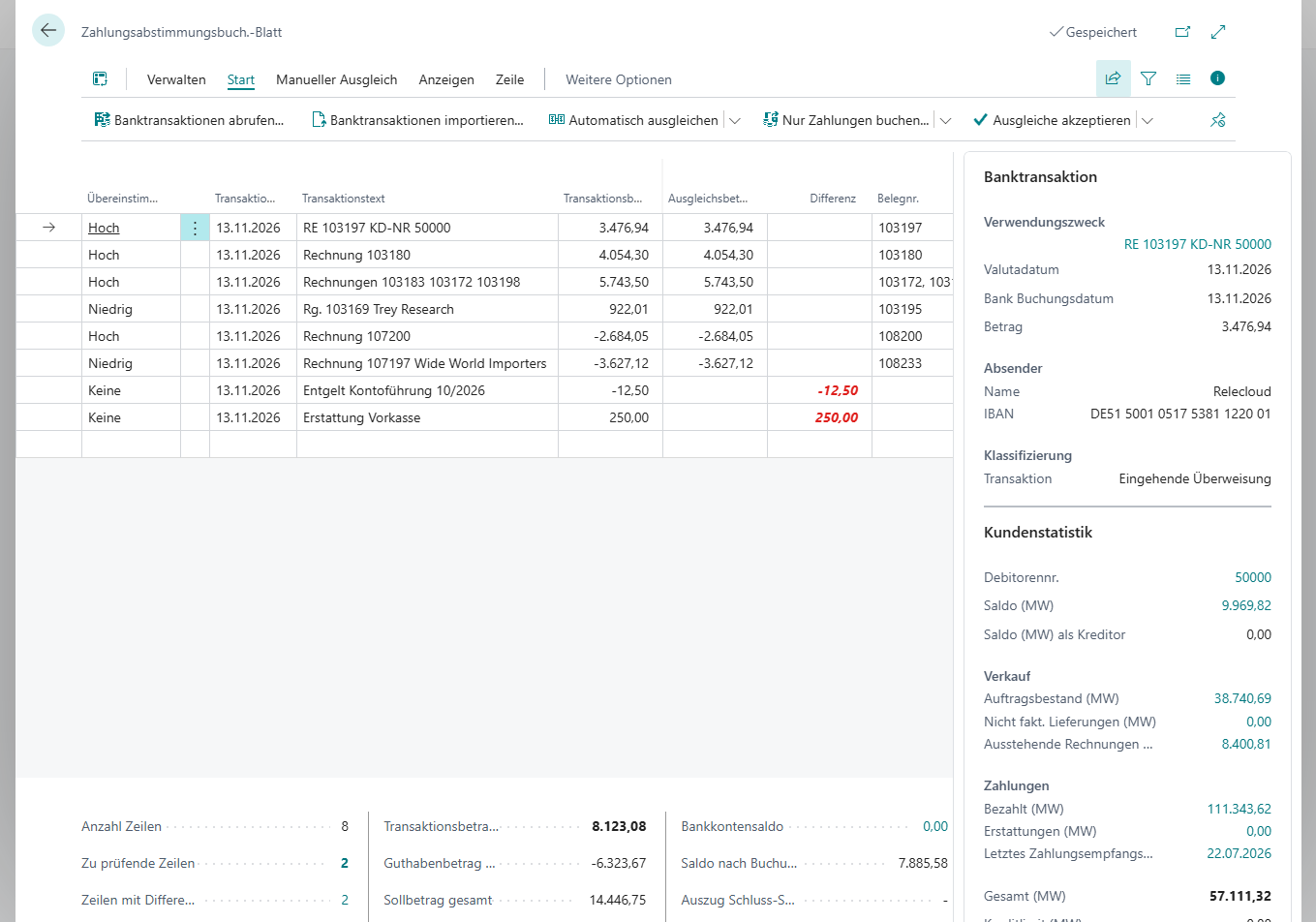
Infobox Banktransaktion
Die Infobox Banktransaktion rechts neben den Zeilen zeigt die Angaben, die die Bank zur markierten Zeile geliefert hat. Verwendungszweckzeilen, Bankname, Kontonummer, IBAN und Codes werden nur angezeigt, wenn die Bank sie übermittelt hat.
| Bereich | Inhalt |
|---|---|
| Verwendungszweck | Der Verwendungszweck, aufgeteilt an den Zeilenumbrüchen der Bank und an Wortgrenzen in bis zu zehn Zeilen mit höchstens 35 Zeichen. Wenn Sie eine Zeile auswählen, werden die Kontierungsregeln für diese Transaktion geöffnet. |
| Datum und Betrag | Valutadatum, Bank Buchungsdatum, Betrag, dazu Ursprungsbetrag und Ursprungswährung, wenn die Bank einen Ursprungsbetrag meldet, etwa den Betrag in der Währung des Zahlers vor der Umrechnung |
| Absender oder Empfänger | Bei einem Eingang heißt die Gruppe Absender, bei einem Ausgang Empfänger, jeweils mit Name, Bankname, Kontonr. und IBAN. Die Bank liefert die Gegenseite immer in denselben Feldern. Die Beschriftung richtet sich nach der Richtung. |
| Codes | SEPA-Verwendungscode und ZKA-Code, wenn vorhanden |
| Klassifizierung | Art der Transaktion (siehe Abschnitt Klassifizierung unten) und der farbig hervorgehobene Hinweis Manuelle Überprüfung notwendig. Die Gruppe wird nur angezeigt, wenn die Transaktion klassifiziert wurde oder geprüft werden sollte. |
Dieselbe Infobox ist auch in den gebuchten Posten verfügbar, dort ohne den Sprung in die Kontierungsregeln: Bankposten.
Banktransaktionsdetails
Die Aktion Banktransaktionsdetails öffnet die Seite Banktransaktionsdetails mit allen Angaben der Bank. Bis auf Manuelle Überprüfung notwendig sind alle Felder schreibgeschützt.
| Inforegister | Felder |
|---|---|
| Allgemein | Valutadatum, Bank Buchungsdatum, Währung, Betrag, Ursprungsbetrag, Ursprungswährung, Art, Verwendungszweck, End-to-End-Referenz |
| Absender | Absender Name, Name der Absenderbank, Absender Kontonr., Absender IBAN, Absender SWIFT-Code, Absender Mandatsreferenz, Absender Kundenreferenz. Das Inforegister heißt hier immer Absender, auch bei einem Ausgang, da es die Gegenseite beschreibt. |
| Klassifizierung | Transaktion, Manuelle Überprüfung notwendig, Bank-Transaktionscode, Bank-Transaktionscode Beschreibung, SEPA-Verwendungscode, ZKA-Code, SWIFT-Code, Ausgleichsbuchung, Gläubiger-Identifikationsnummer |
| Kennzeichen | siehe Tabelle unten |
Kennzeichen sind Ja/Nein-Angaben, die 365 business Banking beim Abruf aus den Bankdaten ableitet:
| Kennzeichen | Ist gesetzt, wenn … |
|---|---|
| Mandatsreferenz vorhanden | die Bank eine SEPA-Mandatsreferenz mitgeliefert hat |
| End-to-End-Referenz vorhanden | die Bank eine End-to-End-Referenz mitgeliefert hat |
| Ursprungsbetrag vorhanden | die Bank einen Ursprungsbetrag mitgeliefert hat |
| Rücklastschrift | die Transaktion als Rücklastschrift klassifiziert ist |
| Gebühr | ein Gebührenbetrag, ein Gebühren-Geschäftsvorfallcode oder der SEPA-Verwendungscode FEES/CHRG vorliegt |
| Lastschrift | die Bank eine Lastschrift oder deren Rückgabe meldet oder eine Mandatsreferenz bzw. Gläubiger-Identifikationsnummer mitliefert |
| Kartenzahlung | die Transaktion als Kartenzahlung klassifiziert ist |
| Umbuchung | der SEPA-Verwendungscode INTC lautet (Umbuchung zwischen eigenen Konten) |
Die Banktransaktionsdetails bleiben nach dem Buchen erhalten, damit die gebuchten Posten die Herkunft einer Zahlung anzeigen können. Die Aufbewahrungsdauer legen Sie über Aufbewahrungsrichtlinien fest.
Klassifizierung von Transaktionen
Beim Abruf ordnet 365 business Banking jede Transaktion einer Art zu. Grundlage sind die Angaben der Bank: Geschäftsvorfallcode (ZKA/GVC), ISO-Bank-Transaktionscode, SEPA-Verwendungscode, Gebührenbetrag, Vorzeichen und bei Zahlungsdienst-Abrechnungen der Verwendungszweck. Von Ihren Einrichtungsdaten werden nur die Gläubiger-Identifikationsnummern Ihrer Bankkonten (zur Erkennung eigener Rücklastschriften) und die Angabe berücksichtigt, ob das Bankkonto bei einem Zahlungsdienst geführt wird. Die Werte im Feld Transaktion:
| Wert | Erkennungsmerkmal |
|---|---|
| Ausgleichsbuchung (Zwischensaldo) | kein tatsächlicher Bankumsatz, sondern ein Ausgleichswert von finAPI für eine Saldolücke; immer mit Manuelle Überprüfung notwendig |
| Lastschrift | ein Lastschrifteinzug laut Geschäftsvorfallcode oder ISO-Code, entweder Ihr eigener oder ein Einzug bei Ihnen |
| Rücklastschrift | die Rückgabe einer Lastschrift, die Sie eingezogen haben (siehe unten) |
| Eingehende Überweisung / Ausgehende Überweisung | Überweisung laut Code, andernfalls nach dem Vorzeichen des Betrags |
| Kartenzahlung | Kartenumsatz laut Code |
| Gebühr | Gebühren-Code, SEPA-Verwendungscode FEES oder CHRG, oder ein Gebührenbetrag |
| Zinsen | Zinsbuchung laut Code |
| Interne Umbuchung | SEPA-Verwendungscode INTC oder Übertrag zwischen Konten des Kontoinhabers |
| Wertpapiergeschäft | Wertpapierumsatz laut Code |
| PSP-Abrechnung | Abrechnung eines Zahlungsdienstes, erkannt am Namen des Dienstes im Verwendungszweck oder in der Art; immer mit Manuelle Überprüfung notwendig |
| Unbekannt | keines der genannten Merkmale trifft zu; mit Manuelle Überprüfung notwendig |
Auf Bankkonten eines Zahlungsdienstes prüft 365 business Banking eine Transaktion, die durch keinen Code eingeordnet wird, zuerst auf eine Abrechnung des Dienstleisters (PSP-Abrechnung) und ordnet sie erst danach nach dem Vorzeichen ein. Auf gewöhnlichen Bankkonten entscheidet in diesem Fall direkt das Vorzeichen (Eingehende Überweisung bzw. Ausgehende Überweisung).
Manuelle Überprüfung notwendig wird außerdem gesetzt, wenn der Geschäftsvorfallcode dem Vorzeichen widerspricht, etwa bei einer Überweisungsgutschrift mit negativem Betrag, oder wenn eine Rückgabe Ihrer Lastschrift Ihrem Konto gutgeschrieben statt belastet wird.
Rücklastschrift nur bei eigenen Lastschriften
Der Wert Rücklastschrift steuert die gesamte Rücklastschriftverarbeitung. Die Zeile wird nicht normal ausgeglichen, sondern der ursprünglichen Lastschrift zugeordnet. Deshalb vergibt 365 business Banking diesen Wert nur, wenn die Bank belegt, dass es sich um die Rückgabe Ihrer Lastschrift handelt, und der Betrag Ihr Konto belastet. Als Beleg gelten die Geschäftsvorfallcodes 108, 109 oder 193, der ISO-Code für die Rückgabe eigener Lastschriften oder Ihre eigene Gläubiger-Identifikationsnummer. Geld, das auf eine Lastschrift zurückkommt, die bei Ihnen eingezogen wurde, ist für die Abstimmung ein normaler Zahlungseingang. Weitere Informationen: Rücklastschriften.
Die Klassifizierung und die Kennzeichen können Sie in Kontierungsregeln über den Banktransaktionsdetail-Filter verwenden: Kontierungsregeln.
Navigation und Statistik
| Element | Anzeige |
|---|---|
| Karte (Umschalt+F7) | die Karte des Kontos der Zeile: Debitoren-, Kreditoren-, Bankkonto- oder Sachkontokarte |
| Posten (Strg+F7) | die Posten dieses Kontos: Debitorenposten, Kreditorenposten, Bankposten oder Sachposten |
| Infobox Kundenstatistik | wird angezeigt, wenn die Zeile auf einen Debitor lautet (Kontoart Debitor und Kontonr. gefüllt) |
| Infobox Kreditorenstatistik | wird angezeigt, wenn die Zeile auf einen Kreditor lautet |
Karte und Posten sind nur aktiv, wenn die Zeile eine Kontonummer hat. Bei anderen Kontoarten, etwa Mitarbeiter, bleiben sie inaktiv.
Siehe auch
- Banktransaktionen abrufen
- Banktransaktionen ausgleichen
- So arbeitet der automatische Ausgleich
- Buchen
- Bankposten