Sicherheitsänderung zum 1. Dezember 2026: TLS 1.2 wird Mindeststandard für 365 business Print Agent. Details und Systemanforderungen
365 business development
Zahlungseingang und Bankkontoabstimmung

Kontierungsregeln

Mit Kontierungsregeln ordnet 365 business Banking wiederkehrende Banktransaktionen automatisch einem Konto zu, einschließlich Buchungsart, Buchungstext und Dimensionen.

Eine Kontierungsregel legt fest, auf welches Konto ein Umsatz mit bestimmten Merkmalen gebucht wird. Typische Fälle sind Bankgebühren, Versicherungsbeiträge, Mieten, Steuerzahlungen oder Abbuchungen eines Zahlungsdienstes. Da Sie die Regeln selbst pflegen, beschreibt diese Seite, wann eine Regel angewendet wird und welche Regel Vorrang hat. Eine Regel, die nicht mehr angewendet wird, ohne dass dies bemerkt wird, zeigt sich sonst unter Umständen erst Monate später an einem falschen Kontosaldo.

Standardfunktionen in Business Central

Der Standard enthält die Text-zu-Konto-Zuordnung: Ein Text im Verwendungszweck führt zu einem Gegenkonto. Weitere Informationen von Microsoft: Text Konten für wiederkehrende Zahlungen zuordnen.

Was 365 business Banking ergänzt

  • Weitere Erkennungsmerkmale neben dem Text: ZKA-Code, SEPA-Verwendungscode, Bankkonto, IBAN und Name des Geschäftspartners sowie ein Filter auf alle Angaben der Banktransaktionsdetails.
  • Filterausdrücke mit Platzhaltern wie * und ? im Zuordnungstext und im Geschäftspartner Name.
  • Buchungseinrichtung (Buchungsart und Buchungsgruppen), Buchungstext mit Platzhaltern, Dimensionen und Zusätzliche Felder, die beim Anwenden in die Zeile geschrieben werden.
  • Anlegen direkt aus der Zeile im Zahlungsabstimmungsbuch.-Blatt, vorausgefüllt mit den Angaben der Banktransaktion.

Kontierungsregeln gehören zum lizenzpflichtigen Funktionsumfang von 365 business Banking. Ohne gültige Lizenz werden sie beim Ausgleich nicht angewendet.

Kontierungsregel mit den Inforegistern Erkennung, Gegenkonto, Buchungstext und Buchung

Felder einer Kontierungsregel

Inforegister Erkennung

FeldBedeutung
ZuordnungstextText, der im Verwendungszweck der Bank vorkommen muss. Filterausdrücke wie ALLIANZ* sind erlaubt. Leer: Die Regel prüft keinen Text.
ZKA-CodeGeschäftsvorfallcode der Bank, siehe ZKA-Codes.
SEPA-VerwendungscodeCode wie SALA oder RENT, siehe SEPA-Verwendungscodes.
Bankkontonr.Die Regel gilt nur für Umsätze dieses Bankkontos. Leer: für alle Bankkonten.
Geschäftspartner IBANDie Regel gilt nur für Umsätze von oder an diese IBAN.
Geschäftspartner NameFilter auf den Namen des Geschäftspartners, wie ihn die Bank liefert. Ohne Platzhalter ist das ein exakter Vergleich, kein Teiltreffer.
Banktransaktionsdetail-FilterZeigt an, ob ein zusätzlicher Filter auf die Banktransaktionsdetails hinterlegt ist. Auf der Karte der Regel wird durch Auswahl des Felds der Filter geöffnet.

Geschäftspartner Name: kein Teiltreffer ohne Platzhalter

Stadtwerke trifft nur einen Geschäftspartner mit genau diesem Namen. Für einen Teiltreffer geben Sie *Stadtwerke* ein oder verwenden ? für ein einzelnes Zeichen.

Inforegister Gegenkonto

FeldBedeutung
GegenkontoartSachkonto, Debitor, Kreditor oder Bankkonto.
Gegenkontonr.Das Konto, auf das die Zeile ausgeglichen wird. Pflichtfeld.
GegenkontonameName des Kontos, wird automatisch gefüllt.

Inforegister Buchungstext und Buchung

FeldBedeutung
BuchungstextBeschreibung der gebuchten Posten, aus Platzhaltern zusammengesetzt. Leer: Der Text der Bank bleibt erhalten. Siehe Buchungstext mit Platzhaltern.
Buchungsartleer, Verkauf oder Einkauf.
Geschäftsbuchungsgruppe, Produktbuchungsgruppe, MwSt.-Geschäftsbuchungsgruppe, MwSt.-ProduktbuchungsgruppeBuchungseinrichtung, die in die Zeile übernommen wird. Wenn Sie eine Buchungsart wählen, übernimmt die Regel Geschäftsbuchungsgruppe und MwSt.-Geschäftsbuchungsgruppe aus dem Gegenkonto. Welche Buchungen daraus entstehen, beschreibt Buchungseinrichtung und Verrechnungskonten.

Die Kombinationen Debitor mit Buchungsart Einkauf und Kreditor mit Verkauf werden abgelehnt.

Über die Aktionen der Seite Kontierungsregeln öffnen Sie außerdem Buchungstext, Banktransaktionsdetail-Filter, Dimensionen und Zusätzliche Felder.

Welche Regeln für eine Zeile in Frage kommen

Bevor eine Regel geprüft wird, filtert 365 business Banking die Kandidaten nach den Angaben der Banktransaktion:

  • Bankkontonr. muss dem Bankkonto der Zeile entsprechen oder leer sein.
  • Geschäftspartner IBAN wird nur berücksichtigt, wenn die Bank eine Absender-IBAN geliefert hat. In diesem Fall kommen Regeln mit dieser IBAN oder ohne IBAN in Frage. Fehlt die Absender-IBAN, kommen nur Regeln ohne IBAN in Frage.
  • Für ZKA-Code und SEPA-Verwendungscode gilt dasselbe: Wenn die Bank keinen Code liefert, kommen nur Regeln ohne diesen Code in Frage.

Eine Regel mit IBAN, ZKA-Code oder SEPA-Verwendungscode wird daher nie auf Umsätze angewendet, zu denen die Bank diese Angabe nicht liefert. Dadurch wird verhindert, dass eine Regel auf einen Umsatz angewendet wird, dessen Merkmale sie nicht prüfen kann.

In welcher Reihenfolge eine Regel geprüft wird

Für jeden Kandidaten prüft 365 business Banking nacheinander:

  1. Geschäftspartner Name: als Filter auf den Namen des Geschäftspartners der Zeile.
  2. Banktransaktionsdetail-Filter: Der Filter muss die Banktransaktion treffen. Wenn zur Zeile keine Banktransaktionsdetails vorliegen, kann sie den Filter nicht erfüllen, und die Regel wird nicht angewendet.
  3. Zuordnungstext: Geprüft wird gegen den Text, den die Bank ursprünglich geliefert hat, in drei Stufen:
    1. als Filterausdruck,
    2. wenn der Zuordnungstext keine Filterzeichen enthält, als „kommt vor“ ohne Beachtung der Groß- und Kleinschreibung,
    3. als Beinahe-Treffer: Der Text muss zu mindestens 95 % übereinstimmen.

Eine Regel ohne Zuordnungstext wird angewendet, sobald die übrigen Merkmale passen.

Warum der ursprüngliche Text der Bank zählt

Ein Buchungstext aus einer Regel überschreibt den Transaktionstext der Zeile. Damit eine Regel weiterhin angewendet werden kann, z. B. wenn Sie sie ändern und erneut anwenden, speichert 365 business Banking den Text der Bank im Feld Ursprünglicher Banktransaktionstext und prüft den Zuordnungstext immer gegen diesen Text. Wenn die Banktransaktionsdetails vorliegen, wird der vollständige Verwendungszweck verwendet, nicht nur die ersten Zeichen des Transaktionstexts. Bei aufgeteilten Zeilen gilt der Teil des Texts, aus dem die Zeile entstanden ist.

Vorrang zwischen Regeln

Wenn mehrere Regeln passen, entscheidet eine Bewertung. Sie entspricht der Bewertung der Text-zu-Konto-Zuordnung, erhöht um die Länge des getroffenen Texts. Ein exakter Treffer erhält einen zusätzlichen Punkt. Damit hat die Regel mit dem längsten passenden Zuordnungstext Vorrang. Ein exakter Treffer entscheidet nur zwischen gleich langen Texten. Eine Regel ohne Zuordnungstext hat die niedrigste Bewertung und wird nur angewendet, wenn weder eine andere Regel noch ein offener Posten als Kandidat passt.

Gegenüber offenen Posten wird eine Regel mit Zuordnungstext wie eine Text-zu-Konto-Zuordnung bewertet: Ein Posten mit Übereinstimmung Hoch hat Vorrang vor der Regel, ein Posten mit Mittel oder Niedrig nicht. Einzelheiten: So arbeitet der automatische Ausgleich.

Was beim Anwenden passiert

Wenn eine Regel angewendet wird, gleicht 365 business Banking die Zeile mit dem Gegenkonto aus und schreibt die unten aufgeführten Angaben in die Zeile. Die Übereinstimmung hängt davon ab, welches Merkmal getroffen wurde:

TrefferÜbereinstimmung
Der Zuordnungstext ist im Text der Bank enthalten oder passt als Filter, oder die Regel hat keinen Zuordnungstext, enthält aber Geschäftspartner Name, Geschäftspartner IBAN, ZKA-Code, SEPA-Verwendungscode oder einen Banktransaktionsdetail-FilterHoch - Kontierungsregel
Der Zuordnungstext ist dem Text der Bank nur ähnlichMittel
Die Regel enthält nur das Bankkonto und trifft damit jede ZeileNiedrig

Folgende Angaben schreibt eine Regel in die Zeile:

  • Buchungsart und Buchungsgruppen (nur die Felder, die in der Regel gefüllt sind),
  • den aufgelösten Buchungstext oder, wenn die Regel keinen Buchungstext hat, den ursprünglichen Text der Bank,
  • die Dimensionen der Regel,
  • die Werte unter Zusätzliche Felder der Regel.

Dimensionen

Auf der Seite Kontierungsregel - Dimensionen legen Sie je Dimensionscode einen Dimensionswertcode fest. Beim Anwenden werden diese Werte der Dimensionskombination der Zeile hinzugefügt. Vorhandene Werte derselben Dimension werden überschrieben, andere bleiben erhalten. Wenn Sie eine Regel aus einer Zeile anlegen, übernimmt sie deren Dimensionen. Weitere Informationen zu Dimensionen: Arbeiten mit Dimensionen (Microsoft Learn).

Zusätzliche Felder

Auf der Seite Kontierungsregel - Zusätzliche Felder setzen Sie Felder der Zahlungsabstimmungsbuch.-Blattzeile auf einen festen Wert: Feldnr., Feldbezeichnung und Feldwert.

  • Verfügbare Felder: Angeboten werden nur Felder, die eine Regel setzen darf. Felder, die die Auszugszeile kennzeichnen, die Angaben der Bank enthalten oder berechnet werden (z. B. die Beträge, das Transaktionsdatum oder die Transaktions-ID), lehnt die Seite ab.
  • Zulässige Werte: Der Feldwert wird bereits bei der Eingabe in den Feldtyp umgewandelt und geprüft. Bei Feldern mit Auswahlliste geben Sie den Wert mit seiner Bezeichnung (deutsch oder englisch) oder seiner Nummer ein. Ein Text, der länger ist als die zulässige Feldlänge, wird abgelehnt.
  • Beim Anwenden werden die Werte wie bei einer manuellen Eingabe validiert, in der Reihenfolge der Feldnummern. Dadurch wird z. B. die Kontoart vor der Kontonr. gesetzt, und abhängige Felder bleiben konsistent. Wenn ein Wert nicht mehr validiert werden kann, z. B. weil das Konto inzwischen gesperrt ist, überspringt die Regel dieses Feld. Die übrige Zeile wird trotzdem ausgeglichen. Ausgleich prüfen nennt das Feld im Ausgleichsprotokoll: „Die Kontierungsregel … konnte das Feld … nicht setzen, es bleibt daher unverändert: …“

Banktransaktionsdetail-Filter

Die Aktion Banktransaktionsdetail-Filter öffnet eine Filterseite auf die Tabelle Banktransaktionsdetails. Dort filtern Sie auf jede Angabe, die die Bank zur Transaktion geliefert hat, z. B.:

  • Transaktion (die Klassifizierung, etwa Gebühr, Lastschrift oder Kartenzahlung),
  • Absender Mandatsreferenz, Absender Kundenreferenz, End-to-End-Referenz,
  • Bank-Transaktionscode, SWIFT-Code, Gläubiger-Identifikationsnummer,
  • Kennzeichen wie Gebühr, Lastschrift oder Manuelle Überprüfung notwendig.

Die Regel wird nur angewendet, wenn dieser Filter die Transaktion trifft. Ob ein Filter hinterlegt ist, zeigt das Feld Banktransaktionsdetail-Filter an der Regel.

Schritt für Schritt: eine Regel aus einer Zeile anlegen

  1. Öffnen Sie das Zahlungsabstimmungsbuch.-Blatt, und markieren Sie die Zeile, für die die Regel gelten soll.
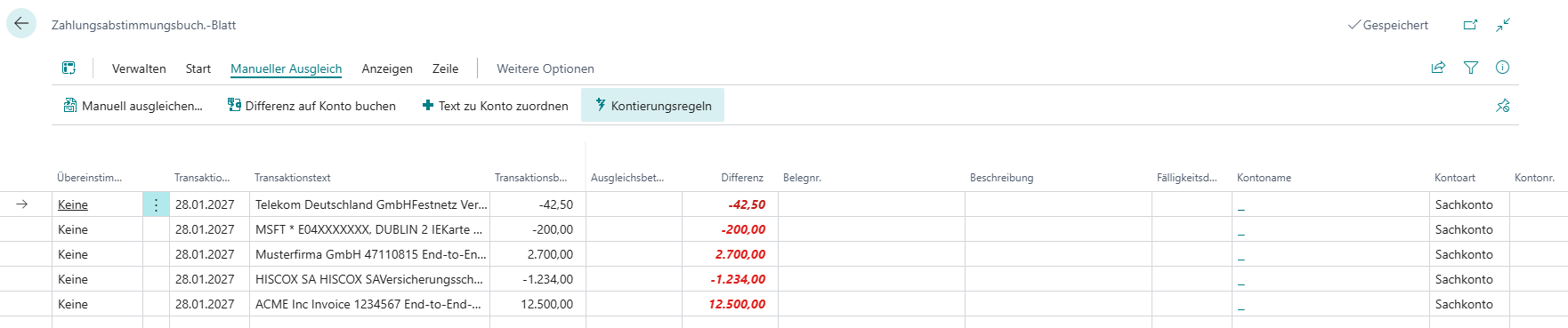
  2. Wählen Sie die Aktion Kontierungsregeln. Aktion Kontierungsregeln im Zahlungsabstimmungsbuch.-Blatt
    • Wenn bereits eine Regel zur Zeile passt, wird die Liste mit dieser Regel geöffnet.
    • Andernfalls legt 365 business Banking eine neue Regel an und füllt sie vor: Zuordnungstext mit dem Text der Bank, ZKA-Code, SEPA-Verwendungscode und Geschäftspartner IBAN aus den Banktransaktionsdetails, Bankkontonr., das Gegenkonto aus Kontoart und Kontonr. der Zeile sowie Buchungsart, Buchungsgruppen und Dimensionen der Zeile.
  3. Kürzen Sie den Zuordnungstext auf den Teil, der sich bei jedem Umsatz wiederholt, z. B. den Namen des Versicherers ohne Vertragszeitraum. Ein Text mit Datum oder Betrag passt beim nächsten Umsatz nicht mehr.
  4. Ergänzen Sie Gegenkontonr., Buchungseinrichtung, Buchungstext, Dimensionen oder Zusätzliche Felder nach Bedarf.
  5. Schließen Sie die Seite Kontierungsregeln. 365 business Banking prüft die Regeln (siehe unten).
  6. Beantworten Sie die Frage „Möchten Sie die Kontierungsregel erneut auf alle Zeilen im Kontoauszug anwenden?“ mit Ja, um die Regeln sofort auf das Buch.-Blatt anzuwenden.

Was „erneut anwenden“ tut

Mit Ja werden alle Kontierungsregeln auf alle Zeilen dieses Buch.-Blatts angewendet, deren Ausgleich nicht Angenommen oder Manuell ist. Wenn eine Regel angewendet wird, ersetzt sie einen bisherigen Ausgleich, der durch eine Regel entstanden ist. Einen anderen automatischen Ausgleich, z. B. mit einer Rechnung, ersetzt sie nur, wenn ihr Treffer besser bewertet ist. Zeilen, auf die keine Regel passt, bleiben unverändert. Mit Nein werden die Regeln erst beim nächsten Automatisch ausgleichen angewendet.

Die Seite Kontierungsregeln öffnen Sie nur aus dem Zahlungsabstimmungsbuch.-Blatt, entweder über die Aktion Kontierungsregeln oder durch Auswahl des Verwendungszwecks in der Infobox Banktransaktion. Über die Suche ist die Seite nicht verfügbar. Auf der Seite können Sie weitere Regeln auch manuell anlegen, in der Liste oder über die Karte. Jede neue Regel erhält dabei automatisch die nächste Nummer hinter den vorhandenen Regeln. Wenn eine Zeile keinen Text der Bank hat, öffnet die Aktion keine Regel, und es folgt keine Frage zum erneuten Anwenden.

Was beim Schließen geprüft wird

Beim Schließen der Seite Kontierungsregeln prüft 365 business Banking alle Regeln nacheinander:

PrüfungMeldungWas Ja bewirkt
Regel ohne Gegenkontonr.„Sie müssen Gegenkontonr. angeben, wenn Gegenkontoart gleich … ist. … Beenden, ohne die Daten zu speichern?“löscht die betroffene Regel: die gerade bearbeitete, andernfalls die erste Regel ohne Gegenkontonr.
Regel ohne jedes Erkennungsmerkmal„Es gibt eine Kontierungsregel ohne Zuordnungstext, ZKA Code, SEPA Verwendungscode, Geschäftspartner Informationen oder Banktransaktionsdetail-Filter. Beenden, ohne die Daten zu speichern?“löscht diese eine Regel: die gerade bearbeitete, andernfalls die erste ohne Erkennungsmerkmal
Doppelte Regeln„Es gibt doppelte Kontierungsregeln für: … Möchten Sie die Dubletten löschen?“löscht die Dubletten

Wenn Sie mit Nein antworten, bleibt die Seite geöffnet, damit Sie die Regel korrigieren können.

Als Dublette gilt eine Regel mit gleichem Zuordnungstext (ohne Beachtung der Groß- und Kleinschreibung), gleichem ZKA-Code und SEPA-Verwendungscode und gleichem oder leerem Bankkonto, IBAN und Geschäftspartner Namen sowie demselben Banktransaktionsdetail-Filter. Regeln, die sich nur im Filter unterscheiden, sind keine Dubletten. Eine Regel mit genau denselben Merkmalen wie eine vorhandene Regel kann nicht gespeichert werden. Eine Regel, deren einziges Merkmal der Banktransaktionsdetail-Filter ist, gilt als vollständig.

Fehlerbehebung

Meldung oder BeobachtungUrsache und Abhilfe
„Kontierungsregel existiert bereits.“Es gibt bereits eine Regel mit denselben Merkmalen. Ändern Sie die vorhandene Regel.
„… und … sind nicht zulässig.“Debitor mit Buchungsart Einkauf oder Kreditor mit Verkauf. Wählen Sie die passende Buchungsart.
„Das Feld … kann nicht durch eine Kontierungsregel gesetzt werden, weil es die Auszugszeile identifiziert, enthält, was die Bank gemeldet hat, oder berechnet wird.“Das Feld ist für Zusätzliche Felder gesperrt. Wählen Sie ein anderes Feld.
„… ist kein Wert des Felds …. Geben Sie einen der folgenden Werte ein: …“Der Feldwert passt nicht zur Auswahlliste des Felds. Übernehmen Sie einen der genannten Werte.
„Der Wert … ist länger als die … Zeichen, die das Feld … aufnehmen kann.“Kürzen Sie den Feldwert.
Die Regel wird nicht angewendet, obwohl der Name stimmtGeschäftspartner Name ist ohne Platzhalter ein exakter Vergleich. Verwenden Sie *Name*.
Die Regel wird bei manchen Umsätzen desselben Partners nicht angewendetDie Regel hat eine Geschäftspartner IBAN, einen ZKA-Code oder SEPA-Verwendungscode, den die Bank bei diesen Umsätzen nicht liefert. Leeren Sie das Feld, oder legen Sie eine zweite Regel an.
Eine andere Regel hat VorrangSie hat den längeren passenden Zuordnungstext. Verlängern Sie den Zuordnungstext der gewünschten Regel, oder grenzen Sie die andere Regel enger ein.
Grund für das Verwerfen einer RegelWählen Sie für die Zeile Ausgleich prüfen. Das Ausgleichsprotokoll nennt z. B. „Die Kontierungsregel … erwartet den Geschäftspartner …; diese Transaktion stammt von …“ oder „Die Kontierungsregel … hat Bedingungen, die diese Transaktion nicht erfüllt.“ Siehe Ausgleich prüfen.

Siehe auch

Last modified on