
Zuordnung in der Zahlungsabstimmung
Wie 365 business Banking Zahlungsavise im Zahlungsabstimmungsbuch.-Blatt automatisch zuordnet, Minderungen anzeigt und wie beides gebucht wird.
Automatische Zuordnung
Ist Zahlungsavis-Abgleich aktivieren eingeschaltet, prüft 365 business Banking mit Automatisch ausgleichen für jede noch nicht ausgeglichene Zeile mit einem Zahlungseingang, ob ein offenes Zahlungsavis eines Debitors passt:
- Aus camt-Strukturdaten: Das Avis ist bereits fest mit der Banktransaktion verknüpft. Eine Betrags- oder Zahlerprüfung entfällt.
- Aus einer REMADV-Datei: Der Gesamtbetrag des Avis entspricht genau dem Betrag der Banktransaktion, die Währung des Avis entspricht der Währung des Bankkontos, und mindestens eine der folgenden Bedingungen ist erfüllt: Der Debitor des Avis wird aus dem Auftraggeber der Banktransaktion ermittelt, die IBAN des Zahlers stimmt mit der IBAN des Auftraggebers überein, oder die Avisnr. bzw. eine Belegnummer des Avis ist im Verwendungszweck enthalten.
Passen mehrere Zahlungsavise, wird keines automatisch zugeordnet. Der Treffer wird im Ausgleichsprotokoll als mehrdeutig vermerkt. Eine zugeordnete Zeile erhält je Beleg mit dem Avis-Abgleichsstatus Gefunden oder Betragsabweichung einen Ausgleich mit dem bezahlten Betrag zuzüglich des gewährten Skontos und die Übereinstimmungsgenauigkeit Hoch - Zahlungsavis. Je Anpassung wird eine Minderung angelegt.
Zahlungsavise werden auch berücksichtigt, wenn sie vor dem Bankumsatz importiert wurden. Sie bleiben offen, bis ein passender Umsatz eingeht. Steht der Bankumsatz bereits in einem Zahlungsabstimmungsbuch.-Blatt, wenn die REMADV-Datei importiert wird, ordnet 365 business Banking das Avis der noch nicht ausgeglichenen Zeile direkt beim Import zu.
Zahlungsavise, deren Zahler als Kreditor ermittelt wurde, werden in der Zahlungsabstimmung nicht zugeordnet.
Spalten und Infobox
Das Zahlungsabstimmungsbuch.-Blatt zeigt zwei zusätzliche Spalten:
| Spalte | Bedeutung |
|---|---|
| Minderungsbetrag | Summe der Minderungen dieser Zeile; hervorgehoben, wenn nicht 0. Wenn Sie den Wert wählen, wird die Seite Zahlungsminderungen zu dieser Zeile geöffnet. |
| Zahlungsavisnr. | Nummer des zugeordneten Avis; wenn Sie den Wert wählen, wird die Zahlungsavis-Karte geöffnet. |
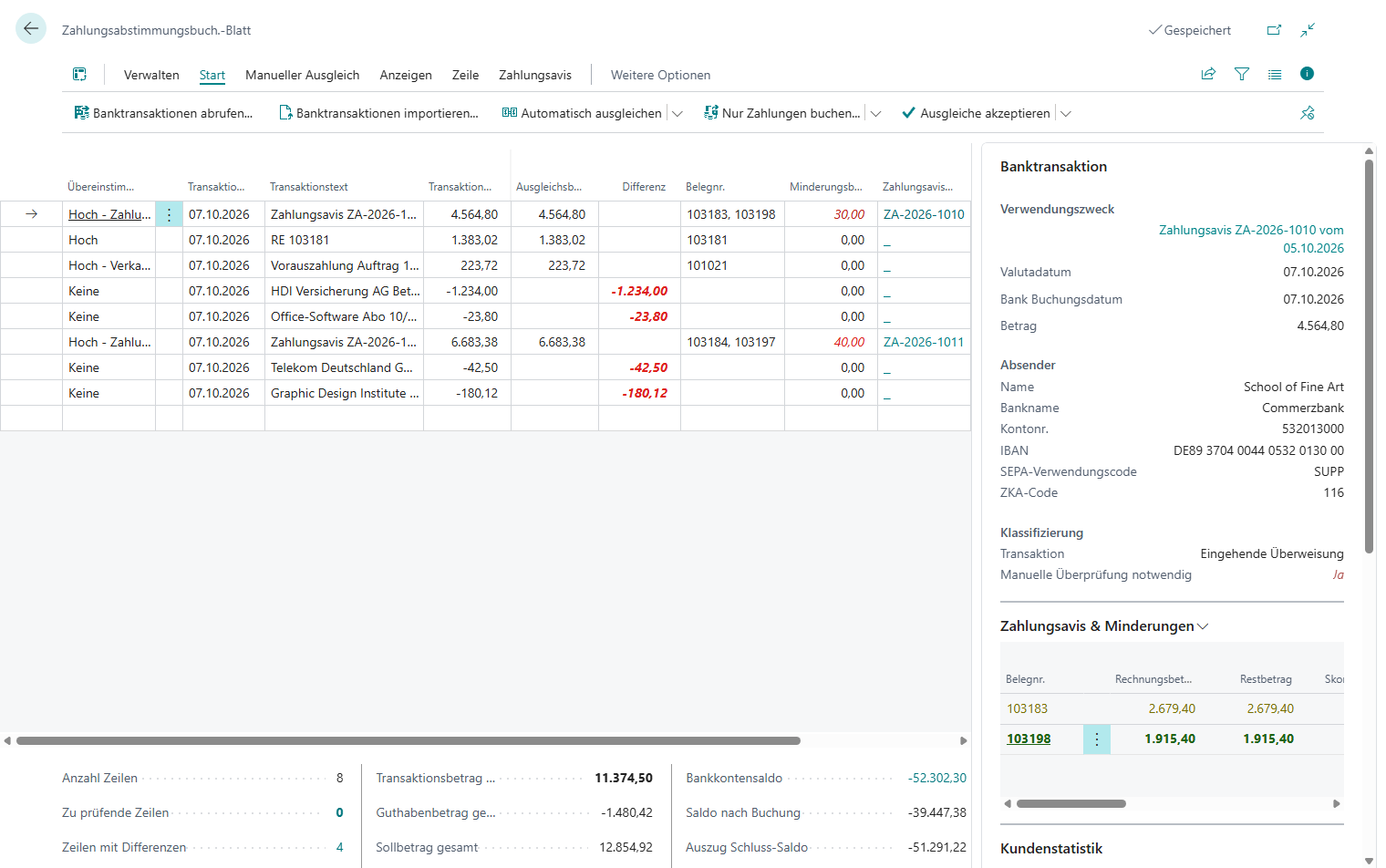
Die Infobox Zahlungsavis & Minderungen zeigt je ausgeglichenem Posten der Zeile eine Zeile. Ist der Zeile ein Zahlungsavis zugeordnet, folgt für jeden Beleg des Avis mit dem Avis-Abgleichsstatus Nicht gefunden oder Mehrdeutig eine weitere Zeile:
| Spalte | Bedeutung |
|---|---|
| Belegnr. | zugeordneter Beleg |
| Rechnungsbetrag | ursprünglicher Betrag des Postens; bei einem nicht zugeordneten Beleg der Betrag laut Avis |
| Restbetrag | noch offener Betrag des Postens |
| Skontobetrag | gewährtes Skonto; bei einem nicht zugeordneten Beleg das Skonto laut Avis |
| Minderungsbetrag | Minderung dieses Belegs; der Wert öffnet die Seite Zahlungsminderungen |
| Bezahlter Betrag | tatsächlich gezahlter Betrag |
| Begründung | Beschreibung des Minderungsgrundes; bei mehreren Gründen (mehrere Gründe) |
| Sachkontonr. | Minderungskonto |
| Status | Gefunden oder Betragsabweichung für einen ausgeglichenen Posten, Nicht gefunden oder Mehrdeutig für einen nicht zugeordneten Beleg |
Die Zeilen sind farbig markiert: grün, wenn bezahlter Betrag und Skonto den Restbetrag ohne Minderung erklären, gelb, wenn eine Minderung zur Erklärung beiträgt, und rot bei einer nicht erklärten Abweichung oder einem Beleg des Avis, der keinem Posten zugeordnet werden konnte.
Skonto-Regel
Skonto innerhalb der Frist bzw. Skontotoleranz wendet 365 business Banking wie im Standard von Business Central an. Siehe Skonto, Zahlungstoleranz und Teilzahlungen. Fordert das Avis mehr Skonto, als danach noch möglich ist, bucht 365 business Banking nur den zulässigen Teil als Skonto. Den übersteigenden Betrag bucht 365 business Banking als Minderung mit dem Grund 46 Skonto außerhalb der Bedingungen.
Das Standardskonto wird nur vollständig gewährt. Fordert das Avis weniger Skonto, als nach den Zahlungsbedingungen möglich ist (mehr als 0,01 darunter), oder liegt das Transaktionsdatum nach dem Skontodatum und nach dem Datum der Skontotoleranz, wird kein Skonto gewährt. Der gesamte Skontobetrag des Avis wird dann als Minderung mit dem Grund 46 gebucht.
Zweck der Regel
Durch diese Regel bleibt ein zu hoch angesetztes Skonto sichtbar und nachvollziehbar begründet. Die Rechnung bleibt nicht offen, und der volle Skontoabzug wird nicht ohne Hinweis akzeptiert.
Undokumentierte Differenzen
Nennt das Avis für einen Beleg mit dem Avis-Abgleichsstatus Betragsabweichung keine Minderung, und erklärt auch das Skonto die Abweichung zwischen Restbetrag des Postens und gezahltem Betrag nicht, bleibt die Zeile mit offener Differenz bestehen. Ist Undokumentierte Differenz als Minderung erfassen aktiviert, bucht 365 business Banking die Differenz automatisch als Minderung mit dem eingerichteten Minderungsgrund für undokumentierte Differenz. Einzelheiten zur Einrichtung finden Sie unter Zahlungsausgleichseinstellungen.
Minderung manuell erfassen, ändern oder verwerfen
Minderungen können auch ohne Zahlungsavis erfasst werden, etwa bei einer Zeile, die über eine andere Zuordnung ausgeglichen wurde.

- Wählen Sie auf der Zeile die Aktion Minderung erfassen oder wählen Sie den Wert in der Spalte Minderungsbetrag. Die Seite Zahlungsminderungen wird geöffnet.
- Wählen Sie in Belegnr. einen Posten, den die Zeile ausgleicht, und tragen Sie Ursachencode und Betrag ein. Optional ergänzen Sie einen Grundtext. Die Sachkontonr. wird aus dem Grund übernommen. Ist am Grund kein eigenes Sachkonto hinterlegt, wird das Sachkonto aus Standard-Minderungssachkontonr. verwendet. Ist auch dort keines eingerichtet, meldet Business Central einen Fehler.
- Um eine Minderung zu ändern, öffnen Sie dieselbe Seite erneut. Um sie zu verwerfen, löschen Sie die Zeile.
Der Betrag muss positiv sein und darf den Betrag nicht übersteigen, der nach Ausgleichsbetrag, Skonto und weiteren Minderungen auf dem Posten noch offen ist.
Manuell ausgleichen mit Minderung
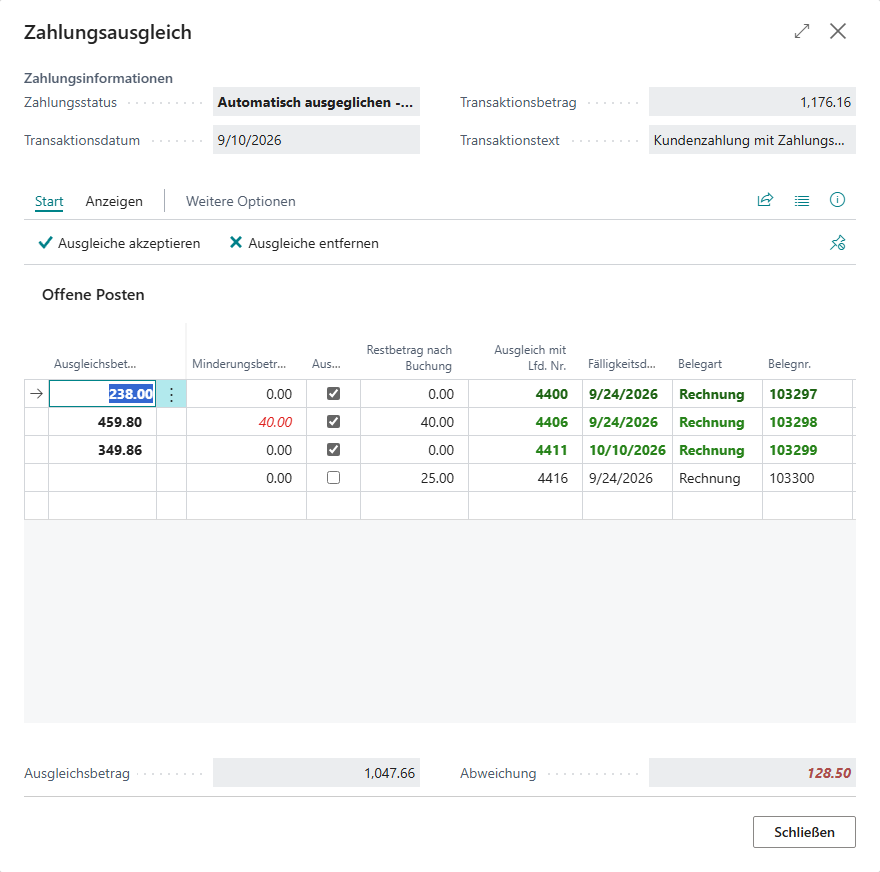
Auch auf der Seite Zahlungsausgleich (Manuell ausgleichen) steht Minderung erfassen je Posten zur Verfügung, unabhängig davon, ob ein Zahlungsavis vorliegt. Die Spalte Minderungsbetrag zeigt je Posten die erfasste Minderung. Der Restbetrag nach Buchung berücksichtigt die erfassten Minderungen des Postens: Decken Zahlung und Minderung den Posten vollständig, zeigt die Spalte 0,00.
Zahlungsavis zuordnen oder entfernen
Zwei Aktionen im Zahlungsabstimmungsbuch.-Blatt wirken sich direkt auf die Zeile aus:
| Aktion | Wirkung |
|---|---|
| Zahlungsavis ausgleichen | öffnet die offenen Zahlungsavise von Debitoren zur Auswahl, eingeschränkt auf den Debitor der Zeile, wenn dieser bereits feststeht, und ordnet das gewählte Avis der Zeile zu; eine vorhandene Zuordnung wird nach Bestätigung ersetzt |
| Zahlungsavis entfernen | hebt die Zuordnung auf, löscht die daraus entstandenen Minderungen und öffnet das Zahlungsavis wieder |
Buchung
Beim Buchen der Zahlungsabstimmung wird zunächst die Zahlung wie im Standard gebucht (Bankkonto gegen Debitor bzw. Kreditor, Ausgleich mit dem gezahlten Betrag). Danach bucht 365 business Banking je Minderung:
- eine Ausgleichsbuchung auf den Debitor bzw. Kreditor, mit derselben Belegnummer wie die Zahlung, die die Rechnung endgültig ausgleicht,
- eine Gegenbuchung auf das Minderungskonto des Grundes.
Umsatzsteuer: Ist am Grund Keine MwSt.-Anpassung nicht gesetzt, teilt 365 business Banking die Minderung anteilig auf die MwSt.-Positionen der Rechnung auf (nach § 17 UStG als Entgeltminderung). Bei einer Rechnung mit gemischten Sätzen (etwa 19 % und 7 %) wird jeder Satz im Verhältnis seines Anteils an der Rechnung gemindert, und die USt. wird entsprechend korrigiert. Ist Keine MwSt.-Anpassung gesetzt (etwa bei Bankspesen oder Provision), wird die Minderung brutto ohne USt.-Korrektur gebucht.
Buchungstext
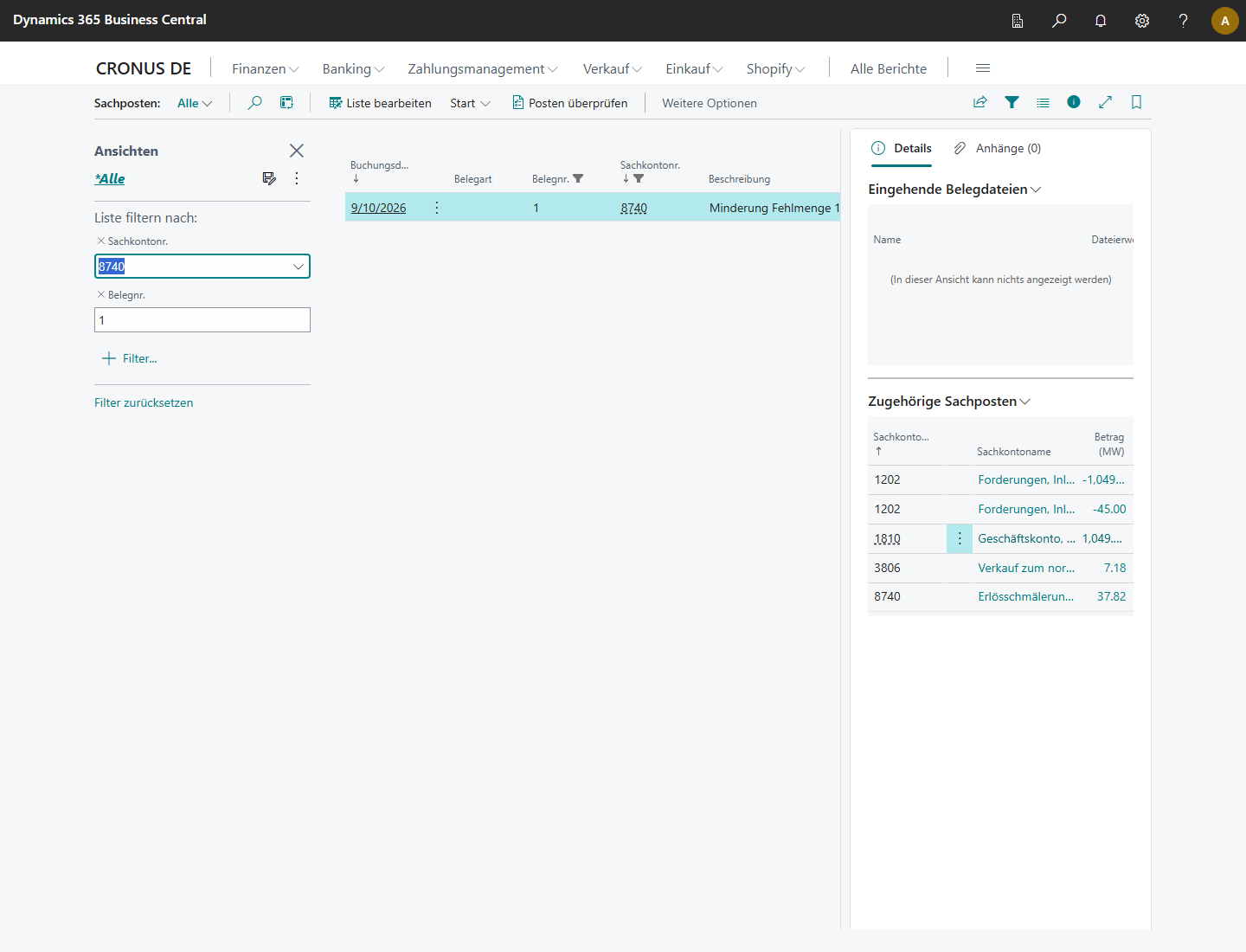
Der Text der Minderungsbuchung wird aus dem Minderungsbuchungstext in den Zahlungsausgleichseinstellungen gebildet. Folgende Platzhalter sind verfügbar:
| Platzhalter | Inhalt |
|---|---|
{Reason} | Beschreibung des Minderungsgrundes |
{ReasonCode} | Code des Minderungsgrundes |
{ReasonText} | Freitext der Minderung, falls erfasst |
{DocumentNo} | Belegnr. der ausgeglichenen Rechnung |
{AdviceNo} | Avisnr., falls die Minderung aus einem Zahlungsavis stammt |
Die Vorgabe Minderung {Reason} {DocumentNo} ergibt zum Beispiel Minderung Fehlmenge R-1002.
Vormerkposten und Zahlungsavis: Ein vollständig ausgeglichener Vormerkposten wird beim Buchen geschlossen. Sind alle Vormerkposten eines Avis geschlossen, wird auch das Zahlungsavis auf Abgeschlossen gesetzt. Stornieren Sie die gebuchte Zahlungsabstimmung, werden die Vormerkposten wieder geöffnet. Entsteht dadurch wieder ein offener Posten, wird auch das Zahlungsavis wieder geöffnet.
Beispiel
Ein Zahlungsavis über 2.628,00 EUR gleicht drei Rechnungen (je 19 % USt.) in einer Zeile aus:
| Beleg | Rechnungsbetrag | Skonto | Minderung | Gezahlt | Begründung |
|---|---|---|---|---|---|
| R-1001 | 1.190,00 | keine | keine | 1.190,00 | vollständig gezahlt |
| R-1002 | 952,00 | keine | 102,00 | 850,00 | 4 Fehlmenge |
| R-1003 | 600,00 | 12,00 | keine | 588,00 | 2 % Skonto (Standard) |
| Summe | 102,00 | 2.628,00 |
Gebucht wird:
- die Zahlung über 2.628,00 EUR, Ausgleich mit R-1001 (voll), R-1002 (850,00) und R-1003 (588,00 inkl. 12,00 Skonto laut Skontobedingungen),
- eine Minderung über 102,00 EUR auf R-1002: Der Debitor mit 102,00 EUR (Haben) gleicht den Rest der Rechnung aus. Das Minderungskonto wird mit 85,71 EUR (netto) belastet, die restlichen 16,29 EUR sind die anteilige USt.-Korrektur (der in 102,00 EUR enthaltene USt.-Anteil zu 19 %). R-1002 ist damit vollständig ausgeglichen.
Ergebnis: Alle drei Rechnungen sind ausgeglichen. Die Zeile hat die Differenz 0,00 und kann gebucht werden.
Siehe auch
- Zahlungsavise importieren
- Einrichtung für Zahlungsavise
- Skonto, Zahlungstoleranz und Teilzahlungen
- Buchungstext mit Platzhaltern
- Gebuchte Zahlungsabstimmung stornieren