
Banking Einrichtung und Bankzugang des Unternehmens
Diese Seite beschreibt die Grundeinrichtung von 365 business Banking: die Seite Banking Einrichtung mit allen Einstellungen für Zahlungen, Lastschriften, Bankkontoabstimmung und Nummernserien, der Bankzugang des Unternehmens und die Empfängerüberprüfung.
Diese Schritte führen Sie einmal je Mandant aus. Anschließend können Sie weitere Bankkonten mit wenigen Schritten verbinden. Die Einstellungen gelten für den gesamten Mandanten und werden bei der Installation vorbelegt, siehe Was bei der Installation eingerichtet wird.
Der Bankzugang des Unternehmens ist immer erforderlich
Dies gilt auch, wenn Sie kein Konto über finAPI verbinden. Die Empfängerüberprüfung wird ausschließlich über finAPI ausgeführt und meldet sich mit dem Bankzugang des Unternehmens an. Ohne diesen Zugang findet keine Prüfung statt. Einen EBICS-Teilnehmer benötigen Sie dagegen nur, wenn Sie ein Konto über EBICS führen.
Banking Einrichtung öffnen
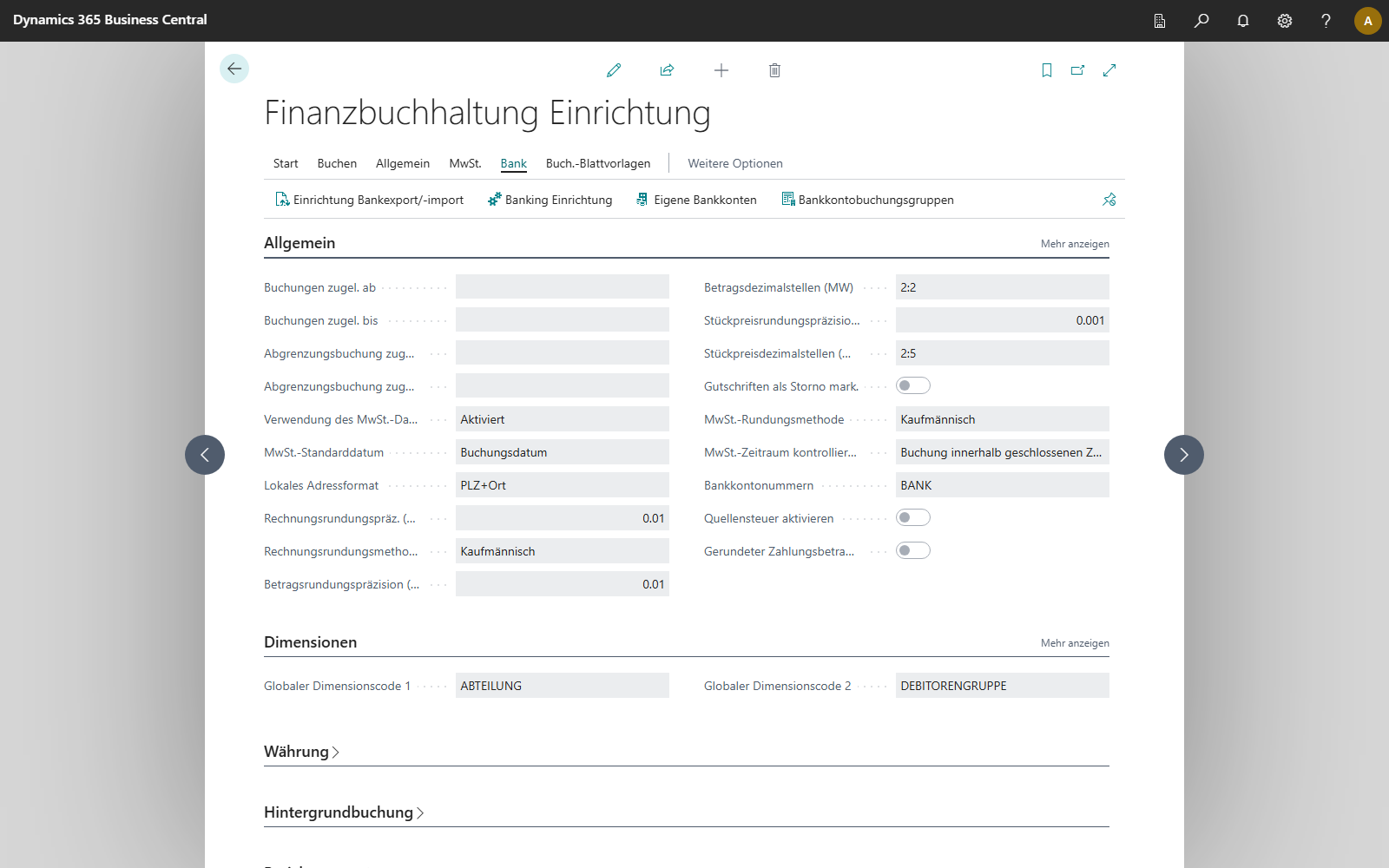
- Wählen Sie das Symbol Suchen, geben Sie Banking Einrichtung ein und öffnen Sie die Seite. Im Rollencenter finden Sie die Seite auch unter Banking > Einrichtung. In der Finanzbuchhaltung Einrichtung öffnet die Aktion Banking Einrichtung diese Seite.
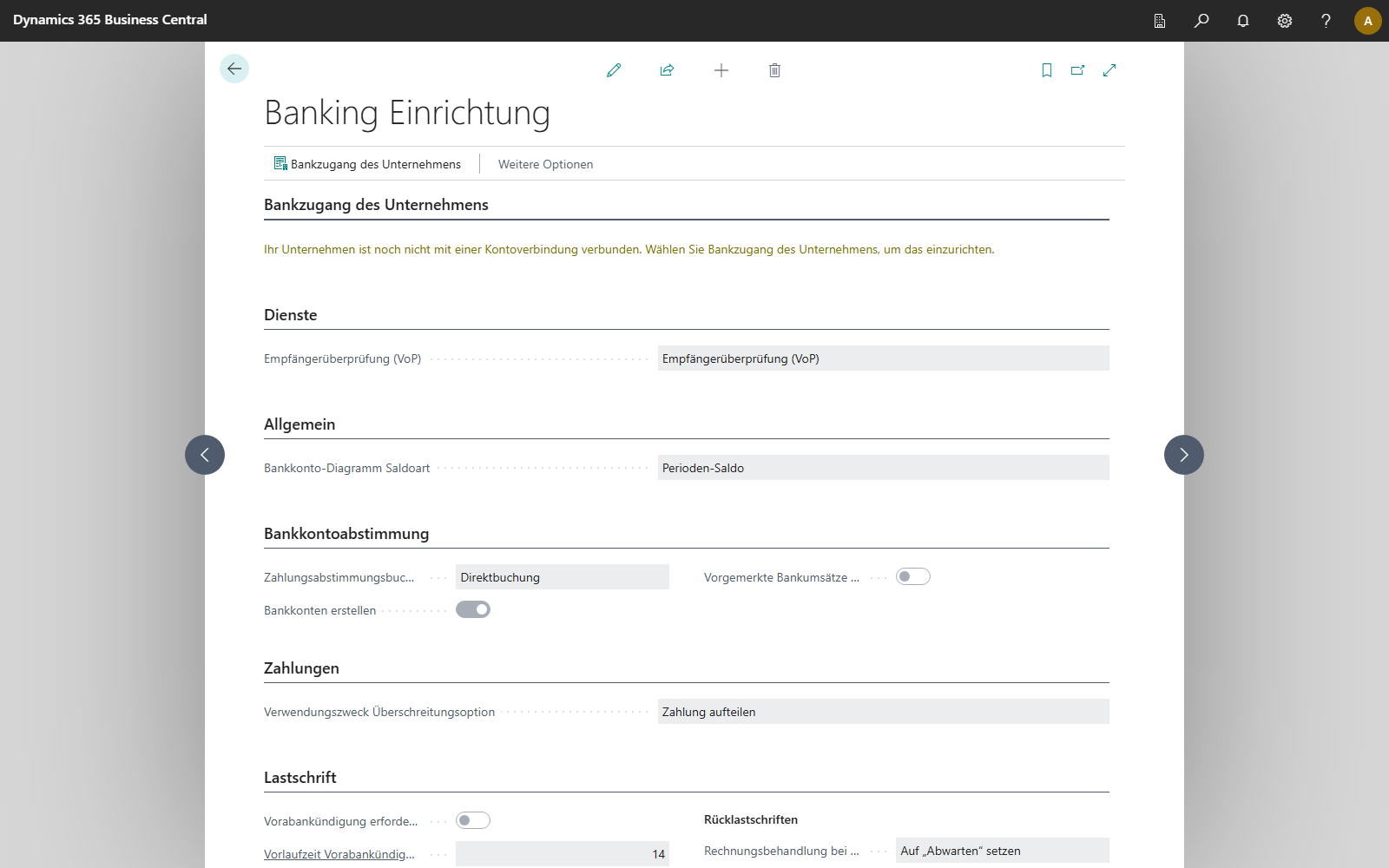
- Das Inforegister Bankzugang des Unternehmens oben auf der Seite zeigt an, ob Ihr Unternehmen bereits verbunden ist. Wenn Sie den Text auswählen, wird die Einrichtung geöffnet.
- Im Inforegister Dienste legt das Feld Empfängerüberprüfung (VoP) fest, über welchen Dienst geprüft wird, ob der Name eines Zahlungsempfängers zu dessen Bankkonto passt. Die Empfängerüberprüfung gilt für den gesamten Mandanten, nicht je Bankkonto.
- Darunter folgen die Einstellungen, nach Themen gegliedert: Allgemein, Bankkontoabstimmung, Zahlungen, Lastschrift mit Rücklastschriften, Elektronisches Zahlungsavis (REMADV) und Nummerierung mit allen Nummernserien. Die Felder sind weiter unten beschrieben.
- Über die Aktionen erreichen Sie die weiteren Einrichtungen: Bankzugang des Unternehmens, Persönliche Bankzugänge, Zugänge aus anderen Mandanten (nur, wenn solche Zugänge vorhanden sind) und Metriken.
Bearbeitung nur mit dem Berechtigungssatz für die Einrichtung
Die Seite kann nur mit SUPER oder dem Berechtigungssatz 365 Banking - Einrichtung bearbeitet werden. Für alle anderen Benutzer ist sie schreibgeschützt. Weisen Sie den Satz den Personen zu, die Zahlungsverkehr und Abstimmung einrichten, siehe Berechtigungen und Lizenzen.
Bankzugang des Unternehmens einrichten
Der Bankzugang des Unternehmens ist die Kennung, mit der sich Business Central bei finAPI anmeldet. Er ist einmal je Mandant vorhanden und gilt für jedes Bankkonto.
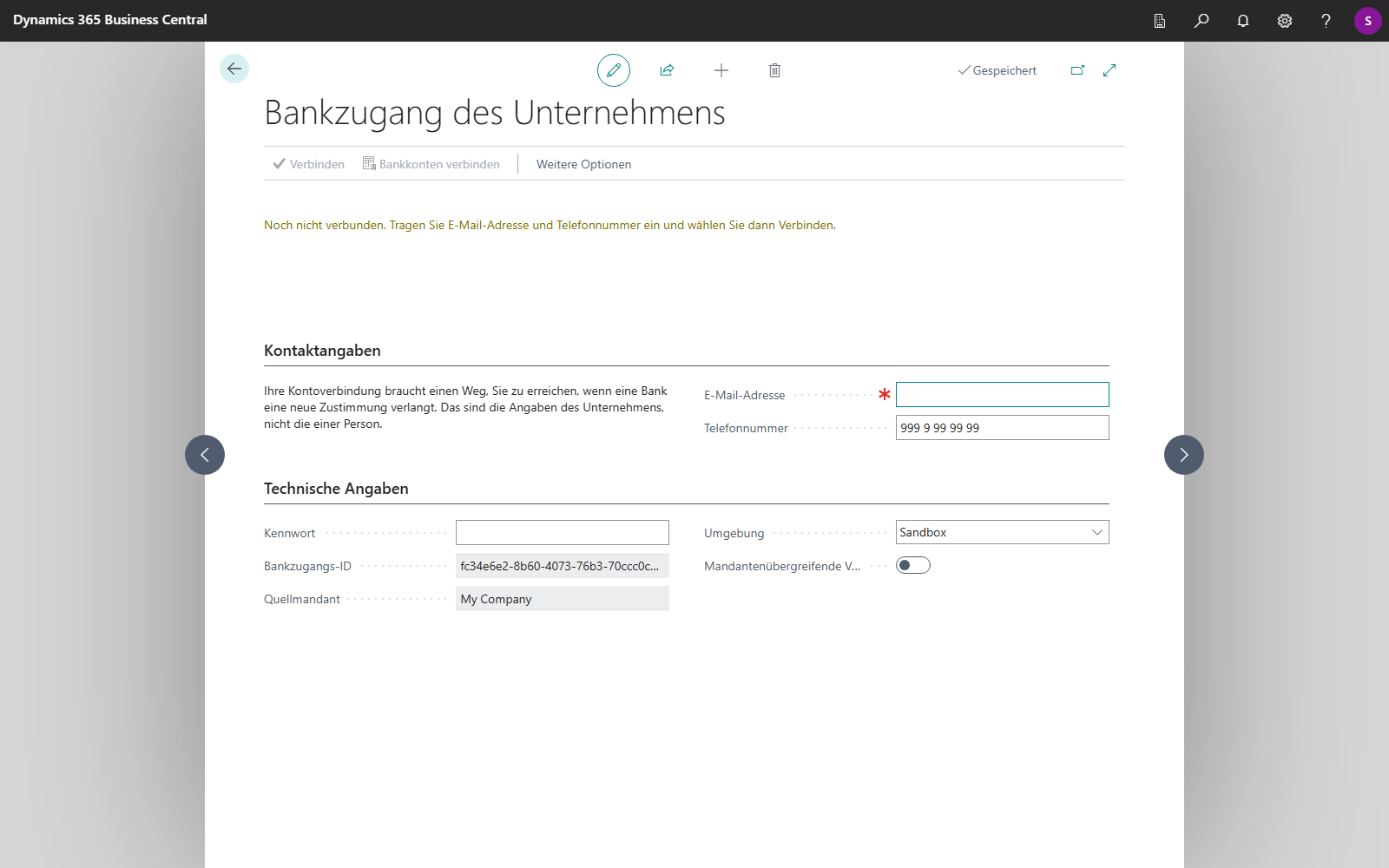
- Wählen Sie auf der Banking Einrichtung die Aktion Bankzugang des Unternehmens. Der Assistent Bankkonto verbinden öffnet diese Seite automatisch, wenn der Zugang noch fehlt.
- Oben auf der Seite wird der aktuelle Status angezeigt: „Noch nicht verbunden. Prüfen Sie die beiden Felder unten und wählen Sie Verbinden.“ Fehlt eine der beiden Angaben, lautet die Statuszeile „Noch nicht verbunden. Tragen Sie E-Mail-Adresse und Telefonnummer ein und wählen Sie dann Verbinden.“, und Verbinden ist erst verfügbar, wenn beide Felder ausgefüllt sind.
- Prüfen Sie im Inforegister Kontaktangaben die E-Mail-Adresse und die Telefonnummer. Business Central belegt die E-Mail-Adresse aus Ihrem Benutzer, Ihrer Benutzereinrichtung, dem dort zugeordneten Verkäufer/Einkäufer oder den Firmendaten vor, die Telefonnummer aus dem zugeordneten Verkäufer/Einkäufer und nur ersatzweise aus den Firmendaten. Vorbelegt wird nur, wenn Sie Banking einrichten dürfen (365 Banking - Einrichtung oder SUPER). Andernfalls bleiben leere Felder leer. finAPI verwendet diese Angaben, um Sie zu kontaktieren, wenn eine Bank eine neue Zustimmung verlangt.
- Wählen Sie Verbinden. Eine Meldung bestätigt: „Ihr Unternehmen ist verbunden. Der nächste Schritt sind Ihre Bankkonten.“ Die Aktion Bankkonten verbinden befindet sich direkt neben Verbinden.
Keine Kennworteingabe erforderlich
Business Central erzeugt ein zufälliges Kennwort aus einer kryptografisch sicheren Quelle und legt es sicher ab. Das Kennwort muss nicht eingegeben werden. Zum Anzeigen oder Ersetzen finden Sie es im Inforegister Technische Angaben. Dieses Inforegister ist nur für Benutzer mit dem Berechtigungssatz SUPER oder 365 Banking - Einrichtung sichtbar.
Technische Angaben
Das Inforegister Technische Angaben (nur mit SUPER oder 365 Banking - Einrichtung sichtbar) enthält folgende Felder:
| Feld | Bedeutung |
|---|---|
| Kennwort | das erzeugte Kennwort des Bankzugangs, maskiert |
| Bankzugangs-ID | die Kennung bei finAPI. Sie wird erzeugt und kann nicht geändert werden. |
| Quellmandant | der Mandant, in dem der Zugang eingerichtet wurde |
| Umgebung | die Umgebung bei finAPI, gegen die der Zugang läuft |
| Mandantenübergreifende Verbindung aktivieren | Konten dieses Zugangs auf mehrere Mandanten verteilen, siehe Bankzugang für mehrere Mandanten |
Das Inforegister ist nur für Einrichtungsbenutzer sichtbar. Wenn die Person, die Banking einrichtet, nicht über SUPER verfügt, weisen Sie ihr den Berechtigungssatz 365 Banking - Einrichtung zu, siehe Berechtigungen und Lizenzen.
Persönliche Bankzugänge
Wenn Ihre Bank personenbezogene Zugänge vergibt, legt jede Person ihren eigenen Bankzugang an. Die Liste Persönliche Bankzugänge öffnen Sie über die gleichnamige Aktion der Banking Einrichtung. Die Vorgehensweise ist unter Mit eigenem Bankzugang nutzen beschrieben.
Banking Metriken
Metriken öffnet die Seite Banking Metriken. Sie zeigt je Tag und Bankkonto die Anzahl der abgerufenen Banktransaktionen, der ausgeführten Zahlungsanweisungen und der durchgeführten Namensprüfungen (Empfängerüberprüfung). Die Seite bietet einen Überblick über die Nutzung und kann nicht bearbeitet werden.
Allgemein
| Feld | Bedeutung | Vorgabe |
|---|---|---|
| Bankkonto-Diagramm Saldoart | Legt fest, welche Saldolinie das Saldo-Diagramm der Bankkonten zeigt: Perioden-Saldo, Saldo bis Datum oder Beide. | Perioden-Saldo |
- Perioden-Saldo zeigt die Veränderung innerhalb der angezeigten Periode (zum Beispiel eines Monats). Diese Ansicht eignet sich, um die Entwicklung über einen Zeitraum zu verfolgen.
- Saldo bis Datum zeigt den laufenden Kontostand am Ende jeder Periode. Diese Ansicht eignet sich für den Vergleich mit dem Banksaldo.
- Beide zeigt beide Linien.
Weitere Informationen finden Sie unter Banksaldo und Saldo-Diagramm.
Bankkontoabstimmung
| Feld | Bedeutung | Vorgabe |
|---|---|---|
| Zahlungsabstimmungsbuch.-Blattzeile Buchung | Legt fest, wie Zeilen der Kontoart Sachkonto mit Buchungseinrichtung gebucht werden: Verrechnungskonto verwenden oder Direktbuchung. | Direktbuchung (von der Installation einmal je Mandant gesetzt) |
| Bankkonten erstellen | Beim Buchen wird für jede unbekannte IBAN ein Debitoren- bzw. Kreditorenbankkonto angelegt. | Ja (von der Installation einmal je Mandant gesetzt) |
| Vorgemerkte Bankumsätze importieren | Übernimmt auch Umsätze, die Ihre Bank als vorgemerkt meldet. | aus |
Zahlungsabstimmungsbuch.-Blattzeile Buchung
Die Einstellung gilt, wenn eine Zeile der Kontoart Sachkonto eine Buchungseinrichtung hat (Buchungsart, Buchungsgruppen, MwSt.-Einrichtung).
- Verrechnungskonto verwenden: Die Zahlung wird zunächst gegen ein Verrechnungskonto gebucht. Anschließend bucht Business Central eine zusätzliche Buchung (technisch eine „Rechnung“), die den Aufwand bzw. Ertrag über die Buchungseinrichtung korrekt verbucht und gegen das Verrechnungskonto ausgleicht. Die Verrechnungskonten sind in der Buchungsmatrix hinterlegt, siehe Verrechnungskonten in der Buchungsmatrix.
- Direktbuchung: Die Zahlung wird direkt auf das Sachkonto gebucht. Die Buchungseinrichtung wirkt unmittelbar auf die Zahlung. Sach- und MwSt.-Posten entstehen in einer Buchung.
| Option | Vorteile | Nachteile | Typische Verwendung |
|---|---|---|---|
| Verrechnungskonto verwenden | Höchste Transparenz; Zahlung und Aufwand/Ertrag klar getrennt; MwSt.-Behandlung eindeutig; spätere Korrekturen und Abstimmung erleichtert | Mehr Buchungszeilen; etwas komplexer | Für die meisten Unternehmen empfohlen; MwSt.-pflichtige Vorgänge, Bankgebühren, Abgrenzungen |
| Direktbuchung | Weniger Buchungszeilen; kürzerer Ablauf | Weniger nachvollziehbar; Zahlung und Aufwand in einem Posten | Einfache Sachkontobuchungen ohne Abgrenzungen und ohne komplexe MwSt.-Logik |
Mit Abgrenzungscode immer über das Verrechnungskonto
Hat eine Zeile einen Abgrenzungscode, bucht Business Central auch bei Direktbuchung über das Verrechnungskonto. Nur so können die Abgrenzungsbuchungen periodengerecht erzeugt werden, siehe Rechnungsabgrenzung.
Die Vorgaben setzt die Installation nur einmal
365 business Banking setzt Zahlungsabstimmungsbuch.-Blattzeile Buchung auf Direktbuchung und Bankkonten erstellen auf Ja, wenn die App zum ersten Mal in einem Mandanten installiert wird. Eine Neuinstallation oder ein Update überschreibt Ihre Einstellungen danach nicht.
Bankkonten erstellen
Wenn Bankkonten erstellen aktiviert ist, legt 365 business Banking beim Buchen einer Zeile, die auf einen Debitor oder Kreditor ausgeglichen ist, ein neues Debitoren- bzw. Kreditorenbankkonto mit der IBAN aus der Banktransaktion an, sofern noch kein Bankkonto mit dieser IBAN vorhanden ist. Beim nächsten Umsatz von dieser IBAN erkennt der Ausgleich den Geschäftspartner anhand dieses Bankkontos, siehe Zugehörige Partei Zuordnung. Neu angelegte Bankkonten haben den Status Neu und müssen vor einer Zahlung freigegeben werden, siehe Empfängerbankkonten.
Für eigene und konzerninterne IBANs verhindern Sie das Anlegen über Eigene Bankkonten.
Vorgemerkte Bankumsätze importieren
Ein vorgemerkter Umsatz ist eine Ankündigung Ihrer Bank für einen künftigen Umsatz. Der Betrag kann sich noch ändern, und der Umsatz kann vollständig entfallen. Vorgemerkte Zeilen dienen deshalb nur der Information. Sie können weder ausgeglichen noch gebucht werden und werden ersetzt, sobald Ihre Bank den gebuchten Umsatz meldet, siehe Vorgemerkte Bankumsätze.
Zahlungen
| Feld | Bedeutung | Vorgabe |
|---|---|---|
| Verwendungszweck Überschreitungsoption | Legt fest, was geschieht, wenn eine Zahlung mehrere Rechnungen begleicht und der Verwendungszweck länger als 140 Zeichen würde: leer, Zahlungsavis erstellen, Zahlung aufteilen oder Zahlungsavis immer erstellen. | Zahlung aufteilen |
Der Verwendungszweck einer SEPA-Zahlung ist auf 140 Zeichen begrenzt. Bei Sammelzahlungen genügt diese Länge oft nicht, um alle Belegnummern aufzuführen.
- Zahlungsavis erstellen: Wenn der Verwendungszweck nicht ausreicht, entsteht eine Zeile mit dem Verweis auf ein Zahlungsavis, und die Posten stehen im Zahlungsavis.
- Zahlung aufteilen (empfohlen): Wenn der Verwendungszweck nicht ausreicht, wird die Zahlung auf mehrere Zeilen mit je einem Teilbetrag aufgeteilt. Wenn das Konto Gutschriften enthält, wird stattdessen ein Zahlungsavis erstellt.
- Zahlungsavis immer erstellen: Es wird immer ein Zahlungsavis erstellt, auch wenn der Verwendungszweck ausreicht.
- leer: Der Verwendungszweck wird gekürzt.
Ist auf der Kreditorenkarte eine eigene Verwendungszweck Überschreitungsoption gesetzt, gilt diese für den Kreditor. Die Einstellung hier gilt für Kreditoren ohne eigene Einstellung. Weitere Informationen finden Sie unter Zusammenfassen und Verwendungszweck.
Vorteile von Zahlung aufteilen
Zahlungsavise erschweren dem Empfänger die Zuordnung. Die Zahlungsavisnummer ist in seinem System nicht bekannt, und sein automatischer Ausgleich findet keine Rechnungsnummer im Verwendungszweck. Mit Zahlung aufteilen enthält jede Teilzahlung ihre eigenen Belegnummern.
Lastschrift
| Feld | Bedeutung | Vorgabe |
|---|---|---|
| Vorabankündigung erforderlich | Eine Lastschrift kann erst durchgeführt werden, wenn dem Zahler die Vorabankündigung mit Betrag und Einzugsdatum geschickt wurde. | aus |
| Vorlaufzeit Vorabankündigung (Tage) | Anzahl der Kalendertage, die der Zahler vor dem Einzug über Betrag und Einzugsdatum informiert sein muss. Ohne kürzere Vereinbarung mit dem Zahler sind das 14 Tage. Der Lastschriftenvorschlag schlägt kein Einzugsdatum vor, das vor heute zuzüglich dieser Tage liegt, verschoben auf den nächsten Bankarbeitstag. Der Wert ist nur eine Vorgabe. Ein manuell eingegebenes Einzugsdatum wird nicht dagegen geprüft, auch nicht beim Durchführen. Mit 0 wird die Vorgabe deaktiviert. | 14 |
| Gültigkeit Lastschriftmandat | Nach jedem Einzug wird die Gültigkeit eines wiederkehrenden Mandats um diesen Zeitraum verlängert, weil ein Mandat erlischt, wenn es 36 Monate nicht genutzt wird. Wenn das Feld leer ist, wird die Gültigkeit nicht verlängert. | 36M |
Rücklastschriften
| Feld | Bedeutung | Vorgabe |
|---|---|---|
| Rechnungsbehandlung bei Rücklastschrift | Legt fest, was mit den wieder offenen Rechnungen nach einer Rücklastschrift geschieht: Auf „Abwarten“ setzen schließt sie vom nächsten Einzugslauf aus, Zahlungsform ändern stellt sie auf eine Zahlungsform ohne Lastschrift um, Keine Aktion lässt sie unverändert. In diesem Fall zieht der nächste Lastschriftenvorschlag sie erneut ein. | Auf „Abwarten“ setzen |
| Abwarten-Code bei Rücklastschrift | Der Abwarten-Code für die wieder offenen Rechnungen. Nur bearbeitbar bei Auf „Abwarten“ setzen, dann Pflicht. | RLS |
| Zahlungsformcode bei Rücklastschrift | Die Zahlungsform für die wieder offenen Rechnungen. Nur bearbeitbar bei Zahlungsform ändern. Eine Lastschrift-Zahlungsform wird abgelehnt. | leer |
| Gebührenbehandlung bei Rücklastschrift | Belastung Debitor bucht die Rücklastschriftgebühr der Bank als offenen Betrag auf den Zahler. Bei Manuell oder Kontierungsregel wird die Gebührenzeile über Kontierungsregeln oder manuell kontiert. | Manuell oder Kontierungsregel |
Meldungen dieser Gruppe:
| Meldung | Ursache und Abhilfe |
|---|---|
| „Wenn … die Rechnungen auf „Abwarten“ setzt, ist ein Abwarten-Code erforderlich.“ | Tragen Sie einen Abwarten-Code bei Rücklastschrift ein oder wählen Sie eine andere Rechnungsbehandlung. |
| „Die Zahlungsform … zieht per Lastschrift ein. Wählen Sie eine Zahlungsform, die das nicht tut, sonst wird die wieder offene Rechnung erneut eingezogen.“ | Wählen Sie eine Zahlungsform ohne Lastschrift, zum Beispiel Überweisung. |
Weitere Informationen: Vorabankündigung, SEPA-Lastschriftmandate, Rücklastschrift.
Elektronisches Zahlungsavis (REMADV)
| Feld | Bedeutung | Vorgabe |
|---|---|---|
| REMADV-Absender-ID | Die Kennung, unter der Ihr Unternehmen REMADV-Dateien versendet. Leer: die GLN aus den Firmendaten. | leer |
| REMADV-Absender-ID-Qualifier | Der Qualifier der Absenderkennung (EDIFACT-Codeliste 3055), zum Beispiel 14 für eine GS1-GLN. | 14 |
Weitere Informationen finden Sie unter Elektronisches Zahlungsavis (REMADV).
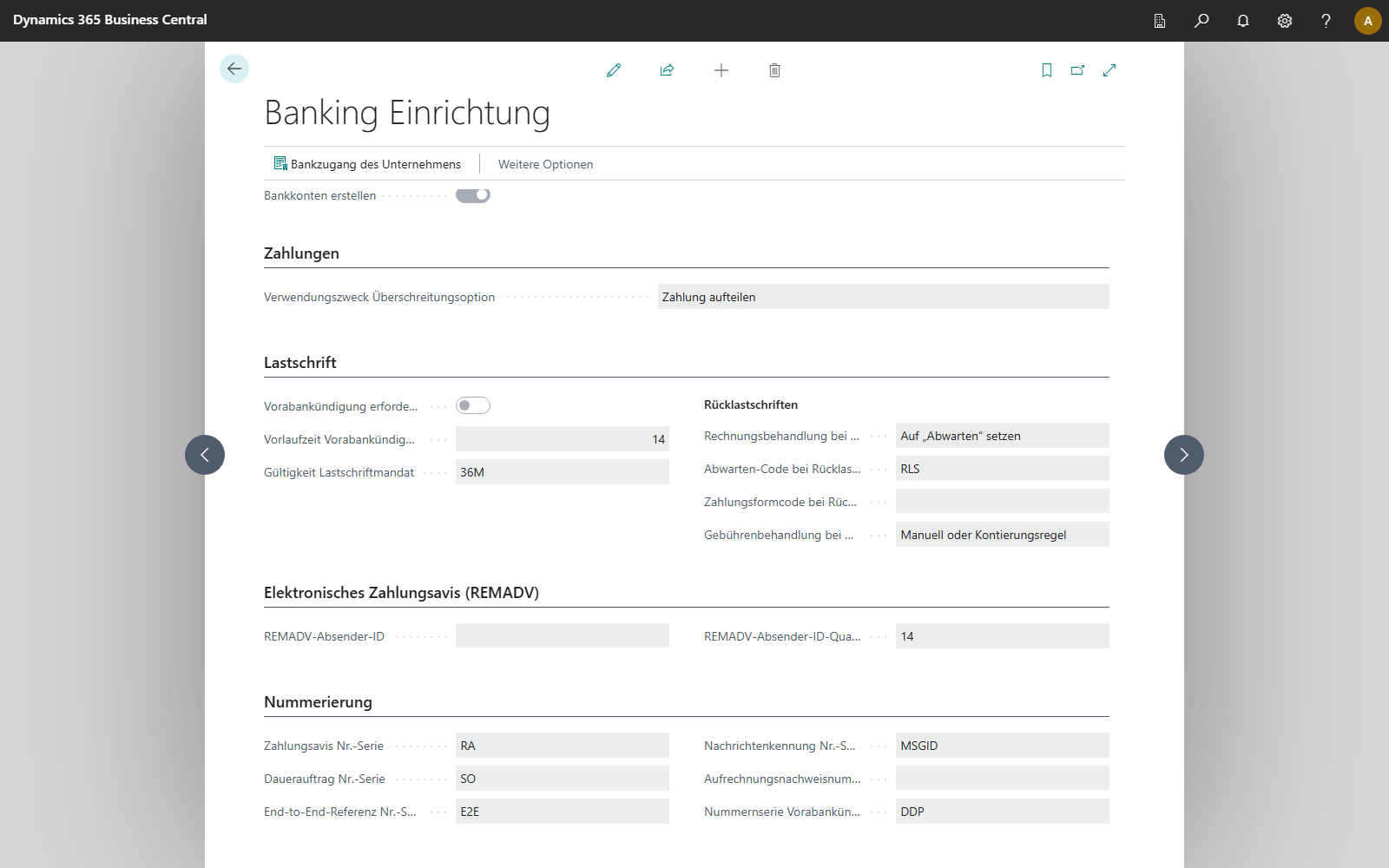
Nummerierung
| Feld | Verwendung | Von der Installation angelegt |
|---|---|---|
| Zahlungsavis Nr.-Serie | Nummern der Zahlungsavise, als Pflichtfeld gekennzeichnet | RA, ab RA00001 |
| Dauerauftrag Nr.-Serie | Nummern der Daueraufträge | SO, ab SO00001 |
| End-to-End-Referenz Nr.-Serie | Referenz je Zahlung, anhand der ein Umsatz auf dem Kontoauszug wiedererkannt wird. Leer: technisch erzeugte Referenz. | E2E, ab E2E-00000001 |
| Nachrichtenkennung Nr.-Serie | Kennung jeder Zahlungs- und Einzugsdatei. Die Bank führt die Einreichung darunter, weist eine zweite Datei mit derselben Kennung ab und nennt sie im Statusbericht. Leer: technisch erzeugte Kennung. | MSGID, ab MSG-00000001 |
| Aufrechnungsnachweisnummern | Nummern der Aufrechnungsnachweise des Erw. Zahlungsvorschlags. Leer: NET-, gefolgt vom Datum und einem Zähler, zum Beispiel NET-20260927-1, siehe Aufrechnung. | keine |
| Nummernserie Vorabankündigung | Nummern der Vorabankündigungen | DDP, ab DDP00001 |
Die Nummernserie für Bankkonten ist ein Standardfeld der Finanzbuchhaltung Einrichtung (Inforegister Allgemein, Feld Bankkontonummern). Sie gilt auch für die Bankkonten, die der Assistent anlegt.
Nachrichtenkennung und End-to-End-Referenz eindeutig halten
Ersetzen Sie die beiden Serien nur bei Bedarf, und stellen Sie sicher, dass die Nummern eindeutig bleiben, auch über Mandanten hinweg, die dasselbe Bankkonto verwenden. Eine Bank weist eine Datei mit einer bereits bekannten Nachrichtenkennung ab.
Siehe auch
- Bankzugänge
- Bankkonto verbinden
- Empfängerüberprüfung (VoP)
- Berechtigungen und Lizenzen
- Was bei der Installation eingerichtet wird
- Verrechnungskonten in der Buchungsmatrix
- Nummernserien erstellen (Microsoft Learn)