
SEPA Lastschrift
In diesem Abschnitt erfahren Sie, wie Sie SEPA-Lastschrift in Microsoft Dynamics 365 Business Central durchführen können. SEPA (Single Euro Payments Area) ermöglicht es Unternehmen, Zahlungen in Euro innerhalb des SEPA-Raums effizient und kostengünstig zu tätigen. Beim Lastschriftverfahren verwenden Sie die vorherige Ermächtigung, in Form des SEPA Mandats, um Zahlungen von den Konten Ihrer Kunden einzuziehen.
Gut zu wissen
Lastschriften können in Microsoft Dynamics 365 Business Central über die Seite Lastschriften oder über das Zlg.-Eing. Buch.-Blatt durchgeführt werden. Beide Varianten werden vollumfänglich von 365 business Banking unterstützt, wir empfehlen jedoch die Verwendung der Seite Lastschriften.
Schritt-für-Schritt-Anleitung - SEPA Lastschrift
Um Lastschriften zu initiieren, verwenden Sie die Seite Lastschriften in Microsoft Dynamics 365 Business Central. Hier können Sie neue Lastschriften erstellen, an die Bank übertragen und den Zahlungseingang buchen.
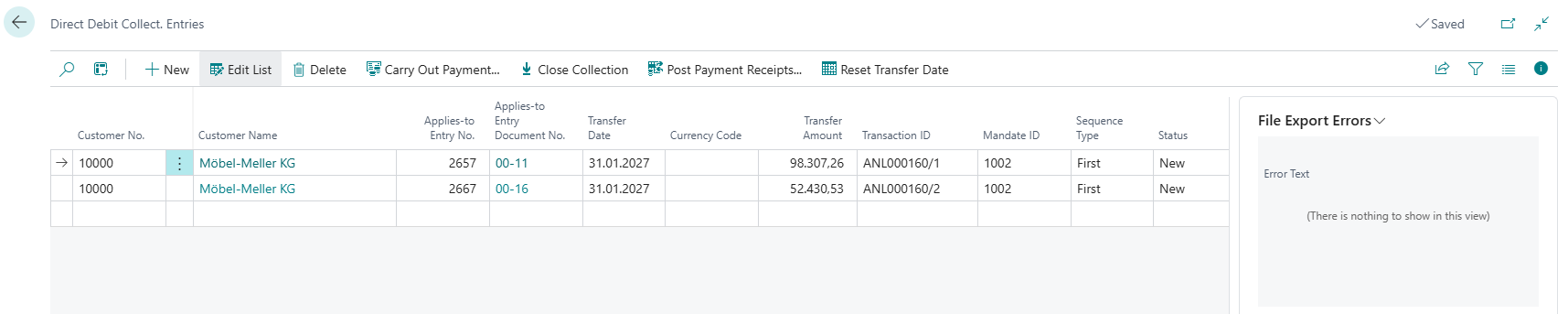
Gehen Sie wie folgt vor, um Zahlungen in 365 business Banking zu initiieren:
- Wählen Sie Lastschriften in der Suche von Microsoft Dynamics 365 Business Central aus.
- Wählen Sie Neu und Lastschrift erstellen.
- Wählen Sie die Optionen zur Erstellung der Lastschriften.
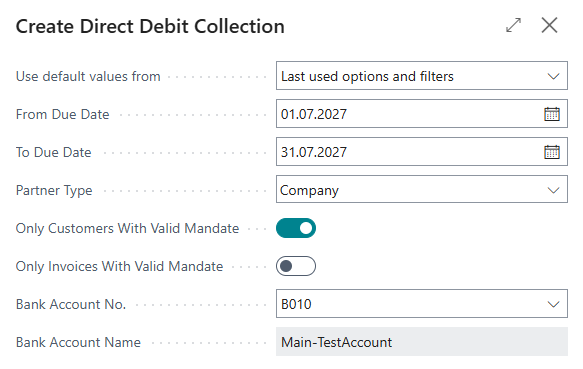
- Wählen Sie OK, um die Lastschriften zu erstellen.
- Prüfen Sie die erstellten Lastschriften.
- Wählen Sie die Aktion Zahlungen durchführen, um die Lastschrift zu verarbeiten.
- Wählen Sie Zahlungseingänge buchen..., um die Zahlungseingänge der Lastschriften zu buchen.
Abhängig von der Bank und der Zahlungsform kann es erforderlich sein, eine TAN oder eine andere Authentifizierungsmethode zu verwenden, um die Zahlung zu bestätigen. In diesem Fall erscheint ein Dialog zur Bestätigung der Zahlung.
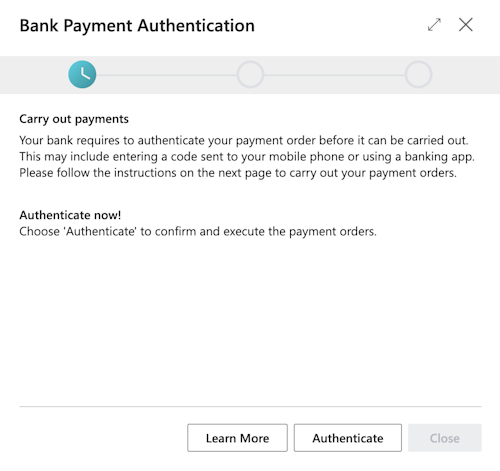
- Wählen Sie Autorisieren, um den Zahlungsvorgang zu bestätigen.
- Folgen Sie den Anweisungen auf dem Bildschirm, um die Zahlung zu autorisieren. Dies kann die Eingabe einer TAN oder die Bestätigung über eine Banking-App umfassen.
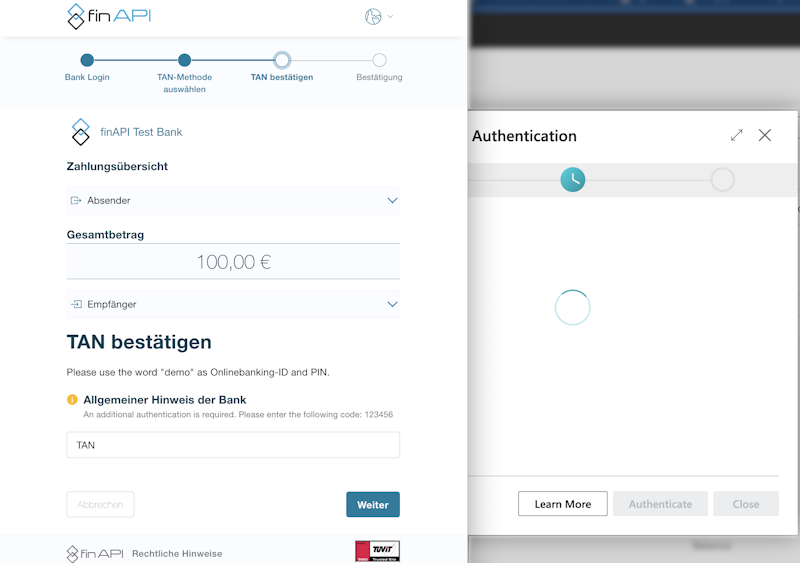
- Nach erfolgreicher Autorisierung wird die Lastschrift verarbeitet und abgeschlossen.
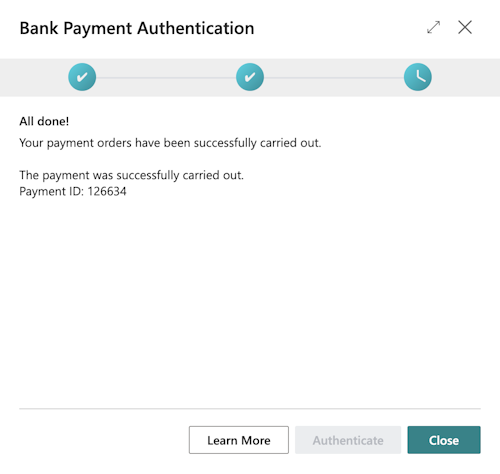
- Wählen Sie Schließen, um den Dialog zu schließen und zur Zahlungsabwicklung zurückzukehren.
Schritt-für-Schritt-Anleitung - Zlg.-Eing. Buch.-Blatt
Um Lastschriften zu initiieren werden Zlg.-Eing. Buch.-Blätter in Microsoft Dynamics 365 Business Central verwendet. Dabei wird dem Buch.-Blatt ein Bankkonto und eine Zahlungsform zugeordnet (siehe Zlg.-Eing. Buch.-Blätter). Die Zahlungsform bestimmt, ob es sich um eine SEPA-Lastschrift handelt.
Gehen Sie wie folgt vor, um Zahlungen in 365 business Banking zu initiieren:
- Wählen Sie Zlg.-Eing. Buch.-Blätter in der Suche von Microsoft Dynamics 365 Business Central aus.
- Wählen Sie ein vorhandenes Buch.-Blatt für Ihr Bankkonto und Ihre Zahlungsform aus oder erstellen Sie ein neues Buch.-Blatt.
- Wählen Sie die Aktion Buch.-Blatt bearbeiten, um das Buch.-Blatt zu bearbeiten.
- Erfassen Sie die Buch.-Blattzeilen für Ihre Zahlungen, oder verwenden Sie die Aktion Zahlungseingangs-vorschlag um automatisch Zahlungsvorschläge zu generieren.
- Überprüfen Sie die Buch.-Blattzeilen und stellen Sie sicher, dass alle Informationen korrekt sind. Prüfen Sie insbesondere die Beträge, Verwendungszwecke und das Bankkonto Zahler.
- Wählen Sie die Aktion Zahlungen durchführen, um die Lastschrift zu verarbeiten.
- Bestätigen Sie die Durchführung der Lastschriften.
Abhängig von der Bank und der Zahlungsform kann es erforderlich sein, eine TAN oder eine andere Authentifizierungsmethode zu verwenden, um die Zahlung zu bestätigen. In diesem Fall erscheint ein Dialog zur Bestätigung der Zahlung.
- Wählen Sie Autorisieren, um den Zahlungsvorgang zu bestätigen.
- Folgen Sie den Anweisungen auf dem Bildschirm, um die Zahlung zu autorisieren. Dies kann die Eingabe einer TAN oder die Bestätigung über eine Banking-App umfassen.
- Nach erfolgreicher Autorisierung wird die Lastschrift verarbeitet und abgeschlossen.
- Wählen Sie Schließen, um den Dialog zu schließen und zur Zahlungsabwicklung zurückzukehren.
Nach der Bestätigung und Ausführung der Lastschrift werden die Buch.-Blattzeilen im Zlg.-Eing. Buch.-Blatt verbucht. Sofern die Aktion Zahlungen durchführen verwendet wurde, erfolgt die Buchung automatisch. Andernfalls müssen Sie die Buch.-Blattzeilen über die Aktion Buchen im Zlg.-Eing. Buch.-Blatt manuell buchen.