
Banktransaktion Aufteilungsregeln einrichten
Diese Seite beschreibt, wie Sie in 365 business Banking Aufteilungsregeln einrichten, die Sammelbuchungen wie Steuerlastschriften beim Abruf automatisch auf mehrere Zeilen verteilen.
Eine Aufteilungsregel erkennt einen wiederkehrenden Umsatz (etwa die Lastschrift des Finanzamts oder eine Kreditrate) und teilt ihn beim Abruf der Banktransaktionen in Teilzeilen mit eigenem Betrag, Sachkonto und Buchungstext auf. Wann eine manuelle Aufteilung sinnvoller ist und welche Eigenschaften Teilzeilen haben, beschreibt Zeilen aufteilen und Aufteilungsregeln.
Schritt für Schritt
- Wählen Sie Banktransaktion Aufteilungsregeln in der Suche von Microsoft Dynamics 365 Business Central oder die gleichnamige Aktion im Zahlungsabstimmungsbuch.-Blatt.
- Wählen Sie Neu und geben Sie Code und Beschreibung ein.
- Vergeben Sie eine Priorität ab 1 oder 0 für eine Rückfallregel (siehe Welche Regel greift).
- Grenzen Sie die Regel im Inforegister Filter bei Bedarf auf ein Bankkonto und die IBAN des Geschäftspartners ein.
- Legen Sie im Inforegister Zuordnung fest, woran der Umsatz erkannt wird (Suchart im Verwendungszweck, Suchmuster) und was bei einer Summenabweichung geschieht (Toleranz (MW), Verhalten bei Abweichung).
- Erfassen Sie in den Zeilen je Teilbetrag eine Zeile.
- Prüfen Sie die Regel mit Regel testen an einer vorhandenen Zeile.
- Setzen Sie Aktiv. Erst dann wird die Regel beim Abruf angewendet.
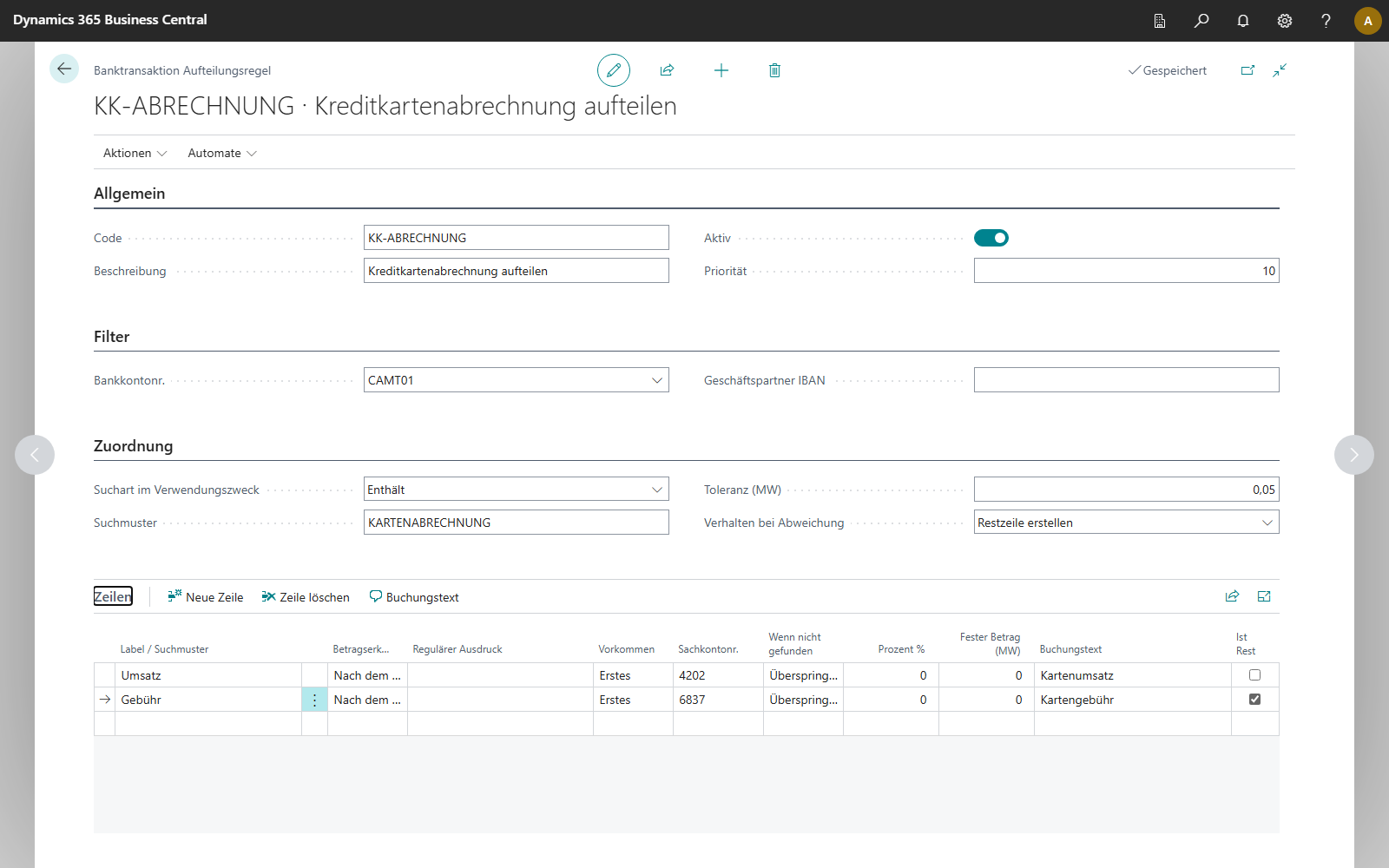
Felder der Regel
| Inforegister | Feld | Bedeutung |
|---|---|---|
| Allgemein | Code, Beschreibung | Kennung und Bezeichnung der Regel |
| Allgemein | Aktiv | Nur aktive Regeln werden beim Abruf angewendet. |
| Allgemein | Priorität | Reihenfolge unter mehreren passenden Regeln, kleinere Zahl zuerst. Bei gleicher Priorität geht die speziellere Regel vor. Mit 0 wird die Regel zur Rückfallregel, siehe unten. |
| Filter | Bankkontonr. | Die Regel gilt nur für dieses Bankkonto. Leer: für alle Bankkonten. |
| Filter | Geschäftspartner IBAN | Die Regel gilt nur für Umsätze dieser IBAN. Leer: für alle Umsätze. |
| Zuordnung | Suchart im Verwendungszweck | Enthält, Beginnt mit oder Regulärer Ausdruck. Bei allen drei Optionen wird Groß- und Kleinschreibung nicht unterschieden. |
| Zuordnung | Suchmuster | Text oder regulärer Ausdruck, der im Verwendungszweck stehen muss, zum Beispiel Finanzamt. |
| Zuordnung | Toleranz (MW) | Die größte Differenz zwischen dem Auszugsbetrag und der Summe der Teilzeilen, die ohne weitere Behandlung akzeptiert wird. Erst eine größere Differenz wird so behandelt, wie in Verhalten bei Abweichung angegeben. |
| Zuordnung | Verhalten bei Abweichung | Legt fest, was geschieht, wenn die Zeilen zusammen nicht den Betrag der Banktransaktion ergeben: Überspringen, Restzeile erstellen oder Proportional verteilen. |
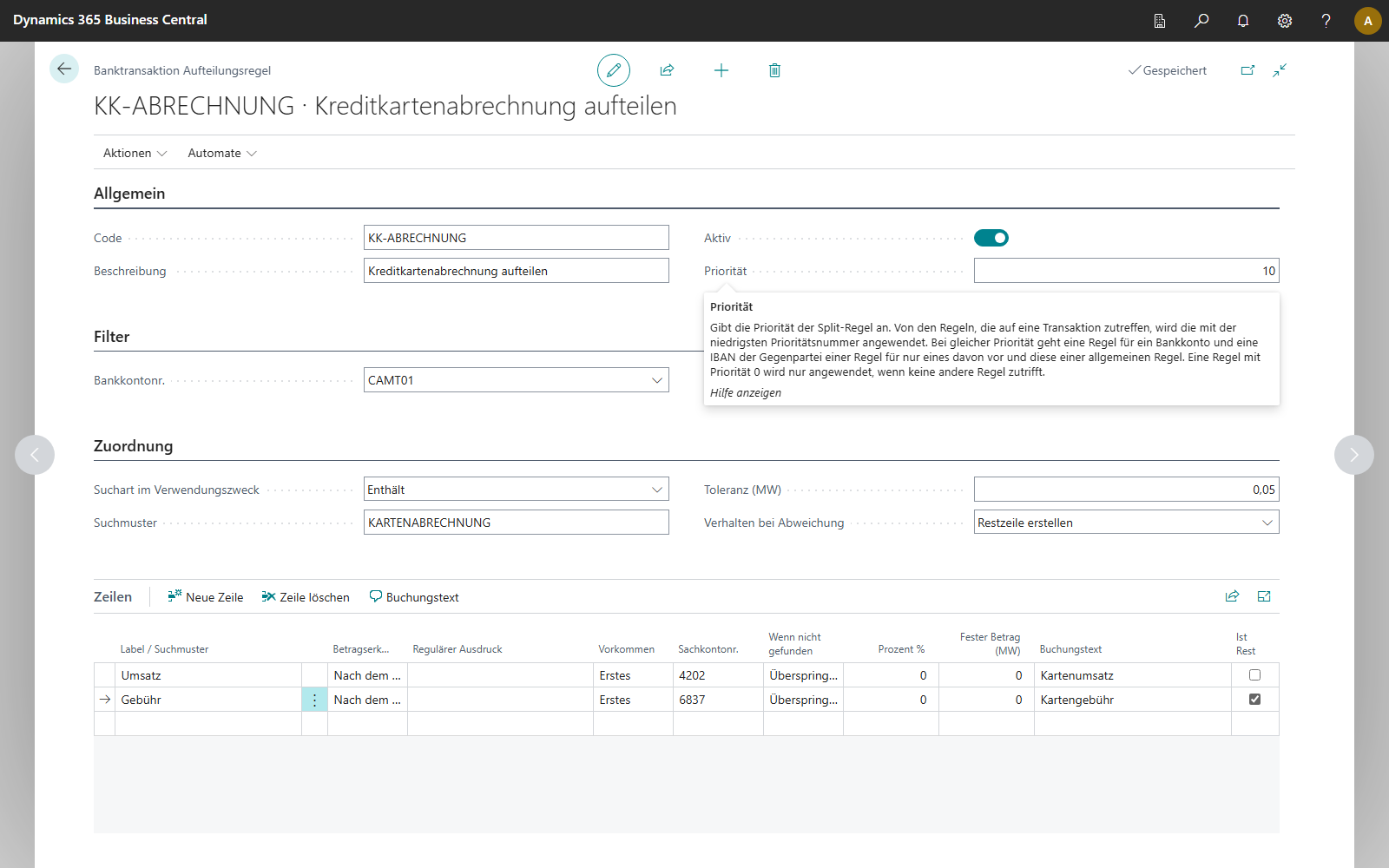
Die QuickInfo zu Priorität fasst die Regel zusammen:
Groß- und Kleinschreibung wird nicht unterschieden
Banken übermitteln den Verwendungszweck in unterschiedlicher Schreibweise. Deshalb unterscheidet auch ein regulärer Ausdruck nicht zwischen Groß- und Kleinschreibung. Finanzamt|Steuerverwaltung findet Umsätze, die eines der beiden Wörter in beliebiger Schreibweise enthalten.
Zeilen
Jede Zeile beschreibt einen Teilbetrag.
| Feld | Bedeutung |
|---|---|
| Label / Suchmuster | Text, hinter dem der Betrag im Verwendungszweck steht, zum Beispiel USt oder Lohnsteuer. |
| Betragserkennung | Nach dem Label: Der Betrag wird direkt hinter dem Label gelesen. Ein Monatskürzel oder eine Jahreszahl dazwischen wird übersprungen. Regulärer Ausdruck: Der Betrag wird mit einem eigenen Ausdruck gelesen. |
| Regulärer Ausdruck | Nur bei Regulärer Ausdruck, dann Pflicht. Der Betrag muss in der ersten Gruppe in runden Klammern stehen. %1 im Ausdruck steht für das Label. Gruppen der Form (?:…) zählen nicht mit. Hat der Ausdruck keine Gruppe, gilt der Betrag als nicht gefunden. |
| Vorkommen | Erstes, Letztes oder Jedes Vorkommen des Labels. Bei Jedes werden alle gefundenen Beträge addiert. |
| Sachkontonr. | Konto, auf das die Teilzeile gebucht wird. Die Zeile erhält dann die Kontoart Sachkonto. Leer: Die Teilzeile wird wie jede andere Zeile ausgeglichen. |
| Wenn nicht gefunden | Legt fest, was gilt, wenn der Betrag nicht im Text steht: Überspringen (keine Teilzeile), Prozentsatz des Gesamtbetrags oder Festbetrag. |
| Prozent % | Nur bei Prozentsatz des Gesamtbetrags: Anteil am Betrag der Banktransaktion. |
| Fester Betrag (MW) | Nur bei Festbetrag: der Betrag der Teilzeile. |
| Buchungstext | Beschreibung der Teilzeile, aus Platzhaltern zusammengesetzt. Leer: der gefundene Teil des Verwendungszwecks, bei Prozentsatz des Gesamtbetrags oder Festbetrag der Transaktionstext. Siehe Buchungstext mit Platzhaltern. |
| Ist Rest | Diese Zeile nimmt bei Restzeile erstellen die Differenz zwischen dem Auszugsbetrag und der Summe der Teilzeilen auf. Wird für sie kein Betrag gefunden, entsteht für sie eine Teilzeile mit der Differenz. Ist Ist Rest in mehreren Zeilen gesetzt, gilt die erste Zeile. |
Gefundene Beträge und Festbeträge erhalten automatisch das Vorzeichen der Banktransaktion. Beträge werden mit Tausenderpunkt oder -komma und zwei Nachkommastellen erkannt, etwa 1.250,00. Den gefundenen Betrag liest Business Central im Zahlenformat der Region aus Meine Einstellungen, bei Deutsch (Deutschland) also mit dem Komma als Dezimaltrennzeichen. Kann der Betrag in diesem Format nicht gelesen werden, gilt er als nicht gefunden, und es gilt die Einstellung Wenn nicht gefunden.
Erfassen Sie einen Fester Betrag (MW) daher wie einen gefundenen Betrag als positiven Wert. Bei einer Abbuchung wird er negativ.
Welche Regel greift
Beim Abruf prüft 365 business Banking für jede neue Zeile:
- Aktive Regeln mit Priorität ungleich 0, deren Bankkontonr. und Geschäftspartner IBAN leer sind oder zur Zeile passen.
- Von diesen alle, deren Suchmuster im Verwendungszweck der Zeile vorkommt. Gesucht wird im vollständigen Verwendungszweck, den die Bank geliefert hat, nicht nur in den ersten 140 Zeichen des Transaktionstexts.
- Wenn keine dieser Regeln passt, prüft 365 business Banking auf dieselbe Weise die aktiven Regeln mit Priorität 0 (die Rückfallregeln).
- Die gefundenen Regeln werden der Reihe nach angewendet. Es gilt die erste Regel, die die Zeile aufteilt. Teilt eine Regel wegen Überspringen nicht auf, wird die nächste Regel angewendet.
Die Reihenfolge bestimmt zuerst die Priorität: Die Regel mit der kleinsten Zahl wird zuerst angewendet. Bei gleicher Priorität entscheidet, wie speziell eine Regel ist. Eine Regel mit Bankkontonr. und Geschäftspartner IBAN geht einer Regel mit nur einem der beiden Felder vor, diese wiederum einer allgemeinen Regel.
Priorität 0 als Rückfallregel
Eine Regel mit Priorität 0 wird nur angewendet, wenn keine Regel mit einer anderen Priorität nach Bankkonto, IBAN und Suchmuster zur Zeile passt. Auf diese Weise legen Sie eine allgemeine Regel an, die nur dann aufteilt, wenn keine speziellere Regel den Umsatz erkennt.
Verhalten bei Abweichung
Nachdem alle Zeilen berechnet sind, vergleicht 365 business Banking ihre Summe mit dem Betrag der Banktransaktion. Verhalten bei Abweichung betrifft ausschließlich diese Summendifferenz. Wenn das Suchmuster nicht gefunden wird, wird die Regel nicht angewendet. Fehlt ein einzelner Betrag, gilt die Einstellung Wenn nicht gefunden.
| Option | Ergebnis |
|---|---|
| Überspringen | Die Regel teilt nicht auf. Eine weitere passende Regel wird angewendet. Wenn keine Regel passt, bleibt die Zeile unverändert. |
| Restzeile erstellen | Hat die Regel eine Zeile mit Ist Rest, wird die Differenz in deren Teilzeile übernommen. Andernfalls entsteht eine zusätzliche Teilzeile „[RESTBETRAG] …“ mit dem Transaktionstext und ohne Konto. Diese Zeile gleichen Sie wie jede andere Zeile aus. |
| Proportional verteilen | Die Differenz wird im Verhältnis ihrer Beträge auf die Teilzeilen verteilt. Ein Rundungsrest wird der letzten Teilzeile zugeordnet. |
Eine Differenz bis zur Toleranz (MW) wird akzeptiert. Erst eine größere Differenz löst das Verhalten aus. Wenn das Feld 0 ist, löst jede Differenz das Verhalten aus. Berechnete Beträge und die Differenz werden auf die Rundungsgenauigkeit der Währung des Bankkontos gerundet, bei einem Bankkonto ohne Währungscode auf die der Mandantenwährung.
Regel testen
Mit Regel testen prüfen Sie eine Regel an einer Zeile, die bereits im Zahlungsabstimmungsbuch.-Blatt steht:
- Öffnen Sie die Aufteilungsregel und wählen Sie Regel testen.
- Wählen Sie auf der Seite Abstimmungszeilen die Zeile aus.
- Das Ergebnis wird im Dialog Zahlungsabstimmungsbuch.-Blattzeile aufteilen nur zur Ansicht angezeigt. Das Buch.-Blatt bleibt unverändert.
Der Test wendet die Zeilen und das Verhalten bei Abweichung an, auch wenn die Regel beim Abruf nicht ausgewählt würde. Wenn Aktiv, einer der Filter oder das Suchmuster die Auswahl verhindert, weist der Test vorab darauf hin: „Die Regel … würde für diese Zeile wegen des Felds … nicht automatisch ausgewählt. Die Vorschau zeigt trotzdem, wie die Regel die Zeile aufteilen würde.“ Die Priorität wird dabei nicht geprüft. Beim Abruf kann daher eine andere passende Regel Vorrang haben. Wenn die Regel nicht aufteilt, meldet der Test „Die ausgewählte Regel konnte nicht auf die gewählte Bankkontoabstimmungszeile angewendet werden.“
Grenzen
- Nur beim Abruf. Regeln wirken auf neu abgerufene Umsätze, nicht auf Zeilen im Buch.-Blatt. Die Aktion im Zahlungsabstimmungsbuch.-Blatt weist darauf hin: „Banktransaktion Aufteilungsregeln werden beim Abrufen von Banktransaktionen ausgeführt.“
- Unlesbarer Betrag. Kann ein gefundener Betrag nicht als Zahl gelesen werden, gilt er als nicht gefunden. In diesem Fall gilt die Einstellung Wenn nicht gefunden. Dasselbe gilt für eine Zeile mit Regulärer Ausdruck, deren Ausdruck leer ist. Wenn Sie das Feld Regulärer Ausdruck bei dieser Betragserkennung leeren, meldet Business Central: „Regulärer Ausdruck muss ausgefüllt sein, wenn Betragserkennung den Wert Regulärer Ausdruck hat.“
Fehlerbehebung
| Beobachtung | Ursache und Abhilfe |
|---|---|
| Die Regel wird nie angewendet | Aktiv ist nicht gesetzt, das Suchmuster steht nicht im Verwendungszweck, oder die Regel hat Priorität 0 und eine Regel mit anderer Priorität passt zur Zeile. |
| Eine andere Regel wird angewendet | Sie hat eine kleinere Priorität oder ist bei gleicher Priorität spezieller. Passen Sie die Priorität an oder machen Sie das Suchmuster der anderen Regel genauer. |
| Die Zeile wird nicht aufgeteilt | Die Summe der Zeilen weicht ab und Verhalten bei Abweichung ist Überspringen. Testen Sie die Regel mit Regel testen. |
| Eine Zeile „[RESTBETRAG] …“ erscheint | Ein Teilbetrag wurde nicht gefunden oder falsch gelesen. Prüfen Sie Label / Suchmuster und Betragserkennung, oder markieren Sie eine Zeile mit Ist Rest, die die Differenz aufnehmen soll. |
| Der Betrag einer Festbetrag-Zeile hat das falsche Vorzeichen | Erfassen Sie Fester Betrag (MW) als positiven Wert. Business Central übernimmt das Vorzeichen von der Banktransaktion. |
Siehe auch
- Zeilen aufteilen und Aufteilungsregeln
- Buchungstext mit Platzhaltern
- Banktransaktionen abrufen
- Kontierungsregeln