
Zlg.-Ausg. Buch.-Blatt
Das Zlg.-Ausg. Buch.-Blatt in 365 business Banking: Zahlungsvorschlag, Zahlung durchführen, Zahlungsstatus, Empfängerüberprüfung, Zahlungsavis und Druck.
In Microsoft Dynamics 365 Business Central erfassen Sie ausgehende Zahlungen im Zlg.-Ausg. Buch.-Blatt. 365 business Banking erstellt daraus den Zahlungsauftrag an Ihre Bank. Jeder Buch.-Blattname ist einem Bankkonto und einer Zahlungsform zugeordnet. Die Zahlungsform bestimmt, ob die Zeilen als SEPA-Überweisung, SEPA-Echtzeitüberweisung, SEPA-Sammelüberweisung oder, sofern die Bank sie über EBICS anbietet, als Euro-Eilüberweisung ausgeführt werden. Für ein Bankkonto können Sie deshalb mehrere Buch.-Blattnamen anlegen, z. B. einen für Standardüberweisungen und einen für Echtzeitüberweisungen.
Für Lastschriften verwenden Sie das Zlg.-Eing. Buch.-Blatt. Siehe SEPA-Lastschrift im Zlg.-Eing. Buch.-Blatt.
Voraussetzungen
- Ein Buch.-Blattname mit Gegenkontoart Bankkonto, einem verbundenen Bankkonto als Gegenkontonr. und einem Zahlungsformcode. Das Anlegen beschreibt Buch.-Blattnamen für Banking.
- Eine Zahlungsform mit passender Zahlungsart. Siehe Zahlungsformen.
Neue Zeilen übernehmen Zahlungsformcode und Gegenkonto vom Buch.-Blattnamen. Gegenkontoart und Gegenkontonr. sind in einem Banking-Buch.-Blatt nicht bearbeitbar. Bei Zahlungen an Kreditoren sowie Erstattungen an Debitoren ist das Bankkonto des Empfängers ein Pflichtfeld.
Standardfunktionen in Business Central
Im Standard erfassen Sie im Zlg.-Ausg. Buch.-Blatt Zahlungen an Kreditoren und Mitarbeiter sowie Erstattungen an Debitoren. Sie schlagen Zahlungen mit dem Zahlungsvorschlag vor, gleichen sie mit offenen Posten aus und buchen sie. Eine Zahlungsdatei exportieren Sie dort über Elektronische Zahlungen. Siehe Microsoft Learn: Zahlungen tätigen.
Was 365 business Banking ergänzt
- Die Aktionsgruppe Zahlung mit Zahlung durchführen, Zahlung durchführen und buchen und Erw. Zahlungsvorschlag.
- Die Zeilenaktionen Empfängerüberprüfung (VoP), Zahlungsavis drucken/Zahlungsavis senden, Aufrechnungsnachweis drucken/Aufrechnungsnachweis senden, Minderung erfassen sowie bei Bankkonten, die über EBICS zahlen, Zahlungsstatus aktualisieren und EBICS-Einreichungen.
- Die Aktionen Zahlungsavise drucken und Zahlungsavise senden für das gesamte Buch.-Blatt und Drucken mit der Option Genehmigung drucken.
- Die Spalten Empfängerüberprüfung (VoP), Zahlungsstatus, Zahlungsavis gedruckt und Minderungsbetrag. Die ausgeblendete Spalte End-to-End-Referenz können Sie über die Personalisierung einblenden.
- Schutz der Zahlung: Das Buchen ist erst möglich, wenn alle Zahlungen Abgeschlossen sind. Nach der Durchführung sind die Zahlungsfelder gesperrt.
In Banking-Buch.-Blättern blendet 365 business Banking die Standardaktion Elektronische Zahlungen aus. Die Übergabe an die Bank erfolgt über Zahlung durchführen.
Schritt für Schritt
- Wählen Sie das Symbol Suchen, geben Sie Zlg.-Ausg. Buch.-Blätter ein, und öffnen Sie die Liste.
- Wählen Sie im Feld Buch.-Blattname den Namen für Ihr Bankkonto und Ihre Zahlungsform.
- Erfassen Sie die Zeilen manuell, oder lassen Sie sie mit dem Erw. Zahlungsvorschlag oder dem Zahlungsvorschlag vorschlagen.
- Prüfen Sie Beträge, Nachricht an Empfänger und das Bankkonto des Empfängers. Führen Sie bei Bedarf die Empfängerüberprüfung (VoP) aus.
- Wenn ein Genehmigungsworkflow eingerichtet ist, senden Sie die Genehmigungsanforderung, und warten Sie die Genehmigung ab.
- Wählen Sie Zahlung > Zahlung durchführen. Die weiteren Schritte hängen von der Bankanbindung ab: Zahlung durchführen: Ablauf je Bankanbindung. Wenn Zahlungen von mehr als 12.500 EUR an Empfänger außerhalb Deutschlands gehen, weist Business Central vorher auf die Meldepflicht nach § 67 AWV hin und fragt, ob Sie fortfahren möchten. Nein bricht den Vorgang ab. Die Meldung an die Deutsche Bundesbank geben Sie selbst ab.
- Buchen Sie das Buch.-Blatt, sobald alle Zeilen den Zahlungsstatus Abgeschlossen haben.
Zahlung durchführen und buchen
Die Aktion Zahlung durchführen und buchen fasst beide Schritte für jeden Dienst zusammen. Gebucht werden die Zeilen, die danach Abgeschlossen sind: bei PSD2/XS2A nach der Freigabe, beim Dateiweg sobald die Datei gespeichert ist (vor dem Hochladen). Über EBICS eingereichte Zeilen haben den Status Ausstehend, bis der Statusbericht der Bank vorliegt. Sie bleiben im Buch.-Blatt, Business Central meldet ihre Anzahl, und Sie buchen sie später.
Nachricht an Empfänger neu ermitteln
Wenn Sie eine Zeile manuell erfassen oder ändern, welche Posten sie ausgleicht, kann Business Central die Nachricht an Empfänger nach denselben Regeln wie der Zahlungsvorschlag bilden:
- Gleichen Sie die Zeile mit Ausgleich mit Belegnr. oder Posten ausgleichen mit den Posten aus, die sie bezahlt.
- Wählen Sie im Feld Nachricht an Empfänger die Schaltfläche ….
- Wenn bereits eine Nachricht vorhanden ist, fragt Business Central: „Möchten Sie die Nachricht an Empfänger aktualisieren?“ Mit Nein bleibt die Zeile unverändert. Ein leeres Feld wird ohne Rückfrage gefüllt.
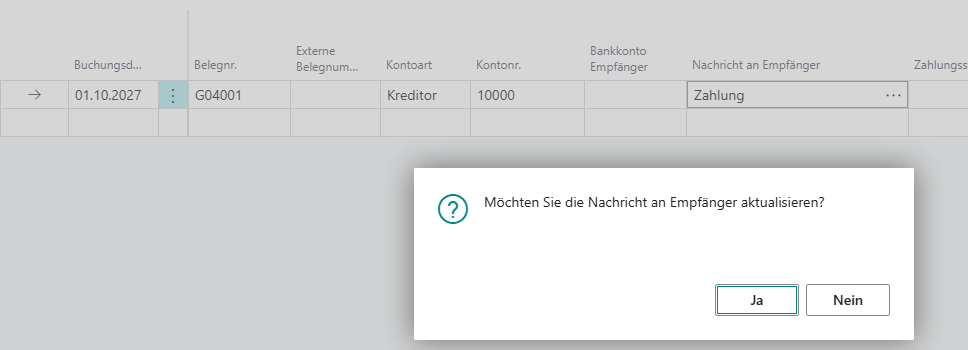

Inhalt der Nachricht:
- Ein Posten (Ausgleich mit Belegnr.): die Nachricht des Kreditorenpostens aus der Abw. Nachricht an Empfänger der Einkaufsrechnung. Ist keine vorhanden, werden Belegart und externe Belegnummer verwendet, z. B.
Rechnung 2026257. - Mehrere Posten (Posten ausgleichen): die Posten, aufgezählt wie bei einer Sammelzahlung, z. B.
Gutschrift EGU-1051, Rechnung 2026257, 2026345. - Zu lang: Wenn die Aufzählung 140 Zeichen überschreitet, gilt die Verwendungszweck Überschreitungsoption des Kreditors bzw. der Banking Einrichtung. Zahlungsavis erstellen und Zahlungsavis immer erstellen verweisen auf ein Zahlungsavis, z. B.
Zahlungsavis ZA-0042 vom 01.06.2026. Zahlung aufteilen verweist ebenfalls auf ein Zahlungsavis, da eine vorhandene Zeile nicht in mehrere Zeilen aufgeteilt wird. Ohne Option oder ohne Nummernserie für Zahlungsavise wird die Aufzählung gekürzt. - Zahlungsavis bereits vorhanden: Die Zeile behält dessen Nummer. Wenn die Aufzählung inzwischen höchstens 140 Zeichen umfasst, entfällt das Zahlungsavis.
Diese Regeln gelten für Zahlungen an Kreditoren und Mitarbeiter und für Erstattungen an Debitoren. Eine Vorlage des Erw. Zahlungsvorschlags wird dabei nicht verwendet, da eine manuell erfasste Zeile keiner Vorlage zugeordnet ist. Wenn die Zeile keinen offenen Posten ausgleicht, meldet Business Central dies und ändert nichts. Für eine bereits durchgeführte Zahlung ist die Nachricht gesperrt.
Zahlungsstatus
Die Spalte Zahlungsstatus zeigt den Bearbeitungsstand einer Zeile: leer oder Offen, Ausstehend, Abgelehnt, Abgeschlossen. Die Bedeutung der Werte, die Anbindungen, bei denen sie vorkommen, und die nach der Durchführung gesperrten Felder beschreibt der Abschnitt Zahlungsstatus.
Im Buch.-Blatt gelten folgende Regeln:
- Buchen ist erst möglich, wenn alle Zahlungen Abgeschlossen sind. Eine Zeile mit dem Zahlungsstatus Offen, Ausstehend oder Abgelehnt verhindert das Buchen des gesamten Buch.-Blatts. Das gilt für Buchen, für Buchen und drucken und für das Buchen über die Liste der Buch.-Blattnamen. Entfernen Sie Zeilen, die Sie in diesem Lauf nicht zahlen möchten, vorher aus dem Buch.-Blatt. Eine Zeile ohne Zahlungsstatus verhindert das Buchen nur, wenn sie an die Bank übergeben werden soll oder an einen Kreditor, Debitor oder Mitarbeiter zahlt. Eine manuell hinzugefügte Gebühren- oder Umbuchungszeile auf ein Sach- oder Bankkonto wird mitgebucht. Auch Zeilen einer Debitor-Kreditor-Aufrechnung werden nicht berücksichtigt. Sie werden nie an die Bank übergeben, Zahlung durchführen überspringt sie, und sie werden mit dem Buch.-Blatt gebucht. Die Regel gilt im Zlg.-Ausg. Buch.-Blatt und im Zlg.-Eing. Buch.-Blatt, sobald es eine Banking-Zeile enthält.
- Ausgeführte Zeilen löschen Sie nur nach einer Rückfrage. Wenn Sie eine Zeile mit dem Status Ausstehend oder Abgeschlossen löschen, fragt Business Central: „Die Zahlung auf dieser Zeile wurde bereits an die Bank übergeben oder ausgeführt. Wenn Sie die Zeile löschen, wird die zugehörige Rechnung erneut zur Zahlung vorgeschlagen. Möchten Sie die Zeile trotzdem löschen?“ Ohne Benutzeroberfläche, z. B. in einer Aufgabenwarteschlange, wird das Löschen abgelehnt.
- Nach der Durchführung sind die Zahlungsfelder gesperrt. Buchungsdatum, Belegnr., Konto, Betrag, Nachricht an Empfänger und weitere Felder können nicht mehr geändert werden, sobald eine Zeile Ausstehend oder Abgeschlossen ist.
EBICS-Einreichungen und Zahlungsstatus aktualisieren
Gilt für: EBICS
Wenn das Bankkonto über EBICS zahlt, haben die Zeilen nach der Durchführung den Status Ausstehend, bis die Bank antwortet. Zahlungsstatus aktualisieren fragt den Status sofort bei der Bank ab. EBICS-Einreichungen zeigt jede eingereichte Datei mit Auftragsnummer und Status. Beide Aktionen sind nur in Buch.-Blättern verfügbar, deren Bankkonto über EBICS zahlt. Siehe Zahlungen über EBICS und EBICS-Vorgänge und EBICS-Einreichungen.
Erw. Zahlungsvorschlag
Mit Zahlung > Erw. Zahlungsvorschlag erzeugen Sie Zeilen für Debitoren, Kreditoren und Mitarbeiter in einem Lauf. Auf der Anforderungsseite füllen Sie nur die Felder Vorlagencode und Letztes Fälligkeitsdatum aus. Alle weiteren Einstellungen sind in der Vorlage festgelegt. Siehe Erweiterter Zahlungsvorschlag.
Aus einem Vorschlag mit Debitor-Kreditor-Aufrechnung entsteht ein Aufrechnungsnachweis. Sie geben ihn über die Zeilenaktionen Aufrechnungsnachweis > Aufrechnungsnachweis drucken bzw. Aufrechnungsnachweis senden aus. Siehe Debitor-Kreditor-Aufrechnung.
Zahlungsavis
Wenn eine Zeile ein Zahlungsavis hat, drucken oder senden Sie es mit Zahlungsavis drucken bzw. Zahlungsavis senden (Zeile) oder für das gesamte Buch.-Blatt mit Zahlungsavise drucken bzw. Zahlungsavise senden. Die Spalte Zahlungsavis gedruckt zeigt, ob das Zahlungsavis gedruckt wurde. Vor dem Buchen weist Business Central auf nicht gedruckte Zahlungsavise hin. Siehe Zahlungsavis drucken und senden.
Für Kreditoren und Debitoren, die stattdessen ein elektronisches Avis im UN/EDIFACT-Format erwarten, erstellen Sie mit REMADV erstellen bzw. REMADVs für Buch.-Blatt erstellen eine REMADV-Datei je Empfänger, auch mit erfassten Kürzungen. Siehe Zahlungsavise exportieren (REMADV).
Zlg.-Ausg. Buch.-Blatt drucken
Mit Drucken erzeugen Sie einen Ausdruck des Buch.-Blatts, z. B. für die Prüfung, die Freigabe oder die Ablage. Er enthält die Zahlungsdetails, die Empfängerdaten und das Bankkonto, von dem gezahlt wird.
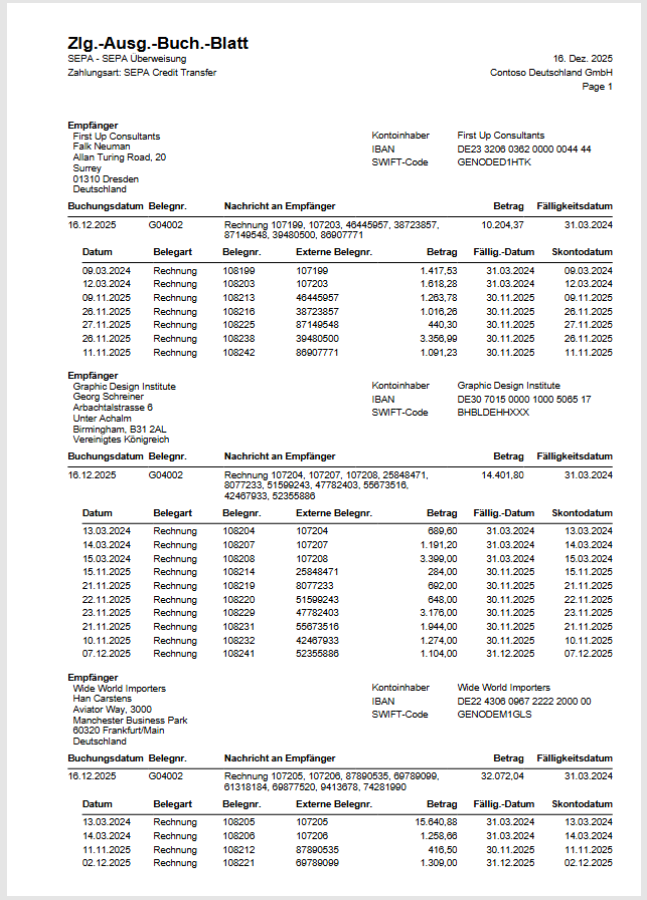
- Öffnen Sie das Zlg.-Ausg. Buch.-Blatt.
- Wählen Sie die Aktion Drucken.
- Aktivieren Sie Genehmigung drucken, wenn der Ausdruck einen Bereich für die Unterschriften der Genehmiger enthalten soll.
- Wählen Sie Drucken.
Weitere Hintergrundinformationen: Zlg.-Ausg. Buch.-Blatt drucken (Neuerung).
Empfängerüberprüfung (VoP)
Die Empfängerüberprüfung (VoP) prüft, ob der Kontoinhaber des Empfängerbankkontos mit dem Namen übereinstimmt, den die Bank des Empfängers zur IBAN gespeichert hat. Im Zlg.-Ausg. Buch.-Blatt zeigt die Spalte Empfängerüberprüfung (VoP) das Ergebnis je Zeile.
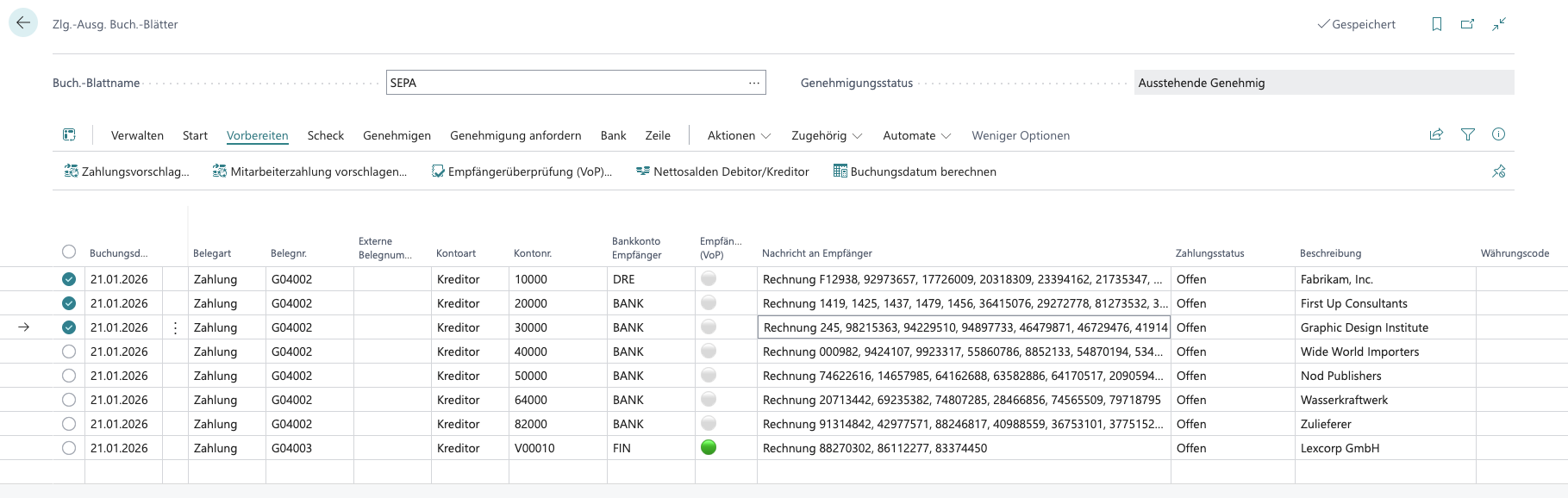
Markieren Sie die Zeilen, und wählen Sie Empfängerüberprüfung (VoP), um die Bankkonten dieser Zeilen zu prüfen. Wenn ein Empfänger bei Zahlung durchführen nicht bestätigt ist, fragt Business Central, ob Sie trotzdem zahlen möchten. Einzelheiten, die Bedeutung der Symbole und das Protokoll: Empfängerüberprüfung (VoP).
Siehe auch
- Zahlungsausgang
- Zahlung durchführen: Ablauf je Bankanbindung
- Buch.-Blattnamen für Banking
- Genehmigungen
- Empfängerüberprüfung (VoP)
- Zahlungsavise exportieren (REMADV)