
Nachricht an Empfänger mit Platzhaltern
So legen Sie in 365 business Banking mit Platzhaltern fest, welche Nachricht an Empfänger der Zahlungsvorschlag für Debitoren, Kreditoren und Mitarbeiter schreibt.
Die Nachricht an Empfänger ist der Verwendungszweck der Überweisung. Ihr Kreditor sieht ihn auf seinem Kontoauszug und ordnet die Zahlung damit seiner Rechnung zu. Ohne Einstellung schreibt der Erw. Zahlungsvorschlag Belegart und externe Belegnummer, etwa Rechnung 2026257. Benötigt Ihr Kreditor andere Angaben, zum Beispiel seine Rechnungsnummer mit Ihrer Kundennummer oder einen Betrag, legen Sie diese in der Vorlage mit Platzhaltern fest.
Schritt für Schritt
- Öffnen Sie die Erw. Zahlungsvorschlagsvorlage.
- Wählen Sie im Teil Nachrichten an Empfänger das Feld für Debitor, Kreditor oder Mitarbeiter.
- Geben Sie den Text ein. Für einen Platzhalter setzen Sie den Cursor an die gewünschte Stelle und wählen Platzhalter einfügen; in der Liste wählen Sie den Platzhalter und OK. Die Liste gruppiert die Platzhalter nach Beleg, Termine, Konto und Betrag und zeigt zu jedem einen Beispielwert.
- Prüfen Sie das Ergebnis in der Vorschau: mit Beispielwerten.
- Lassen Sie ein Feld leer, wenn für diese Kontoart der Standardtext ausreicht („Leer → Belegart + Externe Belegnr.“).
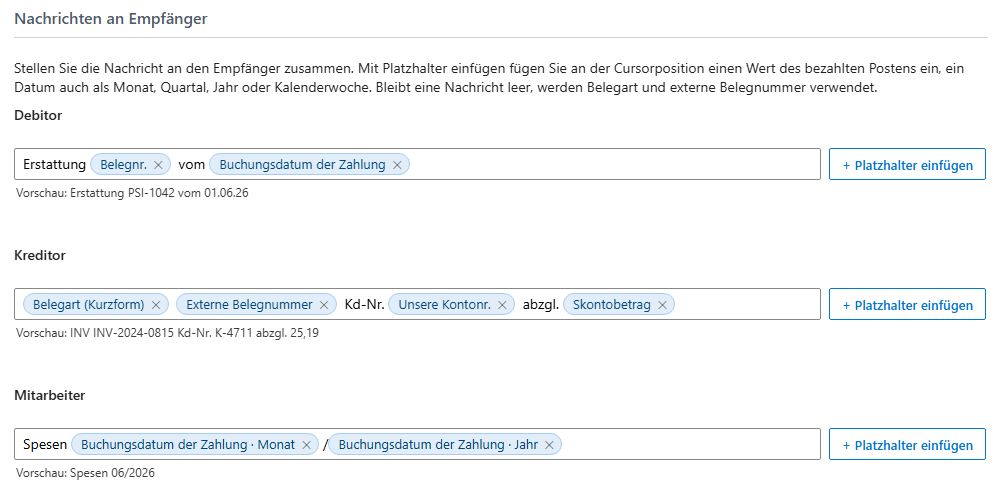
Im Feld erscheint ein Platzhalter mit seiner deutschen Bezeichnung, etwa Fälligkeitsdatum · Monat; mit ✕ entfernen Sie ihn. Sie können Platzhalter auch in geschweiften Klammern eingeben.
Platzhalter
Die Platzhalter werden in englischer Sprache gespeichert, damit eine Vorlage in jeder Sprache gilt. Feld und Liste zeigen die deutsche Bezeichnung.
Beleg
| Platzhalter | Wird ersetzt durch | Beispiel |
|---|---|---|
{Document No.} | Belegnr. des Postens (Ihre Nummer) | PSI-1042 |
{External Document No.} | Externe Belegnummer, bei Kreditoren meist die Rechnungsnummer des Kreditors. Bei Mitarbeitern nicht verfügbar. | INV-2024-0815 |
{Document Type} | Belegart, z. B. Rechnung oder Gutschrift | Rechnung |
{Document Type Short} | Kurzform der Belegart: RG für Rechnung, GS für Gutschrift, sonst die ersten drei Buchstaben in Großbuchstaben | RG |
{Document Date} | Belegdatum des Postens, bei Kreditoren meist das Rechnungsdatum des Kreditors. Bei Mitarbeitern nicht verfügbar. | 15.05.26 |
Termine
| Platzhalter | Wird ersetzt durch | Beispiel |
|---|---|---|
{Posting Date} | Buchungsdatum der Zahlung, also das Datum der Zeile im Zlg.-Ausg. Buch.-Blatt | 01.06.26 |
{Due Date} | Fälligkeitsdatum des Postens. Bei Mitarbeitern nicht verfügbar. | 14.06.26 |
{Pmt. Discount Date} | Skontodatum des Postens. Nur bei Kreditoren verfügbar. | 25.05.26 |
Konto
| Platzhalter | Wird ersetzt durch | Beispiel |
|---|---|---|
{Account No.} | Nummer des Kreditors, Debitors oder Mitarbeiters | V00010 |
{Account Name} | Name des Kreditors oder Debitors bzw. vollständiger Name des Mitarbeiters | Fabrikam, Inc. |
{Our Account No.} | Unsere Kontonr. von der Kreditoren- bzw. Debitorenkarte, etwa Ihre Kundennummer beim Kreditor. Bei Mitarbeitern nicht verfügbar. | K-4711 |
Betrag
| Platzhalter | Wird ersetzt durch | Beispiel |
|---|---|---|
{Applied Amount} | Betrag, den die Zahlung für den Posten überweist, mit zwei Nachkommastellen. Bei Kreditoren ist das der Restbetrag abzüglich des gewährten Skontos. | 1.234,56 |
{Discount Amount} | Gewährtes Skonto des Postens (in Feld und Liste als Skontobetrag angezeigt), 0,00 ohne Skonto. Nur bei Kreditoren verfügbar. | 25,19 |
{Remaining Amount} | Restbetrag des Postens vor Skonto | 1.259,75 |
{Original Amount} | Ursprungsbetrag des Postens | 1.259,75 |
{Currency Code} | Währung des Postens; bei Mandantenwährung deren Code, etwa EUR | EUR |
Beträge werden ohne Vorzeichen ausgegeben.
Jedes Datum können Sie auch als Teil einfügen (Tag, Monat, Monatsname, Quartal, Jahr oder Kalenderwoche), etwa {Due Date:Month}/{Due Date:Year} für 06/2026. Die Liste zeigt die Teile unter dem Datum; die Schreibweisen sind unter Datumsteile beschrieben.
Beispiel: {Document Type Short} {External Document No.} vom {Document Date} Kd-Nr. {Our Account No.} ergibt RG INV-2024-0815 vom 15.05.26 Kd-Nr. K-4711.
Skonto im Verwendungszweck ausweisen
Zieht der Vorschlag Skonto ab, zeigt {Applied Amount} den überwiesenen Betrag. Soll Ihr Kreditor auch das Skonto sehen, ergänzen Sie {Discount Amount}, etwa {External Document No.} abzgl. Skonto {Discount Amount}.
Belegart und Kurzform werden in der Sprache ausgegeben, in der Sie Business Central aktuell verwenden.
Sammelzahlungen
Fasst eine Zeile mehrere Posten zusammen, werden die Nachrichten der einzelnen Posten durch Kommas getrennt aneinandergereiht. Ist das Feld leer, werden die externen Belegnummern nach Belegart gruppiert aufgeführt, etwa Gutschrift EGU-1051, Rechnung 2026257, 2026345. Wie verfahren wird, wenn der Text 140 Zeichen überschreitet, ist unter Zahlungen zusammenfassen beschrieben.
Länge
Das Ergebnis wird nach 140 Zeichen abgeschnitten, da eine SEPA-Überweisung nicht mehr Zeichen zulässt. Beim Durchführen der Zahlung wird der Text außerdem auf den SEPA-Zeichensatz geprüft. Siehe Zahlung durchführen.
Abweichende Nachricht an einer Einkaufsrechnung
An der Einkaufsrechnung gibt es das Feld Abw. Nachricht an Empfänger. Es wird beim Buchen in den Kreditorenposten übernommen und hat Vorrang vor der Vorlage: Hat ein Kreditorenposten eine eigene Nachricht, verwendet der Zahlungsvorschlag diese statt des Textes aus der Vorlage. Fasst eine Zeile mehrere Posten zusammen, steht die Nachricht des Postens an seiner Stelle in der Liste, anstelle von Belegart und externer Belegnummer. Weitere Informationen finden Sie unter Abw. Nachricht an Empfänger.
Manuelle Erfassung
Für eine Zeile, die Sie im Zlg.-Ausg. Buch.-Blatt manuell erfassen, bilden Sie die Nachricht mit der Schaltfläche … am Feld Nachricht an Empfänger. Dabei gelten die Regeln ohne Vorlage. Siehe Nachricht an Empfänger neu ermitteln.
Siehe auch
- Erw. Zahlungsvorschlagsvorlagen einrichten
- Zahlungen zusammenfassen und den Verwendungszweck bilden
- Erweiterter Zahlungsvorschlag