
SEPA-Zahlungsimport: eine fremde Zahlungsdatei ausführen
Mit dem SEPA-Zahlungsimport in 365 business Banking führen Sie eine fertige pain.001-Datei aus, z. B. einen Lohnlauf. Die Datei wird geprüft, optional genehmigt und mit einem Nachweis belegt.
Ihre Lohnbuchhaltung, Ihr Steuerberater oder ein Vorsystem liefert eine fertige pain.001-Datei. Sie enthält Empfänger, IBAN und Betrag und muss nur noch ausgeführt werden. Der SEPA-Zahlungsimport in Microsoft Dynamics 365 Business Central speichert die Datei in einem eigenen, geschützten Bereich, prüft sie dort und führt sie von dort aus. Die Datei wird nicht gebucht. Es entstehen weder ein Buch.-Blatt noch Posten, sondern ausschließlich eine Zahlung.
Voraussetzungen
- Ein Bankkonto mit 365 business Banking, dessen Zahlungsauslösedienst SEPA-Überweisungen unterstützt. Siehe Welche Bankkonten in Frage kommen.
- Einer der Berechtigungssätze Banking SEPA-Import (mit Empfängerdetails) oder Banking SEPA-Import (ohne Empfängerdetails). Siehe Wer die Empfänger sehen darf.
- Eine pain.001-Datei (XML) in einer der unterstützten Versionen.
Ablauf im Überblick
| Schritt | Aktion | Status danach |
|---|---|---|
| 1. Datei einlesen | Zahlungsdatei importieren | Neu |
| 2. Zeilen anlegen | Verarbeiten | Verarbeitet |
| 3. Bankkonto wählen, Zeilen prüfen | Überprüfen | Überprüft oder Fehler |
| 4. (optional) Empfänger prüfen lassen | Empfängerüberprüfung (VoP) | unverändert |
| 5. (optional) genehmigen lassen | Genehmigungsanforderung senden | Genehmigungsstatus In Genehmigung → Freigegeben; danach gesperrt, bis Sie Erneut öffnen wählen |
| 6. Zahlen | Zahlung durchführen | Abgeschlossen |
| 7. Belegen | Zahlungsnachweis drucken | Zahlungsnachweis gedruckt am gefüllt |
Schritt für Schritt
1. Datei importieren
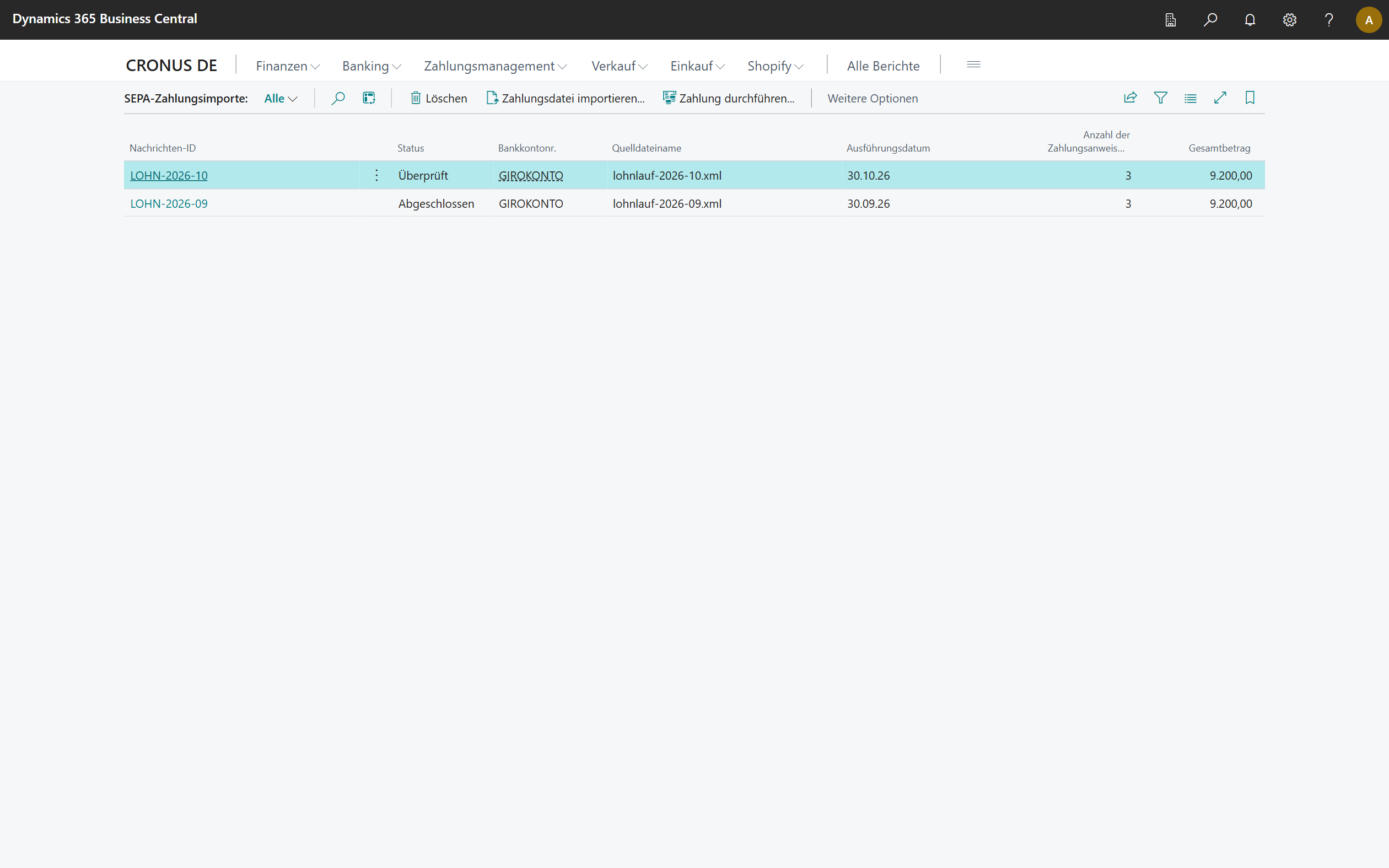
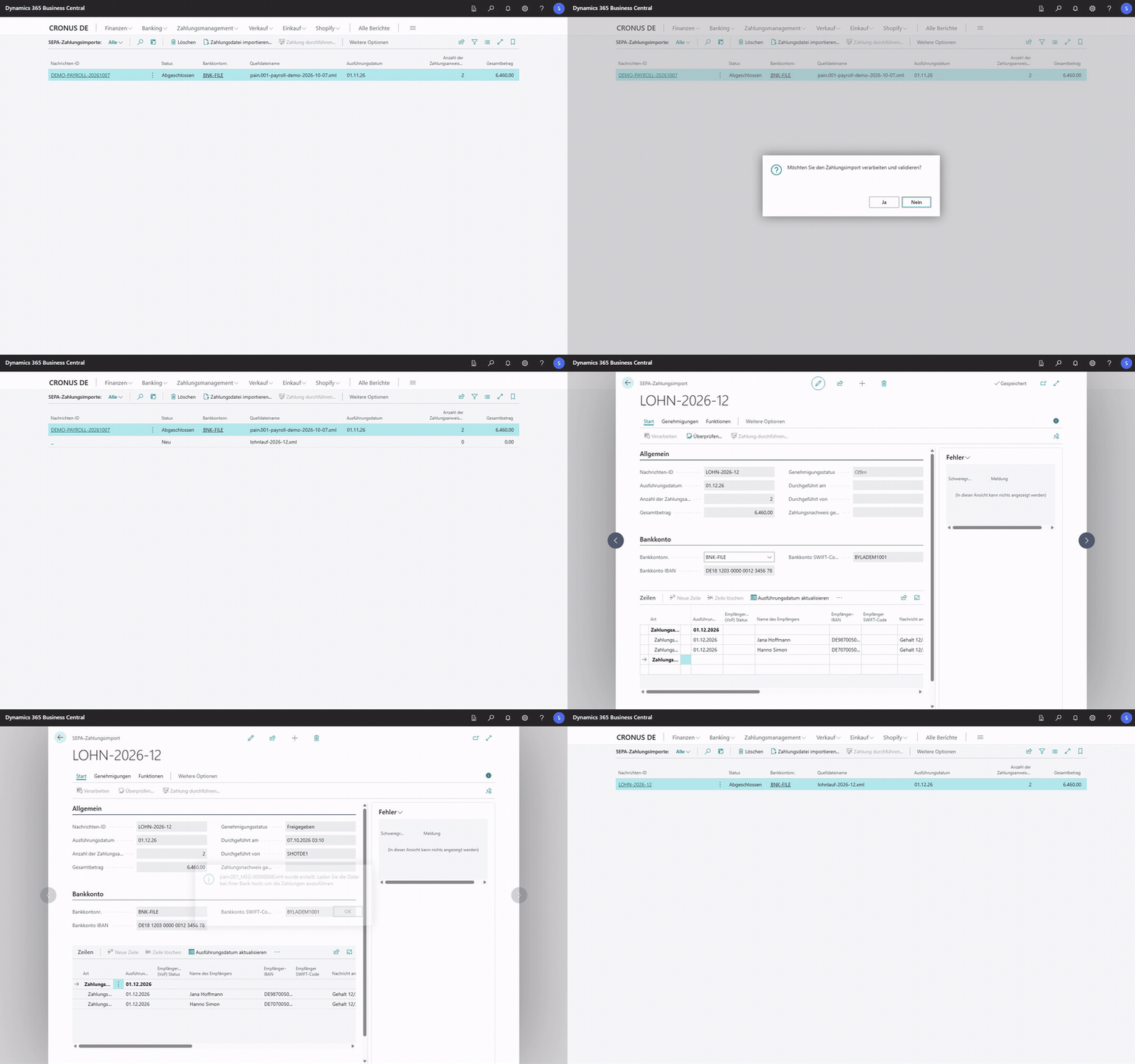
- Wählen Sie das Symbol Suchen, geben Sie SEPA-Zahlungsimporte ein, und öffnen Sie die Liste. Im Rollencenter ist die Liste auch als SEPA-Zahlungsimport verfügbar.
- Wählen Sie Zahlungsdatei importieren, und wählen Sie die XML-Datei aus.
- Business Central fragt: „Möchten Sie den Zahlungsimport verarbeiten und validieren?“ Mit Ja werden Verarbeiten und Überprüfen sofort ausgeführt, und die Karte SEPA-Zahlungsimport wird geöffnet. Mit Nein behält der Import den Status Neu, und Sie führen die Schritte einzeln auf der Karte aus.
Empfänger vor dem Zahlen prüfen lassen
Sie können Empfängerüberprüfung (VoP) auch wählen, wenn der Import bereits Überprüft ist. Zahlung durchführen überprüft die Datei vor dem Zahlen erneut, und eine Abweichung wird dabei als Warnung an der Zeile angezeigt. Eine Warnung hält die Zahlung jedoch nicht an. Prüfen Sie deshalb vor Zahlung durchführen die Spalte Empfängerüberprüfung (VoP) Status. Siehe Genehmigung und Empfängerüberprüfung.
2. Verarbeiten
Verarbeiten liest die Datei und legt je Zahlung eine Zeile an. Business Central erkennt das Format automatisch (Format Automatische Erkennung → pain.001 (Überweisung)). Wenn die Datei keine SEPA-Überweisungsdatei ist, meldet Business Central „Die ausgewählte Datei enthält keine gültige SEPA-Zahlungsnachricht.“, setzt Format auf Unbekannt und den Status auf Fehler.
Dabei prüft Business Central die Prüfsumme der Datei. Wenn sie vom Gesamtbetrag aller Zahlungsanweisungen abweicht, wird die Datei nicht verarbeitet, und alle Zeilen haben die Validierung Fehler.
Wenn eine Datei mit derselben Nachrichten-ID bereits importiert wurde, z. B. eine Lohndatei, die zweimal hochgeladen wird, fragt Business Central: „Ein Zahlungsimport mit der Nachrichten-ID … wurde bereits als Eintrag Nr. … am … importiert (Status …). Möchten Sie diese Datei trotzdem importieren?“ Mit Nein werden keine Zeilen angelegt, und der Import bleibt im Status In Verarbeitung. Sie können ihn dann löschen oder erneut Verarbeiten wählen. Ohne Benutzeroberfläche wird die Datei abgelehnt.
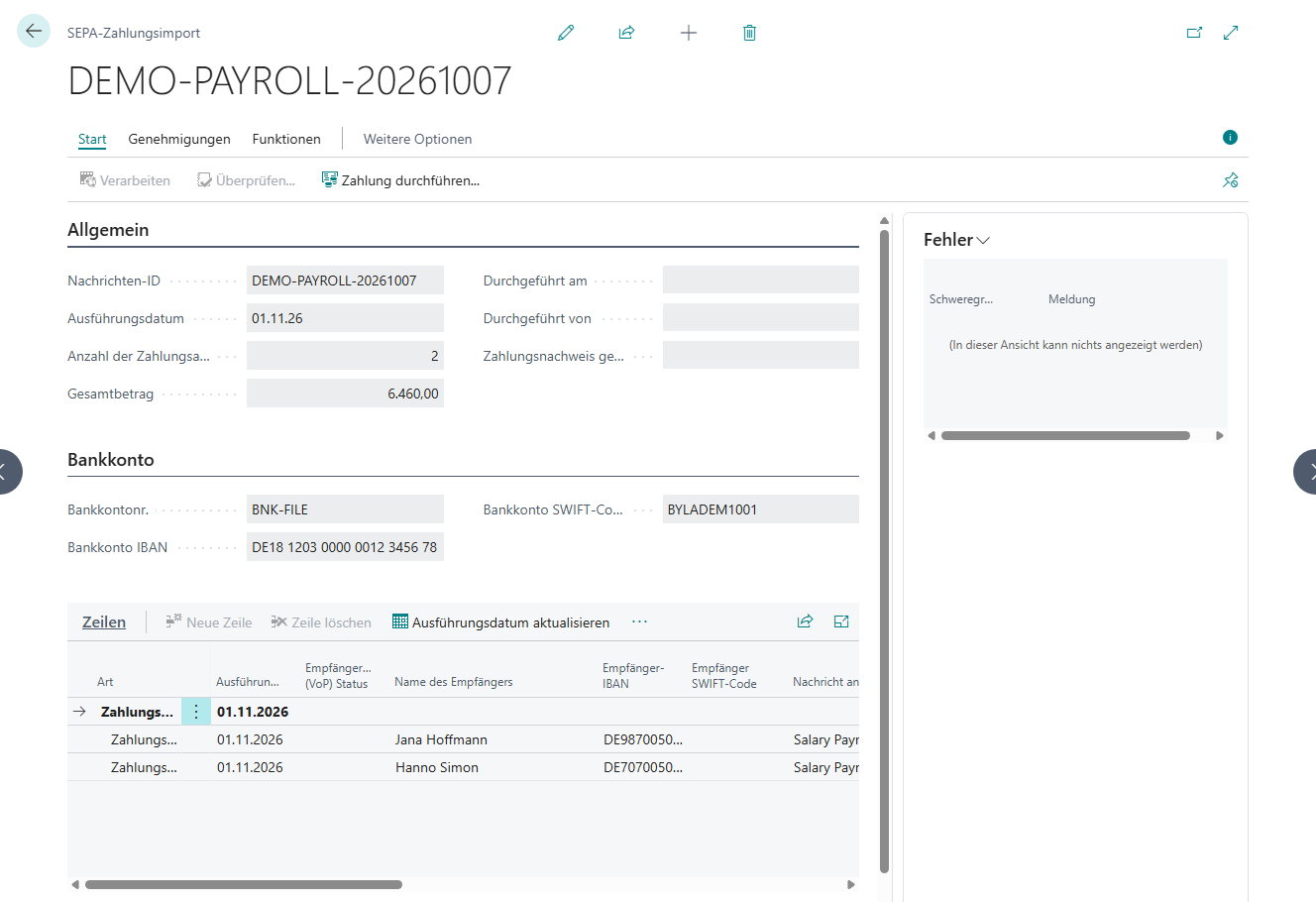
Die Kopfdaten werden anschließend im Inforegister Allgemein angezeigt: Nachrichten-ID, Ausführungsdatum (bei unterschiedlichen Daten Mehrere Ausführungstermine), Anzahl der Zahlungsanweisungen und Gesamtbetrag. Im Inforegister Herkunft sehen Sie Format, Status und Quelldateiname.
Verarbeiten liest je Zahlung zwei Angaben aus der Datei:
- Ausführungsdatum: Jede Zeile erhält das Ausführungsdatum ihres Zahlungsblocks (
PmtInf). Wenn die Datei mehrere Blöcke mit verschiedenen Daten enthält, wird jeder Block an seinem eigenen Datum ausgeführt. - Nachricht an Empfänger: Business Central übernimmt den unstrukturierten Verwendungszweck. Wenn eine Zahlung nur einen strukturierten Verwendungszweck hat, übernimmt Business Central stattdessen die Gläubigerreferenz oder, wenn diese fehlt, den zusätzlichen Verwendungszweck.
3. Bankkonto wählen und überprüfen
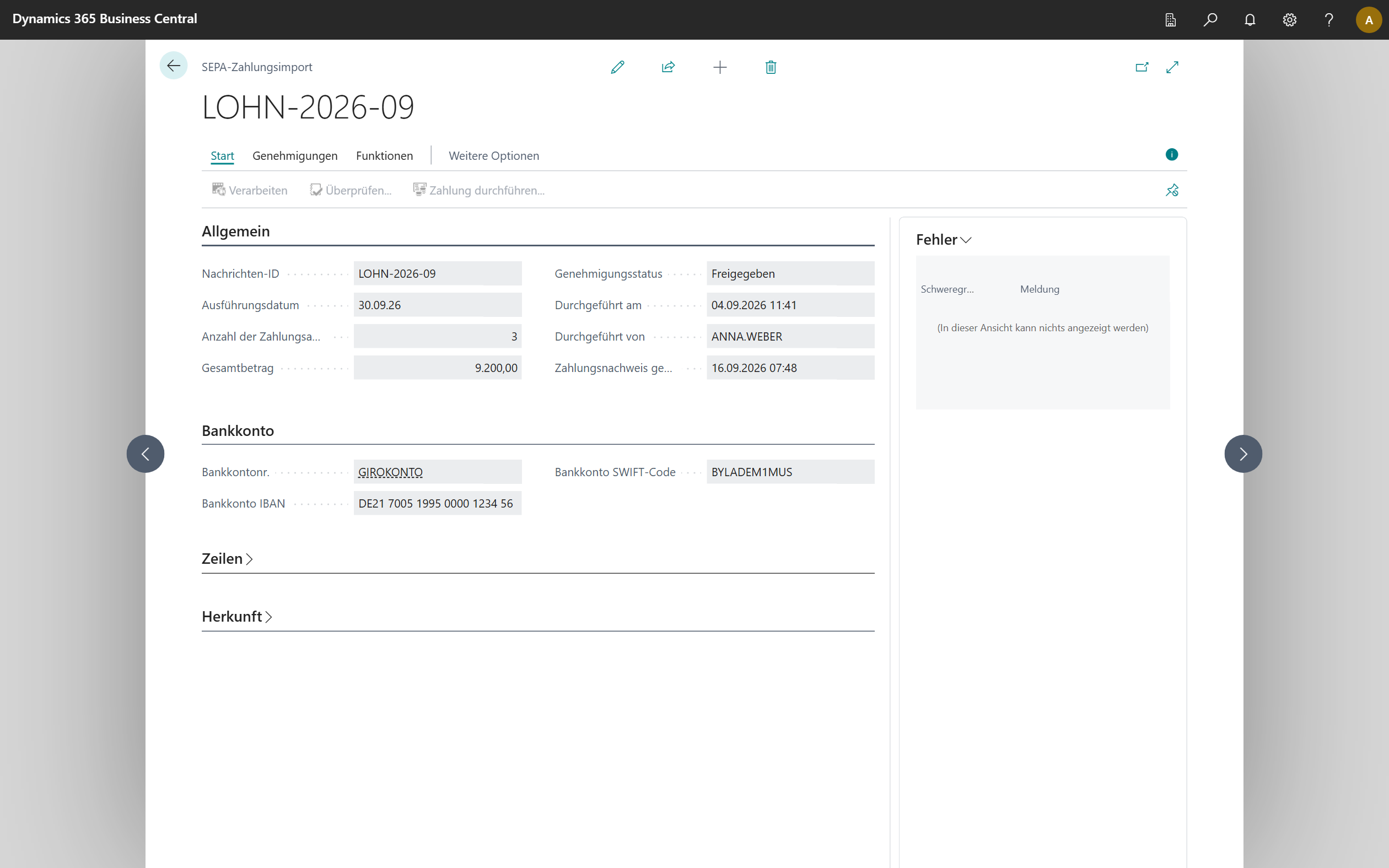
- Prüfen Sie im Inforegister Bankkonto die Bankkontonr., also das Konto, von dem gezahlt wird. Gibt es nur ein Bankkonto, das in Frage kommt, ist es bereits beim Import eingetragen. Andernfalls trägt Business Central beim Verarbeiten das Bankkonto ein, dessen IBAN die Datei als Auftraggeberkonto nennt, sofern die Datei nur ein Auftraggeberkonto nennt und genau ein passendes Bankkonto diese IBAN hat. Ist danach kein Konto eingetragen, wählen Sie es selbst. Bankkonto IBAN und Bankkonto SWIFT-Code füllt Business Central automatisch.
- Wählen Sie Überprüfen. Business Central prüft jede Zeile und das Bankkonto (siehe Was beim Überprüfen geprüft wird).
- Wenn der Status danach Überprüft ist, kann die Datei ausgeführt werden. Bei Fehler zeigt die Spalte Validierung die betroffenen Zeilen, Überprüfungsmeldung die Anzahl der Meldungen und die Infobox Fehler den Text zur markierten Zeile.
Überprüfen ist nur im Status Verarbeitet verfügbar. Nach einer Korrektur mit den Zeilenaktionen hat der Import wieder den Status Verarbeitet, und Sie überprüfen ihn erneut.
4. Genehmigung und Empfängerüberprüfung (optional)
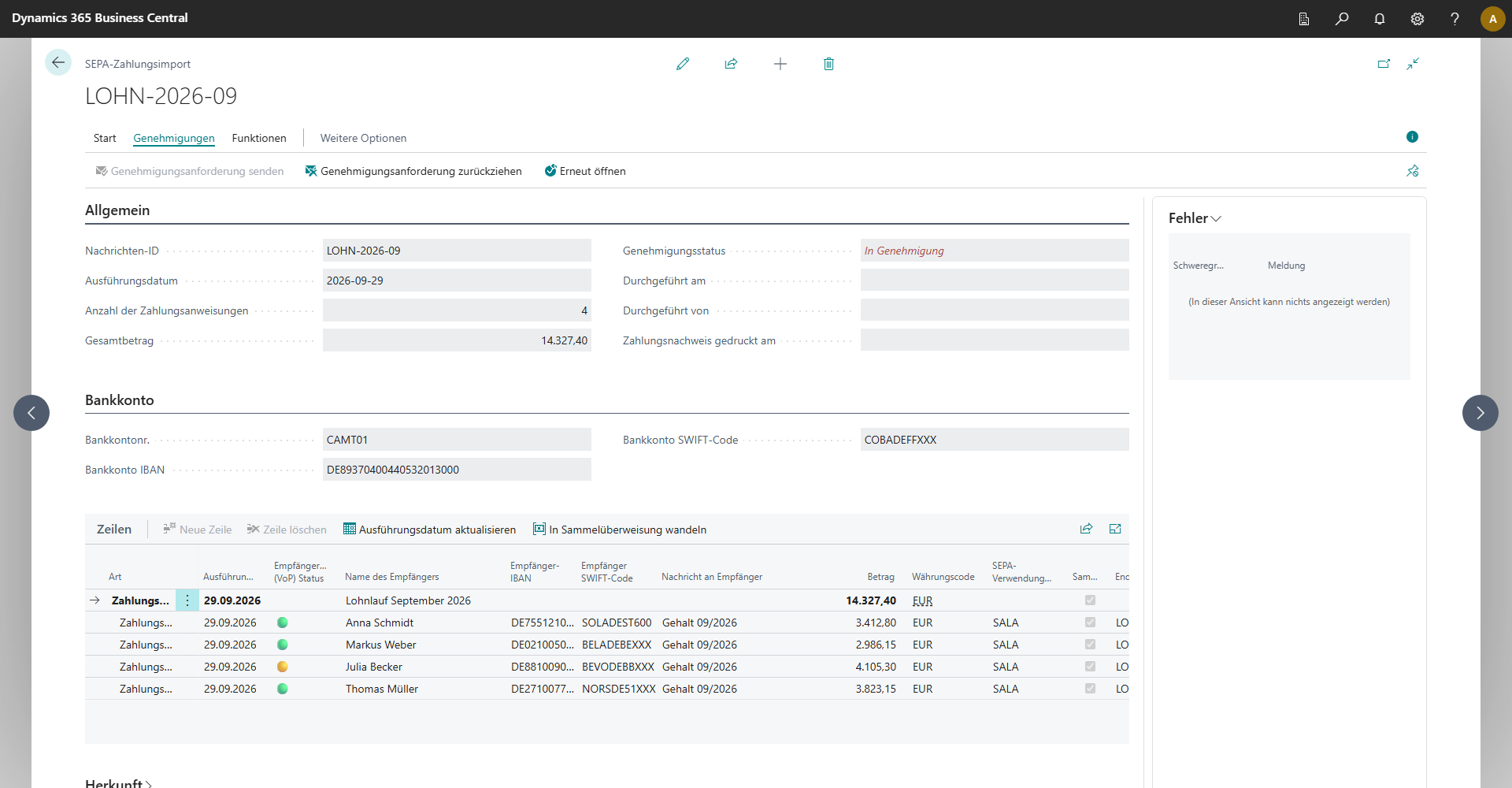
Wenn ein Genehmigungsworkflow für SEPA-Zahlungsimporte aktiv ist, kann die Datei erst ausgeführt werden, wenn der Genehmigungsstatus Freigegeben ist. Solange der Import In Genehmigung oder Freigegeben ist, sind Ausführungsdatum, Sammelüberweisungen, Bankkonto und Zeilen gesperrt. Änderungen sind erst nach Erneut öffnen möglich, und danach muss der Import erneut genehmigt werden. Wenn der Import noch In Genehmigung ist, ziehen Sie zuerst die Genehmigungsanforderung zurück. Erneut öffnen weist Sie in diesem Fall darauf hin. Mit Empfängerüberprüfung (VoP) lassen Sie von den Banken der Empfänger bestätigen, dass Name und IBAN zusammengehören. Beide Funktionen beschreibt Genehmigung und Empfängerüberprüfung.
5. Zahlung durchführen
- Wählen Sie auf der Karte oder in der Liste Zahlung durchführen. Die Aktion ist erst im Status Überprüft verfügbar. Bei aktivem Genehmigungsworkflow muss zusätzlich der Genehmigungsstatus Freigegeben sein.
- Business Central überprüft die Datei vor dem Zahlen erneut. Änderungen seit dem Überprüfen, z. B. ein Ergebnis von Empfängerüberprüfung (VoP) oder ein inzwischen vergangenes Ausführungsdatum, werden dadurch berücksichtigt. Ein Fehler hält die Zahlung an und setzt den Import auf Fehler, eine Warnung nicht.
- Business Central übergibt die Zahlungsanweisungen an den Zahlungsauslösedienst des Bankkontos. Die weiteren Schritte hängen von der Anbindung ab (siehe Tabelle unten).
- Sobald alle Zahlungsanweisungen den Zahlungsstatus Abgeschlossen oder Ausstehend haben, setzt Business Central den Import auf Status Abgeschlossen und trägt Durchgeführt am und Durchgeführt von ein. Das gilt für jeden Zahlungsauslösedienst, auch für Bankkonto (pain-Dateiexport). Danach kann der Import nicht mehr geändert werden.
| Zahlungsauslösedienst | Nach Zahlung durchführen |
|---|---|
| SEPA-Bankkonto (PSD2/XS2A über finAPI) | Sie geben die Zahlung im Webformular Ihrer Bank frei, z. B. per TAN. Siehe Bankkonto über PSD2/XS2A verbinden |
| SEPA-Bankkonto (EBICS) | Die Datei wird mit Ihrer Unterschrift eingereicht. Die Zeilen haben den Status Ausstehend, bis der Statusbericht der Bank vorliegt. Siehe Zahlungen über EBICS |
| Bankkonto (pain-Dateiexport) | Business Central schreibt eine pain.001-Datei, die Sie im Online-Banking hochladen. Siehe Zahlungsdatei als pain-Datei exportieren |
Den Zahlungsstatus je Zeile sehen Sie in der Spalte Zahlungsstatus (Offen, Ausstehend, Abgelehnt, Abgeschlossen). Wenn Sie einen Import erneut durchführen, z. B. nachdem ein Teil abgelehnt wurde, werden nur die Zeilen mit dem Status Offen oder Abgelehnt an die Bank übergeben. Bereits übergebene Zahlungen werden nicht erneut ausgeführt. Wenn keine Zahlungen mehr offen sind, meldet Business Central „Alle Zahlungen dieses Imports wurden bereits an die Bank übergeben. Es ist nichts mehr auszuführen.“ Die Bedeutung des Status je Anbindung erklärt Zahlung durchführen: Ablauf je Bankanbindung.
Beim Dateiweg heißt Abgeschlossen: Datei geschrieben
Über Bankkonto (pain-Dateiexport) hat der Import den Status Abgeschlossen, sobald die Datei gespeichert ist, nicht erst, wenn die Bank gezahlt hat. Den Upload im Online-Banking führen Sie selbst durch. Wenn Sie das Speichern der Datei abbrechen, bleiben die Zahlungen offen, und der Import wird nicht abgeschlossen.
6. Zahlungsnachweis drucken
Wählen Sie Zahlungsnachweis drucken. Der Nachweis belegt die Zahlung, ohne einzelne Empfänger zu nennen. Er ist Voraussetzung dafür, dass Sie den Import später löschen können. Siehe Zahlungsnachweis und Aufbewahrung.
Welche Bankkonten in Frage kommen
In Bankkontonr. stehen nur Bankkonten mit 365 business Banking zur Auswahl, deren Zahlungsauslösedienst SEPA-Überweisungen unterstützt:
- SEPA-Bankkonto (PSD2/XS2A über finAPI)
- SEPA-Bankkonto (EBICS)
- Bankkonto (pain-Dateiexport)
PayPal, Stripe und die übrigen Zahlungsdienste stehen hier nicht zur Auswahl, da sie für den Zahlungseinzug und nicht für die Auszahlung von Lohnläufen vorgesehen sind. Ob das gewählte Konto eine SEPA-Überweisung tatsächlich ausführen kann, prüft Business Central beim Überprüfen und erneut bei Zahlung durchführen.
Unterstützte SEPA-Zahlungsdateien
365 business Banking liest SEPA-Überweisungsdateien im pain.001-XML-Format nach ISO 20022. Die Datei wird am Wurzelelement Document und an einem Namespace erkannt, der pain.001 enthält. Der Import ist daher mit allen üblichen Versionen kompatibel:
| Version | Beschreibung | Unterstützt |
|---|---|---|
| pain.001.001.03 | Klassisches SEPA Credit Transfer Format (weit verbreitet, <BIC>-Tag) | |
| pain.001.001.04 | Nationale Erweiterung / Übergangsvariante, kaum im Einsatz | |
| pain.001.001.05 | Erweiterung mit Zusatzfeldern (z. B. Category Purpose) | |
| pain.001.001.06 | Aktualisierte SEPA-Version (2014 ff., Standard in vielen Banken) | |
| pain.001.001.07 | Minor-Revision mit formalen Klarstellungen | |
| pain.001.001.08 | ISO-Update 2019, weiterhin mit <BIC>-Tag | |
| pain.001.001.09 | ISO 20022 Release 2023, neue Tags (z. B. <BICFI>, <InstrPrty>) |
Lastschriftdateien (pain.008) importiert der SEPA-Zahlungsimport nicht.
Unterstützte Zahlungsarten
- SEPA-Überweisung: jede Zahlungsanweisung einzeln.
- SEPA-Sammelüberweisung: ein Zahlungsblock mit Sammelbuchung (
BtchBookg) und mehreren Zahlungsanweisungen. Er wird als Zeile der Art Zahlungsauftrag mit den eingerückten Zahlungsanweisungen darunter angezeigt. - SEPA-Terminüberweisung: eine Zahlung mit einem Ausführungsdatum in der Zukunft.
Wenn das gewählte Bankkonto keine Sammelüberweisung unterstützt, erhalten die betroffenen Zeilen beim Überprüfen die Warnung „Sammelüberweisung wird von diesem Bankkonto nicht unterstützt“. Die Zahlungen werden dann als einzelne SEPA-Überweisungen ausgeführt.
Was beim Überprüfen geprüft wird
| Prüfung | Ergebnis an der Zeile |
|---|---|
| Ausführungsdatum liegt in der Vergangenheit | Fehler: „Das Ausführungsdatum darf nicht in der Vergangenheit liegen.“ |
| Name des Empfängers, Empfänger-IBAN oder Nachricht an Empfänger fehlt | Fehler: „… fehlt.“ |
| Empfänger-IBAN oder Empfänger SWIFT-Code ist ungültig | Fehler mit dem Grund, z. B. einer falschen Prüfziffer |
| Name des Empfängers oder Nachricht an Empfänger enthält Zeichen außerhalb des SEPA-Zeichensatzes oder ist länger als 70 bzw. 140 Zeichen | Warnung: „… enthält Zeichen außerhalb des SEPA-Zeichensatzes oder ist länger als … Zeichen. Der Text wird beim Durchführen der Zahlung angepasst (Zeichen ersetzt, Text gekürzt).“ |
| Betrag ist null oder negativ | Fehler: „Betrag muss positiv sein.“ |
| Die Bank des Empfängers meldet eine Abweichung (Empfängerüberprüfung (VoP)) | Warnung, keine Sperre |
| Das Bankkonto unterstützt keine Sammelüberweisung | Warnung an den Zeilen der Sammelüberweisung |
| Die Datei nennt mehr als ein Auftraggeberkonto | Warnung: „Die Datei nennt mehr als ein Auftraggeberkonto. Alle Zahlungen eines Zahlungsimports werden von dem einen Bankkonto ausgeführt, das darauf ausgewählt ist.“ |
| Kein zahlungsfähiges Bankkonto hat die IBAN des Auftraggeberkontos, und es ist noch kein Bankkonto gewählt | Warnung: „Kein Bankkonto, das Zahlungsdateien senden kann, hat die IBAN …, die die Datei als Auftraggeberkonto nennt. Wählen Sie das Bankkonto aus, von dem die Zahlungen ausgeführt werden.“ |
Für das Bankkonto selbst gilt zusätzlich:
- Wenn sein Zahlungsauslösedienst keine SEPA-Überweisung unterstützt, bricht Überprüfen mit „Das ausgewählte Bankkonto unterstützt keine SEPA-Überweisungen. …“ ab.
- Wenn die Bank IBAN und BIC verlangt und bei einer Zeile der Empfänger SWIFT-Code fehlt, bricht Überprüfen mit „Das ausgewählte Bankkonto unterstützt nur SEPA-Überweisungen mit IBAN und SWIFT-Code. …“ ab.
Eine Zeile vom Typ Zahlungsauftrag übernimmt das schlechteste Ergebnis ihrer Zahlungsanweisungen. Wenn mindestens eine Zeile Fehler hat, hat der gesamte Import den Status Fehler. Warnungen allein halten ihn nicht an.
Diese Prüfungen gelten für jeden Zahlungsauslösedienst gleichermaßen (PSD2/XS2A, EBICS und pain-Dateiexport). Eine ungültige IBAN oder ein ungültiger BIC ist deshalb immer ein Fehler, bereits beim Überprüfen. Zeichen außerhalb des SEPA-Zeichensatzes oder ein zu langer Text führen dagegen nur zu einer Warnung. Business Central passt den Text bei Zahlung durchführen an, d. h., die Zeichen werden ersetzt und der Text wird gekürzt. Prüfen Sie solche Warnungen vor dem Zahlen, da der Empfänger den angepassten Text erhält.
Die Datei selbst ändern Sie nicht
Empfänger, IBAN, Betrag und Verwendungszweck sind in den Zeilen nicht bearbeitbar, da sie aus einer Datei stammen, für die eine andere Stelle verantwortlich ist. Wenn dort Angaben falsch sind, fordern Sie eine korrigierte Datei an, und importieren Sie diese neu.
Zeilen korrigieren
Zwei Angaben können Sie an den Zeilen ändern, da sie die Ausführung und nicht den Inhalt betreffen. Beide Aktionen befinden sich im Bereich Zeilen. Danach hat der Import wieder den Status Verarbeitet, und Sie wählen erneut Überprüfen.
Wenn der Import In Genehmigung oder Freigegeben ist, sind beide Aktionen gesperrt, da die Genehmigung für die Datei im genehmigten Zustand gilt. Ziehen Sie eine offene Anforderung mit Genehmigungsanforderung zurückziehen zurück, wählen Sie Erneut öffnen, korrigieren Sie die Zeilen, und senden Sie den Import erneut zur Genehmigung.
Ausführungsdatum aktualisieren
Wenn das Ausführungsdatum einer Datei bereits in der Vergangenheit liegt, z. B. weil die Datei einige Tage nicht bearbeitet wurde, markieren Sie die Zeilen und wählen Ausführungsdatum aktualisieren. Business Central setzt das Datum der markierten Zeilen auf das aktuelle Datum und meldet die Anzahl der geänderten Zahlungsanweisungen.
Bei einer Sammelüberweisung markieren Sie die Zeile Zahlungsauftrag. Ihre Zahlungsanweisungen übernehmen das Datum. Eine einzelne Zahlungsanweisung innerhalb einer Sammelüberweisung kann nicht auf ein anderes Datum gesetzt werden („Zeilen einer Sammelüberweisung können kein anderes Ausführungsdatum als der Zahlungsauftrag haben.“).
In Sammelüberweisung wandeln
Markieren Sie mindestens zwei Zahlungsanweisungen mit demselben Ausführungsdatum, die noch zu keiner Sammelüberweisung gehören, und wählen Sie In Sammelüberweisung wandeln. Business Central legt darüber eine Zeile Zahlungsauftrag mit dem Gesamtbetrag an und nennt die vergebene Sammelüberweisung ID.
- Die Sammelüberweisung ID hat die Form
BBK/<JJJJMMTT>/<n>: Ausführungsdatum und eine laufende Nummer je Import. Dadurch bleiben zwei Sammelüberweisungen mit demselben Ausführungsdatum getrennt. - Wenn weniger als zwei passende Zahlungsanweisungen markiert sind, meldet Business Central „Es wurden keine Zahlungsanweisungen gefunden, die zu einer Sammelüberweisung zusammengefasst werden können. …“.
- Wenn die markierten Zeilen verschiedene Ausführungsdaten haben, wird nichts zusammengefasst („Alle Zahlungsanweisungen, die zu einer Sammelüberweisung zusammengefasst werden, müssen dasselbe Ausführungsdatum haben.“).
Status eines Zahlungsimports
| Status | Bedeutung |
|---|---|
| Neu | Die Datei ist importiert, aber noch nicht gelesen |
| In Verarbeitung | Die Datei wird gerade gelesen |
| Verarbeitet | Die Zeilen sind angelegt; als Nächstes Überprüfen |
| Überprüft | Alle Zeilen sind ohne Fehler; Zahlung durchführen ist möglich |
| Fehler | Das Format passt nicht, die Prüfsumme stimmt nicht, oder mindestens eine Zeile hat einen Fehler |
| Abgeschlossen | Die Zahlungen sind an die Bank übergeben; der Import kann nicht mehr geändert werden |
Hinweise
- Es wird nichts gebucht. Die Zahlung erscheint später als Umsatz auf Ihrem Kontoauszug und wird dort wie jeder andere Umsatz abgestimmt. Siehe Bankkontoabstimmung.
- Ein durchgeführter Import kann erst gelöscht werden, wenn sein Zahlungsnachweis gedruckt wurde. Ein Import, der nie durchgeführt wurde, kann gelöscht werden, solange sein Genehmigungsstatus Offen ist. Einen Import mit dem Status In Genehmigung oder Freigegeben öffnen Sie dafür zuerst erneut.
- Kein AWV-Hinweis. Bei Zahlung durchführen im Zlg.-Ausg. Buch.-Blatt weist Business Central auf die Meldepflicht für Zahlungen an Gebietsfremde über 12.500 EUR nach § 67 AWV hin. Beim SEPA-Zahlungsimport wird dieser Hinweis nicht angezeigt. Die Meldepflicht für solche Zahlungen besteht dennoch. Prüfen Sie importierte Dateien deshalb selbst.
- Die Aufbewahrungsdauer der Importe legen Sie mit einer Aufbewahrungsrichtlinie fest. Siehe Zahlungsnachweis und Aufbewahrung.
Fehlerbehebung
| Meldung | Ursache und Abhilfe |
|---|---|
| „Die ausgewählte Datei enthält keine gültige SEPA-Zahlungsnachricht.“ | Die Datei ist keine pain.001-Datei, sondern z. B. eine Lastschriftdatei (pain.008) oder eine Datei in einem Bankformat. Fordern Sie eine pain.001-Datei an |
| „Die Prüfsumme stimmt nicht mit dem Gesamtbetrag aller Zahlungsanweisungen überein. …“ | Die Datei ist unvollständig oder wurde nach dem Erzeugen verändert. Lassen Sie die Datei neu erzeugen |
| „Der Zahlungsimport enthält keine Zahlungszeilen.“ | Die Datei enthält keine Zahlungsanweisungen |
| „Der Zahlungsimport enthält Zahlungszeilen mit Validierungsfehlern. …“ | Mindestens eine Zeile hat Validierung Fehler. Den Grund zeigt die Infobox Fehler |
| „Sie müssen ein gültiges Bankkonto auswählen, bevor Sie die Zahlung durchführen können.“ | Im Inforegister Bankkonto ist kein Konto gewählt |
| „Das ausgewählte Bankkonto unterstützt keine SEPA-Überweisungen. …“ | Der Zahlungsauslösedienst des Kontos unterstützt keine SEPA-Überweisung. Wählen Sie ein anderes Konto |
| „Das ausgewählte Bankkonto unterstützt nur SEPA-Überweisungen mit IBAN und SWIFT-Code. …“ | Bei mindestens einer Zeile fehlt der BIC. Lassen Sie die Datei mit BIC erzeugen, oder wählen Sie ein anderes Konto |
| „Der Zahlungsimport wartet auf seine Genehmigung und kann noch nicht durchgeführt werden.“ | Die Genehmigung steht aus. Siehe Genehmigung und Empfängerüberprüfung |
| „Der Zahlungsimport muss genehmigt werden, bevor er durchgeführt werden kann.“ | Ein Genehmigungsworkflow ist aktiv, aber es wurde noch keine Genehmigung angefordert |
| „Sie können den Zahlungsimport … nicht ändern, solange sein Genehmigungsstatus … ist. …“ | Der Import ist In Genehmigung oder Freigegeben. Ziehen Sie die Anforderung zurück bzw. wählen Sie Erneut öffnen, ändern Sie den Import, und senden Sie ihn erneut zur Genehmigung |
| „Der Zahlungsimport wartet auf Genehmigung. Ziehen Sie die Genehmigungsanforderung zurück, um ihn erneut zu öffnen.“ | Sie haben Erneut öffnen gewählt, während der Import In Genehmigung ist. Wählen Sie zuerst Genehmigungsanforderung zurückziehen |
| „Sie können den Zahlungsimport nicht mehr ändern, da er bereits abgeschlossen ist.“ | Der Import wurde durchgeführt. Eine bezahlte Datei bleibt in dem Zustand, in dem sie bezahlt wurde |
| „Drucken Sie den Zahlungsnachweis zu diesem Zahlungsimport, bevor Sie ihn löschen. …“ | Siehe Zahlungsnachweis und Aufbewahrung |
Siehe auch
- Wer die Empfänger sehen darf
- Genehmigung und Empfängerüberprüfung
- Zahlungsnachweis und Aufbewahrung
- Zahlung durchführen: Ablauf je Bankanbindung
- Berechtigungen und Lizenzen
- SEPA-Zahlungsimport (Neuerung)