
Zahlung durchführen: Ablauf je Bankanbindung
Was nach Zahlung durchführen in 365 business Banking geschieht: Prüfungen, Freigabe per TAN, EBICS-Einreichung oder Datei, und was der Zahlungsstatus bedeutet.
Im Zlg.-Ausg. Buch.-Blatt von Microsoft Dynamics 365 Business Central ist Zahlung durchführen für jedes Bankkonto gleich aufgebaut. Was danach geschieht, bestimmt der Zahlungsauslösedienst des Bankkontos, von dem gezahlt wird: Über PSD2/XS2A geben Sie die Zahlung im Webformular Ihrer Bank frei, über EBICS reicht Business Central eine signierte Datei ein, beim Dateiweg laden Sie die Datei selbst hoch. Diese Seite beschreibt die Abläufe, die für alle Anbindungen gleich sind (die Prüfungen, den Zahlungsstatus und das Buchen), und verweist für die Einzelheiten auf die Seite der jeweiligen Anbindung.
Voraussetzungen
- Das Bankkonto ist mit einem Zahlungsauslösedienst verbunden. Siehe Bankanbindungen.
- Der Buch.-Blattname des Zlg.-Ausg. Buch.-Blatts hat die Gegenkontoart Bankkonto, dieses Bankkonto als Gegenkontonr. und einen Zahlungsformcode. Siehe Buch.-Blattnamen für Banking.
- Die Zahlungsform hat die Zahlungsart SEPA-Überweisung, SEPA-Echtzeitüberweisung, SEPA-Sammelüberweisung oder (nur über EBICS) Euro-Eilüberweisung (siehe Zahlungsformen), und das Bankkonto unterstützt diese Zahlungsart (Bankkonto Funktionen).
- Ist für das Buch.-Blatt ein Genehmigungsworkflow aktiv, ist die Genehmigung erteilt. Siehe Genehmigungen.
Schritt für Schritt
- Öffnen Sie das Zlg.-Ausg. Buch.-Blatt mit den Zahlungen, die Sie ausführen möchten, etwa nach einem Erw. Zahlungsvorschlag.
- Prüfen Sie Beträge, Nachricht an Empfänger, das Bankkonto des Empfängers und die Spalte Empfängerüberprüfung (VoP).
- Wählen Sie Zahlung > Zahlung durchführen.
- Bestätigen Sie die Frage „Möchten Sie die Zahlung für das Zlg.-Ausg. Buch.-Blatt … ausführen?“.
- Business Central prüft die Zeilen (siehe unten). Gehen Zahlungen über 12.500 EUR an Empfänger außerhalb Deutschlands, folgt die Rückfrage zur Meldepflicht nach § 67 AWV. Beantworten Sie sie mit Ja, um fortzufahren.
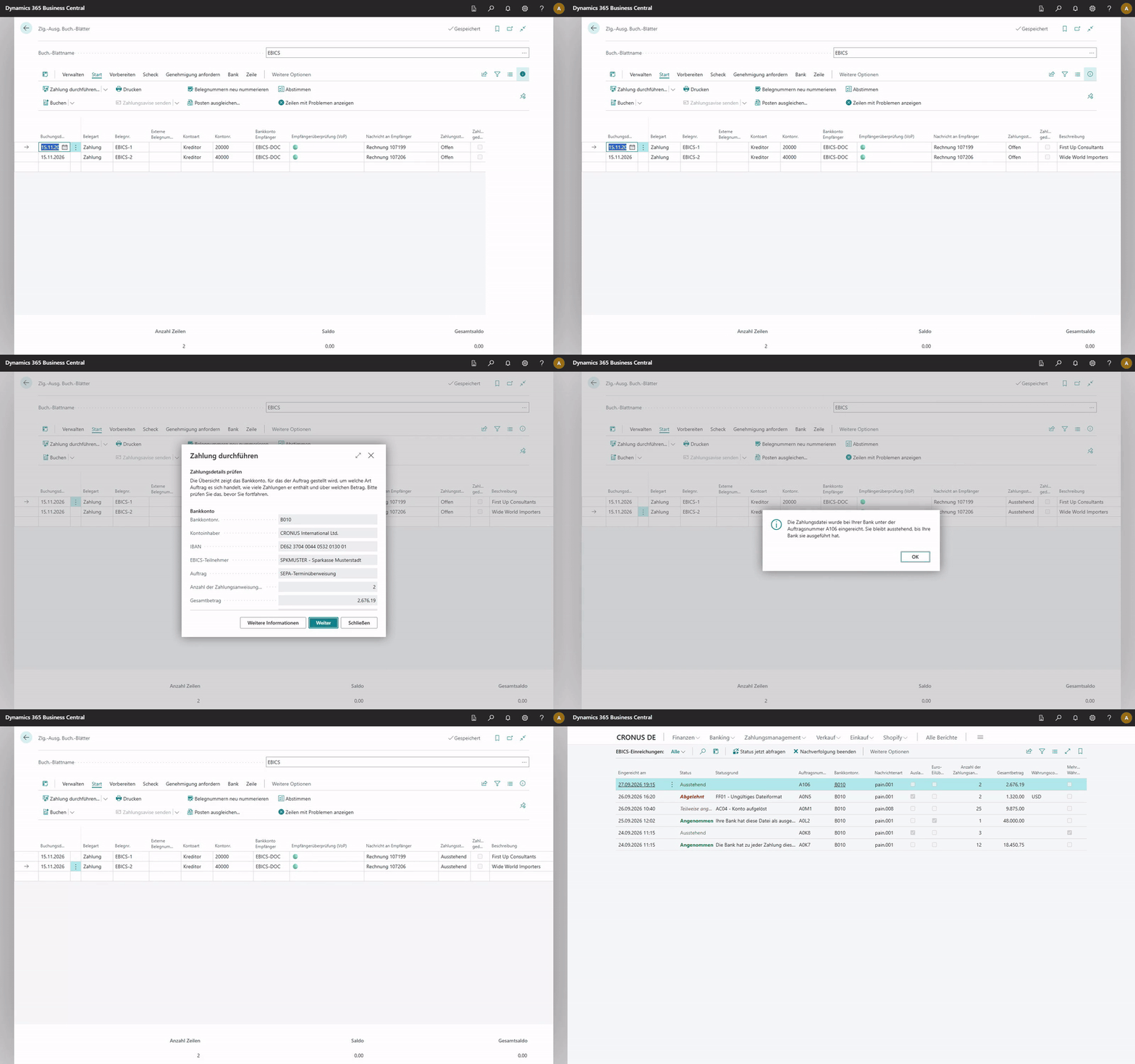
- Business Central übergibt die Zahlung an den Zahlungsauslösedienst. Den weiteren Ablauf zeigt die Tabelle Was je Anbindung passiert.
- Buchen Sie die Zeilen, sobald sie den Zahlungsstatus Abgeschlossen haben.
Durchgeführt werden alle Zeilen des Buch.-Blatts, die aktuell angezeigt werden. Ein gesetzter Filter grenzt die Zahlung also ein. Zeilen, die bereits Ausstehend oder Abgeschlossen sind, überspringt Business Central immer. Wird ein Buch.-Blatt in mehreren Läufen abgearbeitet, wird daher keine Zahlung doppelt ausgeführt.
Was vor der Zahlung geprüft wird
Die Prüfungen sind für jede Anbindung dieselben. Ein Buchungsdatum in der Vergangenheit oder ein Empfänger ohne IBAN ist unabhängig davon unzulässig, ob die Datei über EBICS oder über ein Webformular übermittelt wird.
Für das Buch.-Blatt:
- Das Gegenkonto des Buch.-Blattnamens ist ein Bankkonto, das mit einem Zahlungsauslösedienst verbunden ist.
- Das Bankkonto unterstützt die Zahlungsart der Zahlungsform am Buch.-Blattnamen.
- Ein eingerichteter Genehmigungsworkflow für den Buch.-Blattnamen oder die Zeilen ist abgeschlossen.
Für jede Zeile:
- Zahlungsformcode ist gefüllt und entspricht dem des Buch.-Blattnamens; das Gegenkonto ist das Bankkonto des Buch.-Blattnamens.
- Nachricht an Empfänger ist gefüllt. Die Nachricht und der Name des Empfängers werden auf den SEPA-Zeichensatz geprüft: Umlaute und ß ersetzt Business Central automatisch (ä → ae, ß → ss), ebenso é, è, à, ç und ñ durch den Grundbuchstaben und & durch +. Jedes andere Zeichen außer a–z, A–Z, 0–9, / - ? : ( ) . , ' + und Leerzeichen bricht die Zahlung mit der Meldung „Das Feld '…' enthält ungültige Zeichen: …“ ab. Ebenso abgelehnt wird eine Nachricht mit mehr als 140 oder ein Name mit mehr als 70 Zeichen („Das Feld '…' darf … Zeichen nicht überschreiten. …“). Der Text wird nicht gekürzt. Die Meldung nennt das Feld mit seiner Beschriftung: Kontoinhaber für den Namen des Empfängers, Nachricht an Empfänger für die Nachricht.
- Der Betrag ist positiv.
- Bei Debitoren- und Kreditorenzeilen ist ein Bankkonto Empfänger angegeben, und es ist für Zahlungen freigegeben. Ein Bankkonto mit dem Status Neu lehnt Business Central ab. Siehe Empfängerbankkonten. Bei Kreditoren ist, wie bei der Zahlung selbst, das Bankkonto der Zahlungsempfängeradresse maßgeblich, wenn die Zeile eine hat.
- Name und IBAN des Empfängers sind vorhanden. Für eine Auslandszahlung genügt statt der IBAN die Kontonummer; in diesem Fall ist der BIC Pflicht. Das gilt, wenn Ihr Bankkonto (das Gegenkonto des Buch.-Blattnamens) nach den internationalen Regeln (SWIFT) zahlt, und über EBICS für jede Zeile, die als Auslandsüberweisung eingereicht wird (siehe Auslandsüberweisung und Euro-Eilüberweisung über EBICS und Auslandszahlung). Eine SEPA-Echtzeitüberweisung ist in beiden Fällen nicht möglich, da Echtzeitüberweisungen nur in Euro an eine IBAN im SEPA-Raum ausgeführt werden. Eine Euro-Eilüberweisung benötigt Namen und IBAN des Empfängers und muss auf Euro lauten; der BIC ist optional. IBAN und BIC werden geprüft, soweit sie angegeben sind:
- IBAN nach ISO 13616: nur Buchstaben und Ziffern, an Stelle 1 und 2 die Buchstaben eines Ländercodes, an Stelle 3 und 4 zwei Ziffern, mindestens 15 Zeichen, korrekte Prüfziffer nach Modulo 97. Für 72 Länder prüft Business Central außerdem die Länge, die das Land vorschreibt; für andere Länder muss die IBAN zwischen 15 und 34 Zeichen lang sein.
- BIC nach ISO 9362: 8 oder 11 Zeichen, die ersten sechs davon Buchstaben, an Stelle 5 und 6 ein gültiger Ländercode, dazu Orts- und Filialcode im zulässigen Format.
- Das Buchungsdatum liegt nicht in der Vergangenheit. Ein Datum in der Zukunft ist nur erlaubt, wenn das Bankkonto Terminüberweisungen unterstützt; andernfalls muss es das aktuelle Datum sein.
Empfängerüberprüfung: Hat ein Bankkonto in den Zeilen einen anderen Status der Empfängerüberprüfung (VoP) als 🟢 oder ◯, also 🟡, 🔴, ⚪ oder kein Ergebnis, nennt Business Central die betroffenen Empfänger mit dem Namen, den die Bank meldet, und dem Status und fragt, ob Sie trotzdem zahlen möchten. Auch Name weicht leicht ab (🟡) wird also abgefragt. Die Zahlung wird nicht verhindert; Sie entscheiden selbst. Bei Mitarbeiterzeilen ist der Status auf der Mitarbeiterkarte maßgeblich. Zeilen an ein Sachkonto oder ein Bankkonto haben keinen prüfbaren Empfänger und gelten als ◯ (nicht anwendbar).
Was je Anbindung passiert
| Zahlungsauslösedienst | Was nach Zahlung durchführen geschieht | Zahlungsstatus danach | Einzelheiten |
|---|---|---|---|
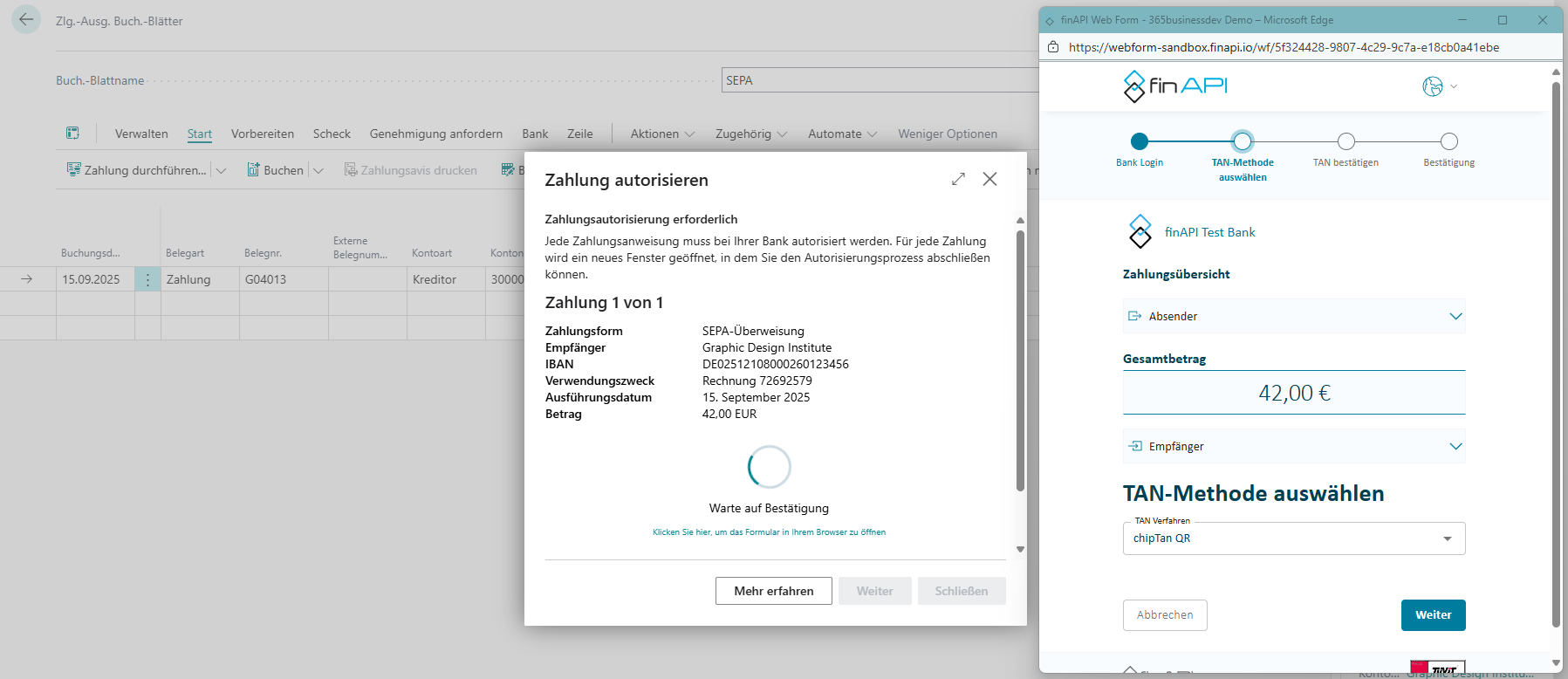
| SEPA-Bankkonto (PSD2/XS2A über finAPI) | Der Dialog Zahlung autorisieren zeigt unter Zahlungsdetails prüfen Bankkonto, Anzahl der Zahlungsanweisungen und Betrag. Mit Weiter öffnet sich für jede Zahlungsanweisung das Webformular Ihrer Bank. Dort geben Sie die Zahlung frei, in der Regel mit einer TAN. | Abgeschlossen, sobald die Bank die Freigabe bestätigt hat | Bankkonto über PSD2/XS2A verbinden |
| SEPA-Bankkonto (EBICS) | Eine Übersicht zeigt Bankkonto, Auftrag, Anzahl der Zahlungsanweisungen, Betrag und Nachrichten-ID. Mit Weiter signiert Business Central die Zahlungsdatei mit dem Schlüssel des EBICS-Teilnehmers und reicht sie ohne Webformular und ohne TAN ein. Enthält das Buch.-Blatt SEPA- und Auslandszahlungen, werden zwei Aufträge an die Bank gesendet (siehe unten). Danach fragt Business Central den Statusbericht der Bank ab. | Ausstehend, bis die Bank geantwortet hat; dann Abgeschlossen oder Abgelehnt | Zahlungen über EBICS |
| Bankkonto (pain-Dateiexport) | Business Central erstellt eine pain.001-Datei und bietet sie zum Herunterladen an. Sie laden sie im Online-Banking Ihrer Bank hoch. | Abgeschlossen, sobald die Datei gespeichert ist. Das bedeutet nicht, dass die Zahlung ausgeführt wurde. | Zahlungsdatei exportieren |
Beim Dateiweg entscheidet der Upload
Abgeschlossen bedeutet beim pain-Dateiexport nur, dass die Datei erstellt wurde. Business Central kommuniziert dabei mit keiner Bank und kann nicht feststellen, ob Sie die Datei hochgeladen haben. Buchen Sie erst, wenn die Bank die Datei angenommen hat.
Auslandsüberweisung und Euro-Eilüberweisung über EBICS
Gilt für: EBICS
Über EBICS bestimmt 365 business Banking für jede Zeile automatisch, ob sie als SEPA-Überweisung oder als Auslandsüberweisung an die Bank gesendet wird. Sie müssen dafür nichts auswählen. Eine SEPA-Zahlung ist eine Zahlung in Euro an eine IBAN bei einer Bank im SEPA-Raum. Eine Zahlung in einer anderen Währung, in ein Land außerhalb von SEPA oder an einen Empfänger ohne IBAN wird zur Auslandsüberweisung. Voraussetzung ist, dass Ihre Bank die Auslandsüberweisung (Auftragsart AXZ, unter EBICS 3.0 XCT) in Ihrem EBICS-Vertrag anbietet. 365 business Banking liest dies aus der Auftragsübersicht der Bank. Bietet die Bank sie nicht an, wird nichts eingereicht, und Business Central meldet „Die Bank bietet für diesen EBICS-Teilnehmer keine Auslandsüberweisungen an (XCT/AXZ). …“
Gemischtes Buch.-Blatt: Enthält ein Zlg.-Ausg. Buch.-Blatt SEPA- und Auslandszahlungen, erzeugt Zahlung durchführen zwei Aufträge: die SEPA-Überweisungen wie üblich und die Auslandsüberweisungen als eigene Datei. Die Übersicht vor dem Einreichen zeigt im Feld Auftrag SEPA- und Auslandsüberweisungen (zwei Aufträge) und unter Aufträge beide Aufträge mit Anzahl der Zahlungen, Summen je Währung und Nachrichten-ID. Danach meldet Business Central beide Auftragsnummern. Beide Aufträge bleiben Ausstehend, bis die Bank sie ausgeführt hat. Schlägt nur der Auftrag mit den Auslandsüberweisungen fehl, nennt die Meldung die Auftragsnummer des bereits eingereichten SEPA-Auftrags. Die Auslandszahlungen bleiben offen im Buch.-Blatt, und Sie führen sie erneut aus, sobald die Ursache behoben ist.
Für eine Auslandsüberweisung gelten die internationalen Regeln: IBAN oder Kontonummer, dazu der BIC. Bei einer Zahlung in Fremdwährung oder an eine Bank außerhalb der EU/des EWR sind außerdem Ort und Land des Empfängers Pflicht. Je Währung und Ausführungsdatum wird ein eigener Zahlungsblock erstellt.
Euro-Eilüberweisung: Die taggleiche Eilüberweisung in Euro wählen Sie über eine Zahlungsform mit der Zahlungsart Euro-Eilüberweisung. Das gesamte Buch.-Blatt wird dann als ein Eilauftrag (CCU, unter EBICS 3.0 XCT-URG) an die Bank gesendet. Die Zahlungsart ist nur über EBICS verfügbar und nur, wenn die Bank den Auftrag anbietet; andere Kontoverbindungen lehnen sie ab. Einzelheiten finden Sie unter Euro-Eilüberweisung über EBICS.
Hinweis zur AWV-Meldepflicht
Gilt für: alle Kontoverbindungen
Zahlungen an Gebietsfremde über 12.500 EUR sind nach § 67 der Außenwirtschaftsverordnung (AWV) der Deutschen Bundesbank zu melden. Weder eine Zahlungsdatei noch ein Webformular enthält diese Meldung. Deshalb fragt Business Central bei Zahlung durchführen nach: „… dieser Zahlungen gehen an einen Empfänger außerhalb Deutschlands und betragen mehr als 12.500 EUR. Zahlungen an Gebietsfremde über 12.500 EUR sind nach § 67 der Außenwirtschaftsverordnung (AWV) der Deutschen Bundesbank zu melden. Die Zahlung enthält diese Meldung nicht, sie muss gesondert abgegeben werden, zum Beispiel über das Meldeportal der Bundesbank. Möchten Sie fortfahren?“
- Als außerhalb Deutschlands gilt ein Empfänger, dessen Bank (nach IBAN oder BIC) oder dessen Adresse nicht in Deutschland liegt. Das gilt für SEPA-Zahlungen ebenso wie für Auslandszahlungen.
- Beträge in anderen Währungen rechnet Business Central mit den Wechselkursen des Mandanten in Euro um. Fehlt ein Wechselkurs, wird die Zahlung mitgezählt.
- Mit Ja wird die Zahlung fortgesetzt. Mit Nein bricht Business Central die gesamte Durchführung ab, ohne etwas einzureichen, auch die Zahlungen, die nicht meldepflichtig sind.
- 365 business Banking gibt die Meldung nicht selbst ab. Geben Sie die Meldung gesondert ab, zum Beispiel über das Meldeportal der Bundesbank.
Der Hinweis erscheint nur bei Überweisungen aus dem Zlg.-Ausg. Buch.-Blatt, nicht beim SEPA-Zahlungsimport, und nur im Dialog. Wird eine Zahlung ohne Benutzer durchgeführt, erscheint er nicht.
Zahlungsstatus
Das Feld Zahlungsstatus jeder Buch.-Blattzeile zeigt den Bearbeitungsstand einer Zahlung. Es ist für alle Anbindungen die maßgebliche Angabe:
| Zahlungsstatus | Bedeutung | Zeile bearbeitbar | Buchbar | Kommt vor bei |
|---|---|---|---|---|
| leer oder Offen | Noch nicht durchgeführt, oder die Durchführung wurde abgebrochen | ja | nein | allen Anbindungen |
| Ausstehend | Bei der Bank eingereicht, die Bank hat noch nicht geantwortet | nein | nein | EBICS |
| Abgelehnt | Die Bank hat die Zahlung abgelehnt; den Grund nennt die Einreichung | ja, erneut durchführbar | nein | EBICS |
| Abgeschlossen | Von der Bank angenommen; beim Dateiweg: Datei erstellt | nein | ja | allen Anbindungen |
Eine Zeile erhält den Status Abgelehnt unabhängig davon, ob die Bank die gesamte Datei oder nur diese eine Zahlung im Statusbericht abgelehnt hat. Die Zeile bleibt Abgelehnt, damit erkennbar ist, dass die Bank die Zahlung abgelehnt hat. Zahlung durchführen behandelt sie wie eine offene Zeile: Beheben Sie die Ursache und führen Sie die Zahlung erneut durch. Eine Sammelüberweisung wird dabei unter einer neuen End-to-End-Referenz an die Bank gesendet, weil die Bank die abgelehnte Einreichung unter der bisherigen Referenz führt.
Ausstehend ist wie Abgeschlossen geschützt, weil die Datei bereits bei der Bank liegt. Würde die Zeile geändert oder erneut durchgeführt, beschriebe Business Central eine andere Zahlung als die eingereichte, oder die Zahlung würde doppelt ausgeführt.
Zahlungsstatus aktualisieren
Gilt für: EBICS
Business Central fragt den Statusbericht der Bank regelmäßig im Hintergrund ab. Um den Status sofort abzufragen, wählen Sie im Zlg.-Ausg. Buch.-Blatt Zahlungsstatus aktualisieren. Die Aktion fragt bei Ihrer Bank den Status der Zahlungsdateien dieses Buch.-Blattnamens ab und überträgt die Antwort auf die Zeilen. Die eingereichten Dateien selbst zeigt EBICS-Einreichungen. Siehe EBICS-Vorgänge und EBICS-Einreichungen.
Beide Aktionen stehen nur in Buch.-Blättern zur Verfügung, deren Bankkonto über EBICS zahlt. Bei PSD2/XS2A und beim Dateiweg gibt es keine Einreichung, die nachverfolgt werden kann.
| Meldung | Bedeutung |
|---|---|
| „Keine Zahlungsdatei aus diesem Buch.-Blattnamen wartet auf eine Antwort Ihrer Bank.“ | Es gibt keine offenen Abfragen. |
| „Bankdaten wurden erfolgreich abgefragt.“ | Die Antworten der Bank stehen jetzt auf den Zeilen. |
| „Ihre Bank konnte zu … Zahlungsdatei(en) nicht befragt werden. Sie bleiben ausstehend und werden erneut abgefragt.“ | Die Abfrage ist fehlgeschlagen; der Grund steht in der Meldung. Die Zeilen bleiben Ausstehend. |
| „Ihre Bank meldet nie, was aus einer Datei geworden ist. …“ | Ihre Bank bietet keinen Statusbericht an. Die Zahlung wird erst durch den nächsten Kontoauszug bestätigt. |
| „Diese Umgebung kann keine Hintergrundtasks ausführen. …“ | Die stündliche Abfrage wird nicht ausgeführt. Fragen Sie den Status mit dieser Aktion manuell ab. |
Buchen
Ein Zlg.-Ausg. Buch.-Blatt mit Banking-Zahlungen kann erst gebucht werden, wenn alle Zeilen den Zahlungsstatus Abgeschlossen haben. Andernfalls meldet Business Central: „Die Banküberweisung für die Zahlungen muss durchgeführt werden, bevor Sie die Zeilen buchen können. …“ Die Buchungsvorschau steht auch vorher zur Verfügung. Ausgenommen sind Aufrechnungszeilen aus dem Erw. Zahlungsvorschlag: Sie werden nie an die Bank gesendet, von Zahlung durchführen übersprungen und mit dem Buch.-Blatt gebucht. Ebenfalls ausgenommen sind manuell erfasste Zeilen, die nicht über 365 business Banking gezahlt werden und nicht an einen Debitor, Kreditor oder Mitarbeiter gehen, etwa eine Gebührenbuchung auf ein Sachkonto.
Gibt es Zeilen mit einem Zahlungsavis, das noch nicht gedruckt oder gesendet wurde, fragt Business Central vor dem Buchen nach. Siehe Zahlungsavis drucken und senden.
Zahlung durchführen und buchen fasst beide Schritte zusammen und funktioniert bei jedem Zahlungsauslösedienst gleich. Nach der Durchführung bucht Business Central die Zeilen dieser Zahlung, die den Zahlungsstatus Abgeschlossen haben. Zeilen, die noch Ausstehend sind, bleiben im Buch.-Blatt, und Business Central meldet: „… Buch.-Blattzeilen wurden an die Bank übergeben, aber nicht gebucht, weil sie auf den Statusbericht der Bank warten. Buchen Sie sie, sobald die Bank sie als ausgeführt gemeldet hat.“
| Zahlungsauslösedienst | Wirkung von Zahlung durchführen und buchen |
|---|---|
| PSD2/XS2A | Die Zeilen werden nach der Freigabe im Webformular gebucht. |
| EBICS | Die Zeilen stehen auf Ausstehend und werden nicht gebucht; die Meldung nennt ihre Anzahl. Buchen Sie, wenn die Bank die Zahlung angenommen hat. |
| pain-Dateiexport | Die Zeilen sind mit dem Speichern der Datei Abgeschlossen und werden sofort gebucht, noch bevor Sie die Datei bei der Bank hochgeladen haben. |
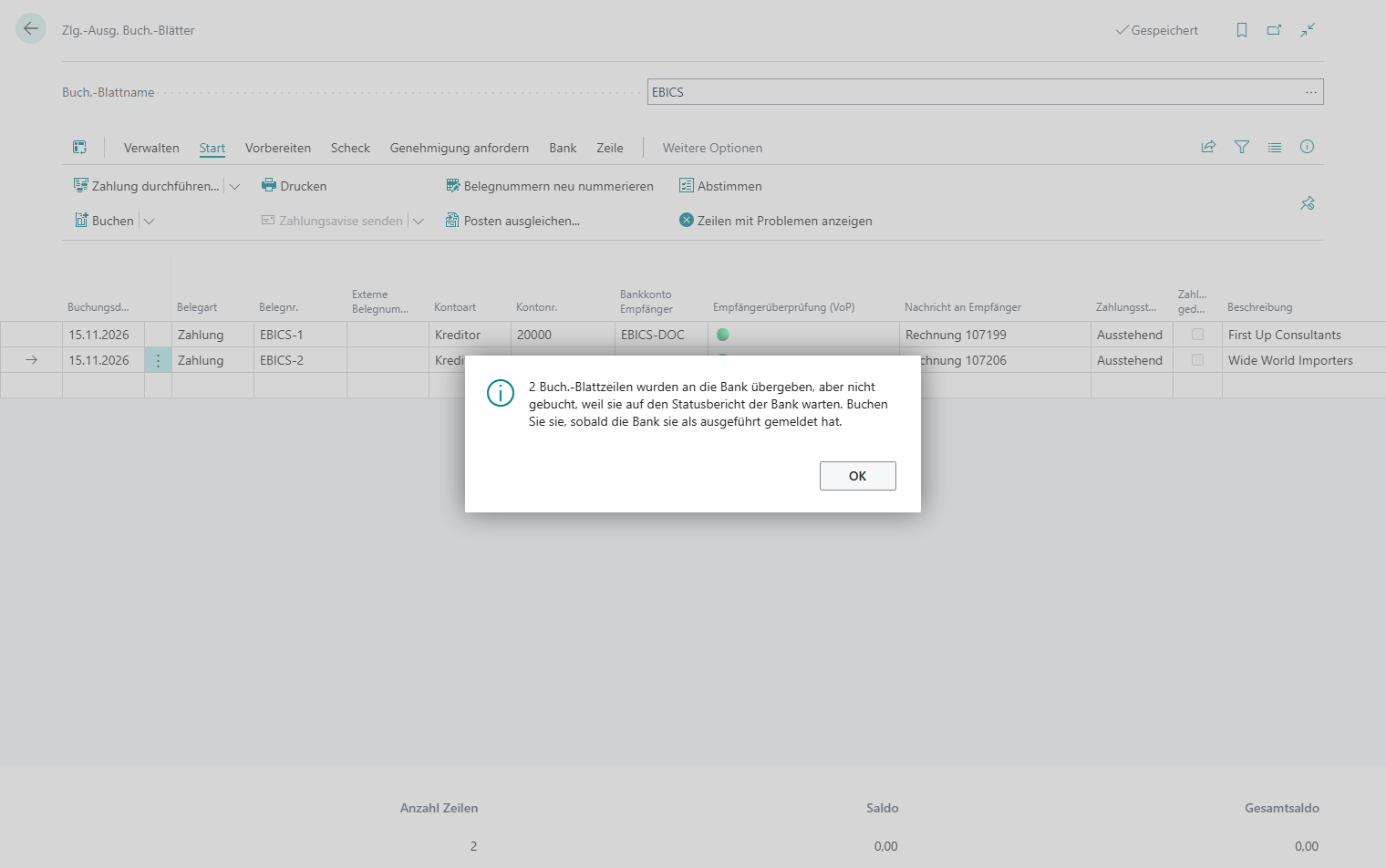
Die Zahlung liegt bei der Bank, bevor gebucht wird. Schlägt das Buchen fehl, etwa wegen einer gesperrten Buchungsperiode, bleibt die Durchführung deshalb bestehen: Die Zeilen sind Abgeschlossen, und Sie buchen sie, sobald die Ursache behoben ist.
Zahlung durchführen und buchen beim Dateiweg
Beim pain-Dateiexport bucht Zahlung durchführen und buchen die Zahlungen, sobald die Datei erstellt ist. Business Central kann nicht feststellen, ob die Bank die Datei erhält. Verwenden Sie die Aktion beim Dateiweg nur, wenn Sie die Datei unmittelbar danach hochladen. Andernfalls verwenden Sie Zahlung durchführen und buchen nach dem Upload.
Was nach der Durchführung gesperrt ist
Hat eine Zeile den Zahlungsstatus Ausstehend oder Abgeschlossen, können die Felder, die die Zahlung beschreiben, nicht mehr geändert werden: unter anderem Buchungsdatum, Belegnr., Kontoart, Kontonr., Bankkonto Empfänger, Nachricht an Empfänger, Währungscode, Zahlungsformcode, Zahlungsreferenz, Betrag, Betrag (MW) und der Zahlungsempfängercode. Business Central meldet dann „Sie können … nicht mehr ändern, da die Zahlung bereits erfolgt ist.“
Die End-to-End-Referenz ist im Buch.-Blatt nicht bearbeitbar, da 365 business Banking sie vergibt (siehe unten). Die Spalte ist ausgeblendet und kann über die Personalisierung eingeblendet werden. Nach dem Durchführen ist sie die Kennung, unter der die Bank die Zahlung führt. Versucht eine Erweiterung oder eine Schnittstelle, sie danach zu ändern, bricht Business Central mit derselben Meldung „Sie können … nicht mehr ändern, da die Zahlung bereits erfolgt ist.“ ab.
Im Zlg.-Ausg. Buch.-Blatt sind außerdem Gegenkontoart und Gegenkontonr. nicht bearbeitbar, da sie aus dem Buch.-Blattnamen übernommen werden.
End-to-End-Referenz und Sammelzahlungen
Jede Zahlung enthält eine End-to-End-Referenz. Die Bank meldet sie auf dem Kontoauszug zurück, und daran erkennt der Ausgleich Ihre eigenen Zahlungen. Siehe Eigene Zahlungen wiedererkennen.
Es gilt folgende Regel: Eine Einzelzahlung hat je Zahlungsanweisung eine eigene Referenz. Ein Sammelauftrag hat eine gemeinsame Basis-Referenz, die jede seiner Zeilen mit einer eigenen Endung enthält (-1, -2 usw., in der Reihenfolge der Zeilennummern). Bei einer SEPA-Sammelüberweisung und einer SEPA-Sammellastschrift bucht die Bank mehrere Zeilen oft als eine Banktransaktion und meldet dann die Basis. Über die Basis findet der Ausgleich alle Zeilen der Gruppe. Lehnt die Bank dagegen eine einzelne Zahlung ab oder storniert sie diese, meldet sie deren eigene Referenz mit Endung. Die Ablehnung betrifft dann nur diese eine Zeile und nicht die übrigen Zahler des Auftrags. Welche Zeilen einen Sammelauftrag bilden, hängt vom Ausführungsdatum und von der Kontoverbindung ab:
- Ausführungsdatum: Bei der Überweisung ist das Buchungsdatum maßgeblich, bei der Lastschrift das Einzugsdatum. Zeilen mit verschiedenen Daten sind verschiedene Aufträge.
- EBICS und Dateiweg: Die gemeinsame Referenz gilt je Zahlungsblock der Datei. Bei Lastschriften bildet jedes Einzugsdatum mit jedem Sequenztyp (Erst-, Folge- oder Einmallastschrift) einen eigenen Block; bei Auslandsüberweisungen über EBICS bildet jede Währung einen eigenen Block, getrennt vom SEPA-Auftrag.
- PSD2/XS2A: Die gemeinsame Referenz gilt je finAPI-Auftrag, bei Sammellastschriften je Mandat und Einzugsdatum. Sie wird erst gespeichert, wenn finAPI den Auftrag angenommen hat. Sie steht dann auch im Standardfeld Transaktions-ID aller Posten des Auftrags.
Die Referenz der Gruppe wird beim Durchführen festgelegt:
- Enthält eine offene Zeile der Gruppe bereits eine Referenz, deren Basis keine Zeile außerhalb der Gruppe verwendet und unter der noch keine Zahlung eingereicht oder gebucht ist, gilt diese Basis für die gesamte Gruppe.
- Andernfalls wird eine neue Basis vergeben.
- Jede Zeile der Gruppe erhält die Basis mit ihrer Endung. Wird die Gruppe vor dem Senden erneut durchgeführt, erhalten die Zeilen dieselben Endungen.
Zeilen mit der Zahlungsart SEPA-Überweisung, SEPA-Echtzeitüberweisung, Euro-Eilüberweisung oder SEPA-Lastschrift werden als Einzelzahlungen an die Bank gesendet und behalten ihre eigene Referenz. Das gilt auch, wenn sie dasselbe Buchungsdatum und dieselbe Belegnr. haben und gemeinsam durchgeführt werden. Aufrechnungszeilen aus dem Erw. Zahlungsvorschlag gehören zu keiner Gruppe, weil sie nie an die Bank gesendet werden.
Die Referenz wird aus der End-to-End-Referenz Nr.-Serie der Banking Einrichtung vergeben. Ist keine Nummernserie hinterlegt, erzeugt 365 business Banking eine technische Referenz aus E2E und einer GUID ohne Trennzeichen. Sie ist über Mandanten und Sitzungen hinweg eindeutig und nutzt mit 35 Zeichen genau die Länge, die SEPA zulässt.
Ob die Bank eine Sammelzahlung als eine Sammeltransaktion oder als einzelne Transaktionen bucht, entscheidet die Bank. Der Ausgleich verarbeitet beide Varianten. Siehe Eigene Zahlungen wiedererkennen: Sammelzahlungen.
Zahlungen im Hintergrund
365 business Banking bietet selbst keinen Aufgabenwarteschlangenposten für Zahlungen an. Wird Zahlung durchführen dennoch ohne Benutzer gestartet, etwa von einer Erweiterung, gilt:
- PSD2/XS2A: Eine Freigabe im Webformular erfordert eine Benutzerinteraktion. Business Central bricht deshalb sofort ab: „Zahlungen vom Bankkonto … müssen in einem Webformular autorisiert werden, was in einer Hintergrundsitzung nicht möglich ist. …“
- EBICS: Die Datei wird mit dem Schlüssel des Teilnehmers signiert; eine Rückfrage entfällt.
- Empfängerüberprüfung: Benötigt ein Ergebnis der Empfängerüberprüfung eine Bestätigung, bricht Business Central bei jeder Anbindung ab: „Eine oder mehrere Zlg.-Ausg. Buch.-Blattzeilen weisen ein Ergebnis der Empfängerüberprüfung (VoP) auf, das vor der Ausführung der Zahlung bestätigt werden muss, es ist jedoch kein Benutzer zur Bestätigung verfügbar. …“
Fehlerbehebung
| Meldung | Ursache und Abhilfe |
|---|---|
| „Es sind keine Zeilen vorhanden, für die eine Zahlung erstellt werden kann. …“ | Im Buch.-Blatt (bzw. im aktuellen Filter) gibt es keine Zeile, die noch zu zahlen ist. |
| „Es tut uns leid, aber Sie können nur Zahlungen für Ihr Bankkonto ausführen, wenn es sich um ein online verbundenes Bankkonto handelt. …“ | Das Gegenkonto des Buch.-Blattnamens hat keinen Zahlungsauslösedienst. Verbinden Sie das Bankkonto. |
| „Es tut uns leid, aber die Zahlungsart … wird vom Bankkonto … nicht unterstützt.“ | Das Bankkonto unterstützt diese Zahlungsart nicht, etwa keine Sammel- oder Echtzeitüberweisung. Prüfen Sie Bankkonto Funktionen und wählen Sie ein Buch.-Blatt mit passender Zahlungsform. |
| „Sie müssen eine Zahlungsform angeben, um eine Zahlung zu erstellen.“ | In der Zeile fehlt der Zahlungsformcode. |
| „Der Betrag muss positiv sein, um eine Zahlung zu erstellen. …“ | Die Zeile hat einen Betrag von null oder kleiner. |
| „Die Zlg.-Ausg. Buch.-Blattzeile … hat kein Empfängerbankkonto. …“ | In einer Debitoren- oder Kreditorenzeile fehlt das Bankkonto Empfänger. Wählen Sie ein freigegebenes Bankkonto des Debitors bzw. Kreditors. |
| „Das Bankkonto … von … ist nicht für Zahlungen freigegeben. …“ | Das Empfängerbankkonto hat den Status Neu. Prüfen Sie es und wählen Sie Freigeben. Siehe Empfängerbankkonten. |
| „Die Empfängerdaten in Zlg.-Ausg. Buch.-Blattzeile … sind unvollständig. Bitte überprüfen Sie den Namen des Empfängers, die IBAN und den BIC.“ | Name oder IBAN des Empfängers fehlen. |
| „Die Empfängerdaten in Zlg.-Ausg. Buch.-Blattzeile … sind unvollständig. Eine Auslandsüberweisung benötigt den Namen des Empfängers, die IBAN oder die Kontonummer sowie den BIC.“ | Das Bankkonto zahlt nach den internationalen Regeln (SWIFT). Ergänzen Sie am Bankkonto des Empfängers IBAN oder Kontonummer und den SWIFT-Code. |
| „… der Zahlungsform … kann für Bankkonto … nicht verwendet werden. Bankkonto … zahlt nach den internationalen Regeln (SWIFT), und Echtzeitüberweisungen gibt es nur innerhalb von SEPA. …“ | Eine Echtzeitüberweisung ist von einem Bankkonto, das nach den internationalen Regeln (SWIFT) zahlt, nicht möglich. Verwenden Sie eine Zahlungsform mit SEPA-Überweisung oder SEPA-Sammelüberweisung. |
| „… der Zahlungsform … kann für Bankkonto … nicht verwendet werden. Bankkonto … zahlt nach den internationalen Regeln (SWIFT). Eine Euro-Eilüberweisung wird nur über EBICS eingereicht, …“ | Eine Euro-Eilüberweisung ist nur über EBICS möglich. Zahlen Sie von einem EBICS-Bankkonto oder mit einer anderen Zahlungsform. |
| „Zlg.-Ausg. Buch.-Blattzeile … kann nicht als Echtzeitüberweisung ausgeführt werden. …“ | Die Zeile ist über EBICS eine Auslandszahlung (andere Währung, kein SEPA-Land oder keine IBAN). Führen Sie sie aus einem Buch.-Blatt mit SEPA-Überweisung oder SEPA-Sammelüberweisung aus; sie wird dann als Auslandsüberweisung an die Bank gesendet. |
| „Zlg.-Ausg. Buch.-Blattzeile … kann nicht als Euro-Eilüberweisung ausgeführt werden. …“ | Die Zeile lautet nicht auf Euro. Führen Sie sie aus einem Buch.-Blatt mit SEPA-Überweisung aus; sie wird dann als Auslandsüberweisung an die Bank gesendet. |
| „Die Empfängerangaben in Zlg.-Ausg. Buch.-Blattzeile … sind unvollständig. Eine Euro-Eilüberweisung benötigt den Namen und die IBAN des Empfängers.“ | Ergänzen Sie am Bankkonto des Empfängers die IBAN und den Kontoinhaber. |
| „Zeile … enthält keinen Ort und kein Land des Empfängers. …“ | Eine Auslandsüberweisung in Fremdwährung oder außerhalb der EU/des EWR sowie eine Euro-Eilüberweisung an eine Bank außerhalb der EU/des EWR benötigt die Postanschrift des Empfängers. Ergänzen Sie Ort und Land am Kreditor bzw. an der Zahlungsempfängeradresse. |
| „Die Bank bietet für diesen EBICS-Teilnehmer keine Auslandsüberweisungen an (XCT/AXZ). …“ / „… keine Euro-Eilüberweisungen an (XCT/URG bzw. CCU). …“ / „… keine SEPA-Überweisungen an (SCT/CCT). …“ | Der EBICS-Vertrag enthält den Auftrag nicht. Bitten Sie Ihre Bank, ihn aufzunehmen, und lesen Sie danach auf der Teilnehmerkarte die Kundendaten erneut ein. Es wurde nichts eingereicht. |
| „Die SEPA-Überweisungen wurden bei Ihrer Bank unter der Auftragsnummer … eingereicht. … Die Auslandsüberweisungen konnten nicht eingereicht werden, …“ | Der SEPA-Auftrag liegt bei der Bank. Reichen Sie ihn nicht erneut ein. Beheben Sie die genannte Ursache und führen Sie die offenen Auslandszahlungen erneut aus. |
| „… dieser Zahlungen gehen an einen Empfänger außerhalb Deutschlands und betragen mehr als 12.500 EUR. … Möchten Sie fortfahren?“ | Kein Fehler, sondern die Rückfrage zur Meldepflicht nach § 67 AWV. Mit Ja wird die Zahlung fortgesetzt; melden Sie die Zahlungen gesondert an die Bundesbank. Nein bricht die gesamte Durchführung ab. Siehe Hinweis zur AWV-Meldepflicht. |
| „Sie können … nicht mehr ändern, da die Zahlung bereits erfolgt ist.“ | Die Zeile ist Ausstehend oder Abgeschlossen; ihre Zahlungsfelder und die End-to-End-Referenz sind gesperrt. Siehe Was nach der Durchführung gesperrt ist. |
| „Das Feld '…' enthält ungültige Zeichen: …“ / „Das Feld '…' darf … Zeichen nicht überschreiten. …“ | Kontoinhaber des Empfängerbankkontos oder Nachricht an Empfänger enthält Zeichen außerhalb des SEPA-Zeichensatzes oder ist zu lang. Korrigieren Sie das genannte Feld. |
| „Die IBAN '…' ist ungültig. …“ / „Die IBAN '…' hat für … eine ungültige Länge. …“ / „Die IBAN '…' hat eine ungültige Länge. …“ / „Die IBAN '…' enthält ungültige Zeichen. …“ | Die IBAN im Bankkonto des Empfängers ist falsch, häufig aufgrund eines Tippfehlers. Korrigieren Sie sie am Debitoren- oder Kreditorenbankkonto bzw. auf der Mitarbeiterkarte. |
| „Der BIC '…' ist ungültig. Ein BIC muss 8 oder 11 Zeichen lang sein.“ / „Der BIC '…' entspricht nicht dem gültigen Format. …“ / „Der BIC '…' enthält den ungültigen Ländercode '…'. …“ | Der SWIFT-Code des Empfängers ist falsch. Korrigieren Sie ihn am Bankkonto des Empfängers. |
| „Das Buchungsdatum darf nicht in der Vergangenheit liegen.“ | Setzen Sie das Buchungsdatum auf das aktuelle oder ein späteres Datum. |
| „Das Bankkonto unterstützt keine SEPA-Überweisung mit Datum in der Zukunft. …“ | Die Bank lässt über dieses Konto keine Terminüberweisung zu. Setzen Sie das Buchungsdatum auf das aktuelle Datum. |
| „Die Empfängerüberprüfung (VoP) erfordert Ihre Aufmerksamkeit für folgende Zahlungsempfänger, bevor die Zahlung ausgeführt wird: … Möchten Sie die Zahlung dennoch fortsetzen?“ | Ein Empfänger hat nicht den Status 🟢 oder ◯. Prüfen Sie ihn mit Empfängerüberprüfung (VoP), bevor Sie zahlen. |
| „Eine oder mehrere Zlg.-Ausg. Buch.-Blattzeilen weisen ein Ergebnis der Empfängerüberprüfung (VoP) auf, das vor der Ausführung der Zahlung bestätigt werden muss, es ist jedoch kein Benutzer zur Bestätigung verfügbar. …“ | Die Zahlung wurde ohne Benutzer gestartet, und ein Empfänger muss bestätigt werden. Führen Sie die Zahlung im Dialog durch. |
| „Die Banküberweisung für die Zahlungen muss durchgeführt werden, bevor Sie die Zeilen buchen können. …“ | Mindestens eine Zeile ist nicht Abgeschlossen. |
Weitere Meldungen je Anbindung finden Sie unter Fehlerbehebung.
Siehe auch
- Zahlungsausgang
- Zlg.-Ausg. Buch.-Blatt
- Zahlungen über EBICS
- Auslandszahlung
- Euro-Eilüberweisung über EBICS
- Zahlungsdatei exportieren
- Empfängerüberprüfung (VoP)