
Erw. Zahlungsvorschlagsvorlagen einrichten
In einer Erw. Zahlungsvorschlagsvorlage legen Sie in 365 business Banking fest, wen der Zahlungsvorschlag berücksichtigt und wie er die Zeilen bildet.
Der Erw. Zahlungsvorschlag fragt beim Aufruf nach der Vorlage und dem letzten Fälligkeitsdatum; zusätzlich können Sie dort die Posten filtern. Alle übrigen Einstellungen sind in der Erw. Zahlungsvorschlagsvorlage hinterlegt: welche Kontoarten berücksichtigt werden, ob Skonto gezogen wird, ob Zeilen zusammengefasst werden und welche Nachricht an den Empfänger übermittelt wird. Sie können beliebig viele Vorlagen anlegen, etwa eine für den wöchentlichen Kreditorenlauf und eine für Mitarbeitererstattungen.
Schritt für Schritt
- Wählen Sie das Symbol Suchen, geben Sie Erw. Zahlungsvorschlagsvorlagen ein und öffnen Sie die Liste. Im Rollencenter finden Sie sie auch unter Banking > Einrichtung > Erw. Zahlungsvorschlagsvorlagen.
- Wählen Sie Neu und vergeben Sie Code und Beschreibung.
- Legen Sie im Inforegister Kontoarten fest, wer bezahlt wird.
- Legen Sie im Inforegister Optionen fest, wie die Zeilen erstellt werden.
- Formulieren Sie im Teil Nachrichten an Empfänger die Nachricht je Kontoart, oder lassen Sie die Felder leer.
- Schließen Sie die Karte. Beim nächsten Erw. Zahlungsvorschlag wählen Sie die Vorlage im Feld Vorlagencode.
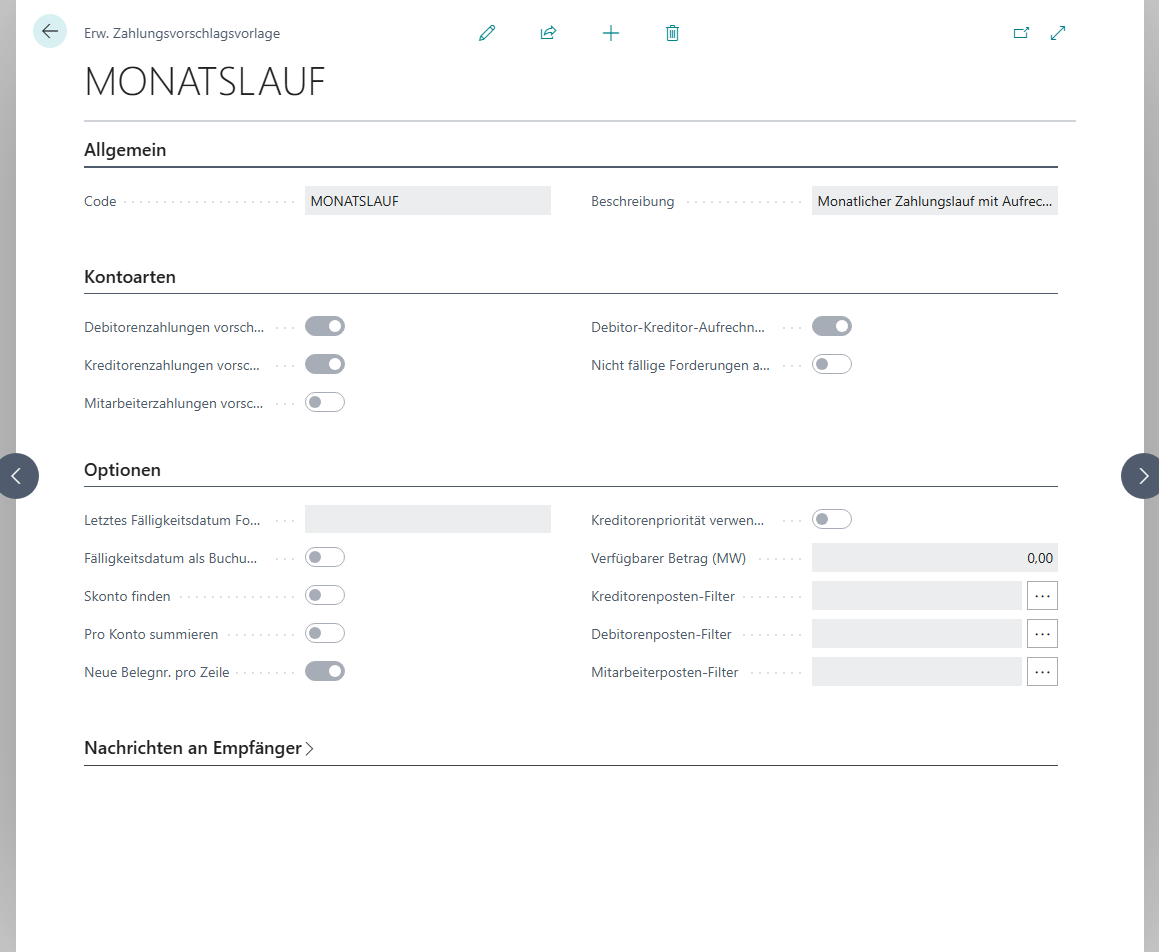
Kontoarten
| Feld | Bedeutung |
|---|---|
| Kreditorenzahlungen vorschlagen | Offene Kreditorenposten werden bezahlt. Bei einer neuen Vorlage eingeschaltet. |
| Debitorenzahlungen vorschlagen | Guthaben von Debitoren werden erstattet, und zwar nur Posten, bei denen Sie dem Debitor einen Betrag schulden. |
| Mitarbeiterzahlungen vorschlagen | Offene Mitarbeiterposten werden bezahlt. Siehe Mitarbeiterzahlungen. |
| Debitor-Kreditor-Aufrechnung anwenden | Forderungen und Verbindlichkeiten desselben Geschäftspartners werden aufgerechnet. Siehe Debitor-Kreditor-Aufrechnung. |
| Nicht fällige Forderungen aufrechnen | Die Aufrechnung berücksichtigt auch Forderungen, die noch nicht fällig sind. Ist die Option ausgeschaltet (Vorgabe), werden nur Forderungen aufgerechnet, die bis zum Letzten Fälligkeitsdatum (ohne Datum bis zum Arbeitsdatum) fällig sind und die Debitorenposten-Filter erfüllen. |
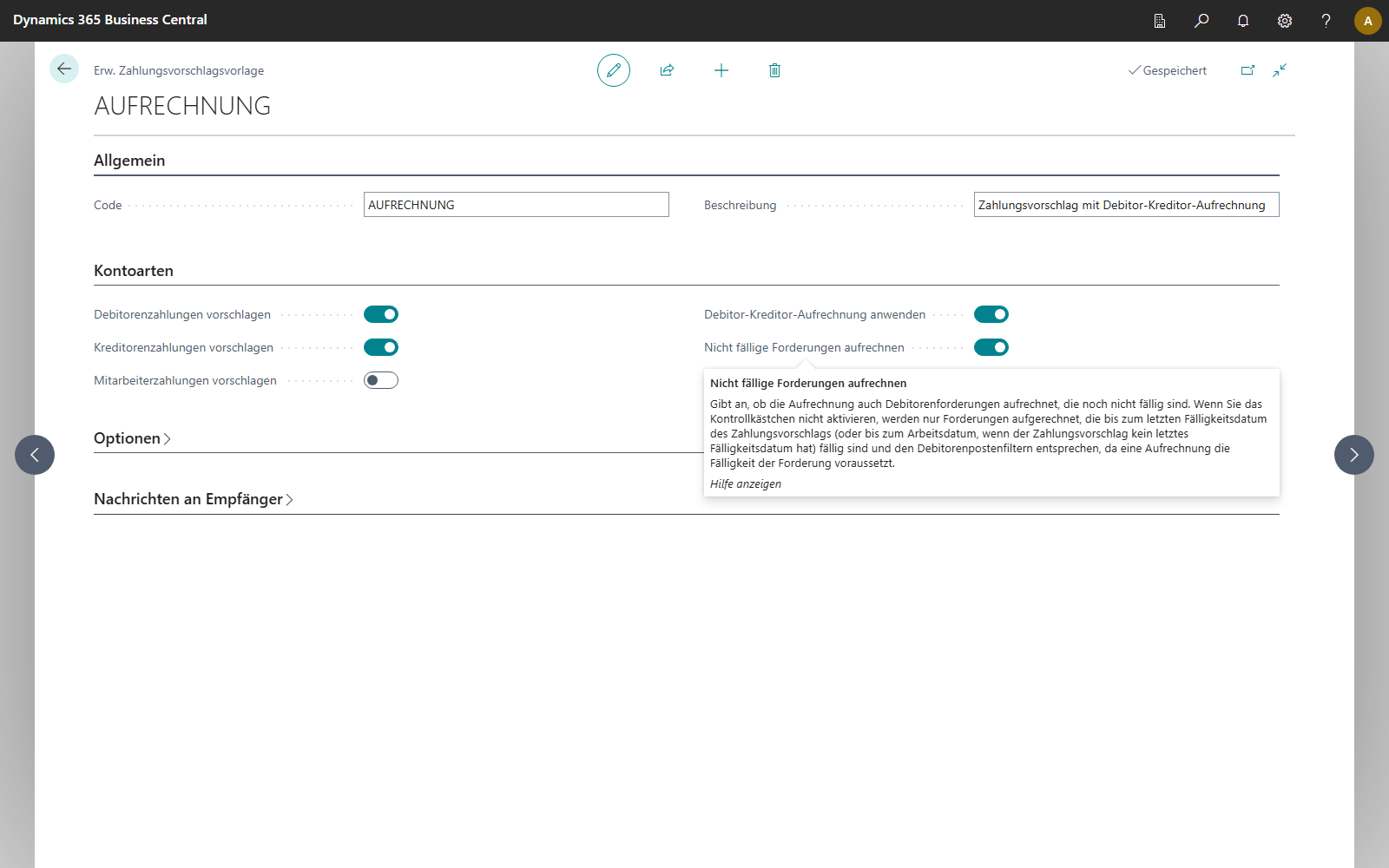
Die Aufrechnung erfordert beide Seiten. Schalten Sie Debitor-Kreditor-Aufrechnung anwenden ein, werden Debitorenzahlungen vorschlagen und Kreditorenzahlungen vorschlagen ebenfalls eingeschaltet. Schalten Sie eine der beiden Optionen aus, wird auch die Aufrechnung ausgeschaltet.
Optionen
| Feld | Bedeutung | Mehr dazu |
|---|---|---|
| Letztes Fälligkeitsdatum Formel | Belegt beim Aufruf Letztes Fälligkeitsdatum mit Arbeitsdatum plus Formel vor, z. B. 7T für alle Posten, die in der nächsten Woche fällig werden. | Welche Posten vorgeschlagen werden |
| Fälligkeitsdatum als Buchungsdatum verwenden | Jede Zeile erhält das Fälligkeitsdatum ihres Postens als Buchungsdatum statt des Arbeitsdatums. Zusammen mit Skonto finden wird ein Posten mit Skonto stattdessen am Skontodatum gebucht (liegt es vor dem Arbeitsdatum, am Arbeitsdatum, sofern das Skonto dann noch gewährt wird), damit das Skonto nicht verfällt. | Skonto |
| Skonto finden | Zieht das mögliche Skonto ab, wenn das Buchungsdatum der Zahlung noch im Skontozeitraum liegt, und schlägt auch später fällige Posten vor, deren Skontodatum im Zeitraum liegt. | Skonto im Erw. Zahlungsvorschlag |
| Pro Konto summieren | Eine Zeile je Konto und Währung statt je Posten. | Zusammenfassen und Verwendungszweck |
| Neue Belegnr. pro Zeile | Jede Zeile erhält eine eigene Belegnummer aus der Nummernserie des Buch.-Blattnamens; andernfalls teilen sich alle Zeilen eines Laufs eine Nummer. Bei einer neuen Vorlage eingeschaltet. | Welche Posten vorgeschlagen werden |
| Kreditorenpriorität verwenden | Bei begrenztem Betrag werden Kreditoren nach ihrer Priorität bedient. | Verfügbarer Betrag und Kreditorenpriorität |
| Verfügbarer Betrag (MW) | Obergrenze für den gesamten Lauf in Mandantenwährung. Leer bzw. 0 bedeutet: keine Begrenzung. | Verfügbarer Betrag und Kreditorenpriorität |
| Kreditorenposten-Filter, Debitorenposten-Filter, Mitarbeiterposten-Filter | Gespeicherte Filter auf die Posten, z. B. nur eine Kreditorenbuchungsgruppe. | unten |
Postenfilter
In die drei Filterfelder können Sie nicht direkt schreiben. Wählen Sie im Feld die Schaltfläche … (drei Punkte): Es öffnet sich eine Filterseite für die jeweiligen Posten, auf der Sie beliebige Felder filtern. Beim Schließen wird der Filter in der Vorlage gespeichert und bei jedem Lauf angewendet.
Nachrichten an Empfänger
Im Teil Nachrichten an Empfänger legen Sie für Debitor, Kreditor und Mitarbeiter fest, was im Verwendungszweck steht, mit Platzhaltern wie {Document No.} oder {External Document No.} und einer Vorschau. Bleibt ein Feld leer, schreibt der Vorschlag Belegart und externe Belegnummer. Siehe Nachricht an Empfänger mit Platzhaltern.
Siehe auch
- Erweiterter Zahlungsvorschlag
- Welche Posten vorgeschlagen werden
- Zusammenfassen und Verwendungszweck