
Bankkonto über PSD2/XS2A verbinden
Diese Seite beschreibt, wie Sie in 365 business Banking ein Bankkonto über PSD2/XS2A verbinden: Anmeldung im Webformular Ihrer Bank, Kontoauswahl und erster Abruf.
Gilt für: PSD2/XS2A über finAPI (SEPA-Bankkonto)
Voraussetzungen
- Der Bankzugang des Unternehmens ist verbunden, siehe Banking Einrichtung. Fehlt er, leitet Sie der Assistent automatisch dorthin.
- Ihre Online-Banking-Zugangsdaten und Ihr Gerät für die TAN liegen bereit.
- Ihre Bank ist über finAPI erreichbar, siehe Unterstützte Banken.
Pop-ups zulassen
Die Anmeldung bei Ihrer Bank wird in einem eigenen Fenster geöffnet. Lassen Sie in Ihrem Browser Pop-ups für Ihre Business Central-Adresse zu (zum Beispiel https://businesscentral.dynamics.com). Wird kein Fenster geöffnet, verwenden Sie den Link Klicken Sie hier, um das Formular in Ihrem Browser zu öffnen.
Schritt für Schritt
-
Wählen Sie das Symbol Suchen, geben Sie Bankkonten ein, und wählen Sie den entsprechenden Link. Wählen Sie in der Liste die Aktion Bankkonten verbinden. Der Assistent Bankkonto verbinden wird geöffnet.
-
Wählen Sie Weiter.
-
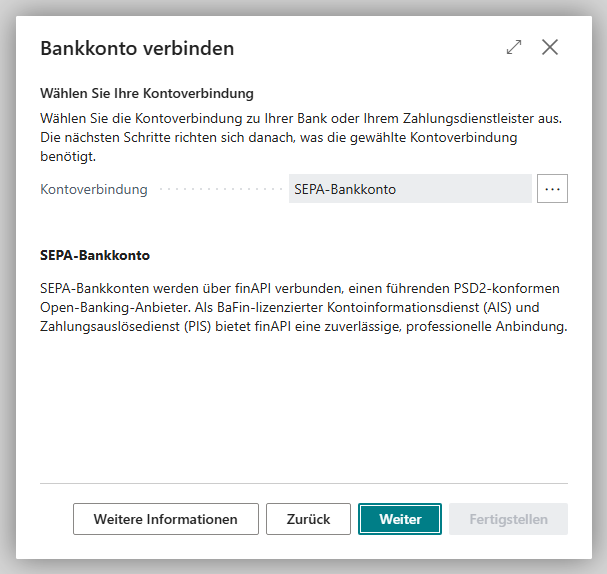
Wählen Sie Ihre Kontoverbindung: Setzen Sie Kontoverbindung auf SEPA-Bankkonto, und wählen Sie Weiter.
-
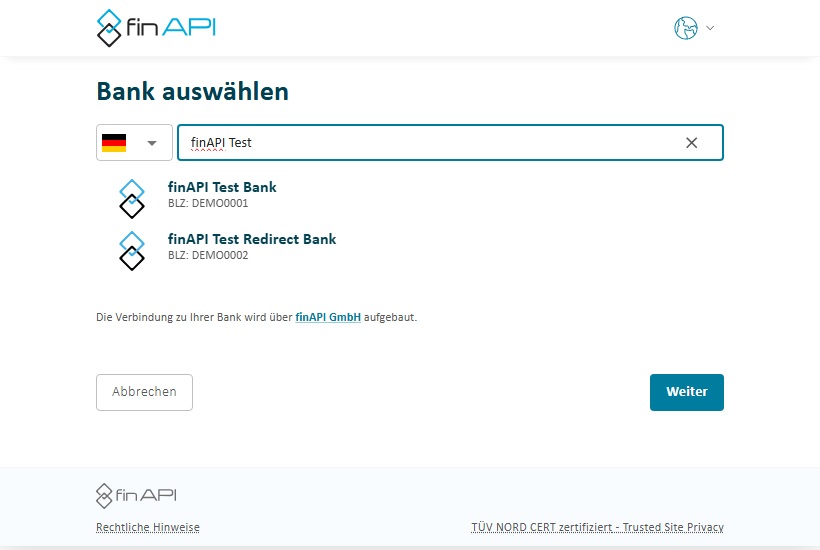
Verbinden Sie Ihre Bankkonten: Das Webformular wird geöffnet.
- Wählen Sie Ihre Bank über Banknamen, BIC oder IBAN aus.
- Melden Sie sich mit Ihren Online-Banking-Zugangsdaten an.
- Bestätigen Sie den Zugriff, in der Regel mit einer TAN.
-
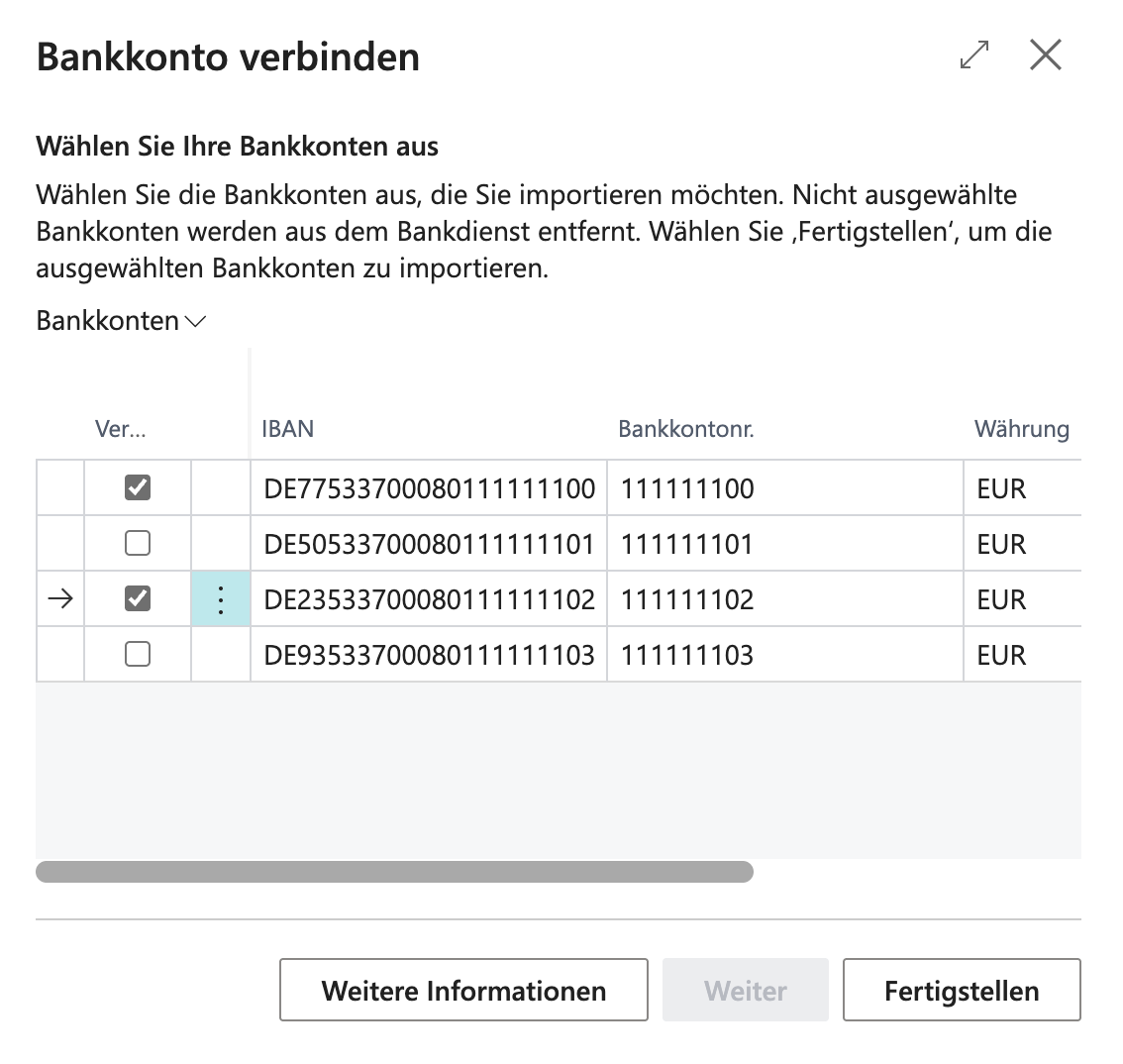
Wählen Sie Ihre Bankkonten aus: Business Central zeigt alle Konten, die Ihre Bank freigegeben hat, mit IBAN, Bankkontonr., Währung und Kontoinhaber. Setzen Sie in der Spalte Verbinden das Häkchen bei den Konten, die Sie übernehmen möchten.
Ist kein verbindbares Konto vorhanden, zeigt der Assistent statt einer leeren Liste Es tut uns leid! mit dem Grund an, zum Beispiel „Ihre Bank hat für diese Verbindung keine Konten genannt, hier gibt es also nichts zu verbinden. …“. Klären Sie in diesem Fall mit Ihrer Bank, ob der Zugang für die erwarteten Konten freigeschaltet ist, und starten Sie den Assistenten erneut.
-
Wählen Sie Weiter. Die Seite Glückwunsch! kündigt an, wie viele Konten verbunden werden: „Wenn Sie Fertigstellen wählen, werden … Bankkonten verbunden.“
-
Wählen Sie Fertigstellen. Business Central legt die Bankkonten an bzw. verbindet vorhandene Konten.
Nicht ausgewählte Konten werden entfernt
Bankkonten, die Sie in Schritt 5 nicht auswählen, werden bei finAPI wieder entfernt, und die Freigabe wird aufgehoben. Wenn ein Konto später doch in Business Central geführt werden soll, führen Sie den Assistenten erneut aus.
Ihre Zugangsdaten verbleiben bei Ihrer Bank
Sie geben sie ausschließlich im Webformular ein; Business Central speichert sie nicht.
Was übernommen wird
Beim Verbinden übernimmt Business Central folgende Angaben von Ihrer Bank:
- Name des Kontos, IBAN, SWIFT-Code (BIC), Währungscode und die Bankkontonr.,
- Kontoinhaber und Kontoart (zum Beispiel Girokonto, Sparkonto, Kreditkarte),
- das Logo der Bank als Bild des Bankkontos, sofern das Bankkonto noch kein Bild hat.
Ist ein Bankkonto mit derselben IBAN bereits in Business Central vorhanden, wird es verbunden und aktualisiert, statt ein zweites Konto anzulegen.
Ab wann Umsätze abgerufen werden
Wenn Sie ein Bankkonto bereits länger in Business Central führen, schließen Sie vorher die Bankkontoabstimmung ab, oder tragen Sie auf der Bankkontokarte das Datum letzter Kontoauszug ein. Das erste eingetragene Datum legt fest, ab wann Umsätze abgerufen werden. Siehe Bankkontokarte.
Was Sie danach sehen
Auf der Bankkontokarte:
- Kontoinformationsdienst = SEPA-Bankkonto, Zahlungsauslösedienst = SEPA-Bankkonto.
- Inforegister Banking-Schnittstellen: Umsätze gelesen über und Zahlungen gesendet über zeigen jeweils XS2A; je nach Bank kommen FinTS oder weitere Wege hinzu. Welchen Weg finAPI für eine einzelne Anfrage verwendet, entscheidet finAPI.
- Infobox Funktionen: die Funktionen, die Ihre Bank für dieses Konto zulässt, etwa SEPA-Überweisung, SEPA-Sammelüberweisung, SEPA BASIC-Lastschrift oder SEPA-Echtzeitüberweisung. Davon hängt ab, welche Zahlungsarten das Konto ausführen kann. Siehe Bankkonto Funktionen.
Rufen Sie anschließend die ersten Umsätze ab: Banktransaktionen abrufen in der Liste der Zahlungsabstimmungsbuch.-Blätter oder im Zahlungsabstimmungsbuch.-Blatt. Siehe Banktransaktionen abrufen.
Weitere Konten und Aktualisierung
| Ziel | Vorgehensweise |
|---|---|
| ein weiteres Konto derselben Bank oder einer anderen Bank verbinden | den Assistenten erneut ausführen; vorhandene Konten werden nicht doppelt angelegt |
| die Angaben verbundener Konten aktualisieren | auf einem Konto der Bankverbindung Bankkonten abrufen wählen, in der Liste Bankkonten oder auf der Bankkontokarte |
| weitere Konten derselben Bankverbindung übernehmen, etwa ein später eröffnetes Konto | auf einem Konto der Bankverbindung Weitere Bankkonten abrufen wählen, siehe Bankkonten abrufen und weitere Bankkonten abrufen |
| von demselben Konto mit Ihrem eigenen Online-Banking-Zugang zahlen | Mit eigenem Bankzugang nutzen |
Fehlerbehebung
| Meldung oder Beobachtung | Ursache und Abhilfe |
|---|---|
| Es wird kein Webformular geöffnet | Der Browser blockiert Pop-ups. Lassen Sie Pop-ups für Business Central zu. |
| SEPA-Bankkonto wird nicht angeboten | Die Lizenz für 365 business Banking fehlt. |
| Ihre Bank ist im Webformular nicht aufgeführt | Die Bank ist über finAPI nicht erreichbar. Prüfen Sie EBICS oder die camt-/pain-Datei. |
| Nach einigen Wochen verlangt der Abruf eine neue Anmeldung | Die PSD2-Zustimmung ist abgelaufen, siehe Zustimmung erneuern. |