
SEPA-Lastschrift im Zlg.-Eing. Buch.-Blatt
Diese Seite beschreibt, wie Sie mit 365 business Banking SEPA-Lastschriften im Zlg.-Eing. Buch.-Blatt vorschlagen, ankündigen, durchführen und buchen, und wie Sie im selben Buch.-Blatt über PayPal, Stripe oder Adyen einziehen.
Im Zlg.-Eing. Buch.-Blatt erfassen Sie in Microsoft Dynamics 365 Business Central eingehende Zahlungen und gleichen sie mit offenen Debitorenposten aus. 365 business Banking erweitert das Buch.-Blatt um den SEPA-Lastschrifteinzug. Sie schlagen die fälligen Rechnungen vor, kündigen den Einzug an, reichen ihn bei der Bank ein und buchen den Zahlungseingang im selben Buch.-Blatt.
Gilt für: PSD2/XS2A über finAPI (je nach Bank) · EBICS · camt-/pain-Datei · Zahlungsdienste (PayPal, Stripe, Adyen)
Voraussetzungen
- Ein Bankkonto mit 365 business Banking, dessen Zahlungsauslösedienst Lastschriften einziehen kann, und eine eingetragene Gläubiger-Identifikationsnummer.
- Eine Zahlungsform, deren Zahlungsart SEPA-Lastschrift oder SEPA-Sammellastschrift ist. Siehe Zahlungsform Einrichtung.
- Ein Buch.-Blattname im Zlg.-Eing. Buch.-Blatt mit Gegenkontoart Bankkonto, diesem Bankkonto als Gegenkonto und dieser Zahlungsform als Zahlungsformcode. Siehe Buch.-Blattnamen für Banking.
- Gültige SEPA-Lastschriftmandate der Debitoren (siehe SEPA-Lastschriftmandate) und bei jedem Debitor eine Partnerart (Unternehmen oder Person).
- Die einzuziehenden Rechnungen haben dieselbe Zahlungsform.
Für den Einzug über einen Zahlungsdienst gelten abweichende Voraussetzungen. Siehe Einzug über einen Zahlungsdienst.
Wann die Lastschriftfunktionen erscheinen
Die Lastschriftspalten werden nur angezeigt und die Lastschriftaktionen sind nur aktiviert, wenn der Buch.-Blattname die oben genannten Bedingungen erfüllt, bei einem Zahlungsdienst die Bedingungen unter Einzug über einen Zahlungsdienst. In allen anderen Zlg.-Eing. Buch.-Blättern lassen sich keine Lastschriften vorschlagen oder durchführen.
Standardfunktionen in Business Central
Der Standard unterstützt SEPA-Lastschriftmandate und zieht Lastschriften über die Seite der Lastschrifteinzüge ein: Einzug erstellen, XML-Datei exportieren, bei der Bank hochladen, Zahlungseingang buchen. Siehe Zahlungen per SEPA-Lastschriftverfahren erfassen bei Microsoft Learn. Dieser Weg steht ebenfalls zur Verfügung. Siehe Lastschrift-Einzüge über die Standardseiten.
Was 365 business Banking ergänzt
- Lastschriftenvorschlag erstellen: Buch.-Blattzeilen aus fälligen Rechnungen, mit Mandat und Einzugsdatum.
- Das Einzugsdatum in Bankarbeitstagen, berechnet aus Fälligkeit und Vorlaufzeit. Siehe Bankarbeitstage und Vorlaufzeiten.
- Vorabankündigungen drucken oder per E-Mail senden. Siehe Vorabankündigung einer Lastschrift.
- Die Empfängerüberprüfung (VoP) für das Bankkonto des Zahlers.
- Lastschrift durchführen über die Bankanbindung des Bankkontos (PSD2/XS2A, EBICS oder pain.008-Datei).
- Die Verarbeitung von Rücklastschriften in der Bankkontoabstimmung.
Schritt für Schritt
1. Lastschriften vorschlagen
-
Öffnen Sie das Zlg.-Eing. Buch.-Blatt mit dem Lastschrift-Buch.-Blattnamen.
-
Wählen Sie Lastschrift > Lastschriftenvorschlag erstellen.
-
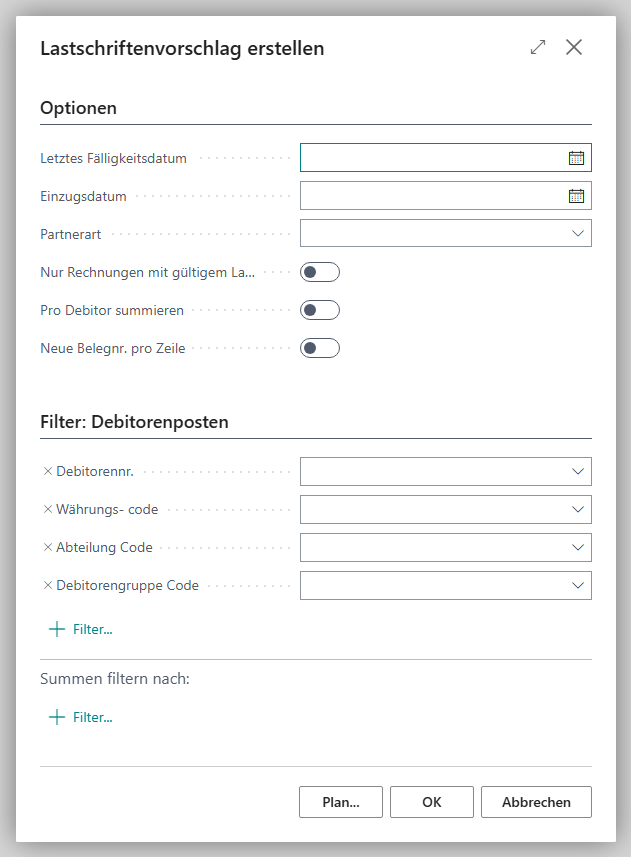
Füllen Sie die Optionen aus:
Option Bedeutung Letztes Fälligkeitsdatum Nur Rechnungen, die bis zu diesem Datum fällig sind. Leer: alle Einzugsdatum Wenn Sie das Feld leer lassen, wird das Datum je Zeile aus Fälligkeit und Vorlaufzeit der Bank auf einen Bankarbeitstag berechnet. Es liegt jedoch nie vor dem aktuellen Datum zuzüglich der Vorlaufzeit Vorabankündigung (Tage) aus der Banking Einrichtung und wird auf den nächsten Bankarbeitstag verschoben. Dadurch bleibt Zeit, dem Zahler die Vorabankündigung zu senden. Ein fest eingetragenes Datum wird auf den nächsten Bankarbeitstag gelegt und darf nicht früher liegen, als die Bank es zulässt. Gegen die Vorlaufzeit Vorabankündigung wird es nicht geprüft Partnerart Unternehmen für B2B-Lastschrift, Person für CORE-Lastschrift, leer für beide. Über EBICS und pain-Datei können CORE- und B2B-Lastschriften nicht in einem Lauf durchgeführt werden. Schlagen Sie sie in diesem Fall getrennt vor Nur Rechnungen mit gültigem Lastschrift-Mandat Nur Rechnungen, an denen selbst ein Mandat eingetragen ist. Ohne diese Option genügt das Standardmandat des Debitors Pro Debitor summieren Eine Zeile je Debitor, Mandat, Einzugsdatum und Währung statt einer Zeile je Rechnung Neue Belegnr. pro Zeile Jede Zeile erhält eine eigene Belegnummer. Andernfalls erhalten alle Zeilen eines Laufs dieselbe Belegnummer Mit den Filtern oben wählen Sie außerdem Debitoren, Währung oder Dimensionen aus.
-
Wählen Sie OK. Business Central meldet, wie viele Buch.-Blattzeilen erstellt wurden und wie viele Posten übersprungen wurden, weil kein aktives Lastschriftmandat gefunden wurde oder weil sie bereits eingezogen werden.
Vorgeschlagene Posten: offene Rechnungen mit positivem Restbetrag, deren Zahlungsform der des Buch.-Blattnamens und deren Währung der des Bankkontos entspricht. Nicht vorgeschlagen werden Posten, die auf Abwarten stehen oder bereits in einem anderen Buch.-Blatt zum Ausgleich markiert sind, Posten von Debitoren, die vollständig (Gesperrt Alle) oder aus Datenschutzgründen gesperrt sind, und Posten, die bereits über eine Buch.-Blattzeile oder einen Lastschrifteinzug eingezogen werden. Das Mandat muss am Fälligkeitsdatum gültig sein. Das Buchungsdatum jeder Zeile ist ihr Einzugsdatum.
2. Zeilen prüfen
In den Zeilen stehen zusätzlich folgende Felder zur Verfügung. Diese Felder und die Spalte Nachricht an Empfänger werden nur in einem Lastschrift-Buch.-Blatt angezeigt (siehe oben). Bei einem Zahlungsdienst sind Empfängerüberprüfung (VoP) Status und Vorabankündigung versandt ausgeblendet, Einzugsfehler wird nur dort angezeigt:
| Feld | Bedeutung |
|---|---|
| Bankkonto Zahler | Das belastete Konto des Zahlers. Bei einer SEPA-Lastschrift wird es aus dem Mandat übernommen; ein Mandat erlaubt den Einzug ausschließlich von diesem Konto. Bei einem Zahlungsdienst trägt der Vorschlag das Debitorenbankkonto des Zahlungsdienstes ein, siehe Einzug über einen Zahlungsdienst |
| Empfängerüberprüfung (VoP) Status | Ergebnis der Prüfung des Zahler-Bankkontos |
| Einzugsdatum | Das Datum, an dem der Betrag beim Zahler eingezogen wird. Wenn Sie ein Datum eintragen, das kein Bankarbeitstag ist, fragt Business Central: „… ist kein Bankarbeitstag. Möchten Sie das Einzugsdatum auf den nächsten Bankarbeitstag, …, verschieben?“ Ja verschiebt das Datum, Nein bricht die Eingabe ab. Ohne Benutzeroberfläche, z. B. über die API oder bei einem Vorschlag im Hintergrund, verschiebt Business Central das Datum automatisch. Bei einem Zahlungsdienst fragt Business Central nicht nach dem Bankarbeitstag; maßgeblich für den Einzug ist dort das Buchungsdatum |
| Nachricht an Empfänger | Der Verwendungszweck auf dem Kontoauszug des Zahlers (Pflichtfeld). Mit der Schaltfläche … bilden Sie ihn neu, siehe unten |
| Zahlungsstatus | Offen, Ausstehend, Abgelehnt oder Abgeschlossen |
| Vorabankündigung versandt | Gibt an, ob die Vorabankündigung gedruckt oder gesendet wurde |
| Einzugsfehler | Nur bei einem Zahlungsdienst: warum der Zahlungsdienst die Zeile nicht eingezogen hat oder warum das Ergebnis noch offen ist. Nach einem erfolgreichen Einzug ist das Feld leer |
Nachricht an Empfänger neu bilden: Wenn Sie eine Zeile manuell erfasst oder ihren Ausgleich geändert haben, wählen Sie im Feld Nachricht an Empfänger die Schaltfläche …. Business Central bildet den Verwendungszweck dann wie der Lastschriftvorschlag aus den Posten, die die Zeile einzieht, z. B. Rechnung 103001 für einen Beleg und Rechnungen 103001, 103002 für mehrere Belege. Wenn bereits ein Text vorhanden ist, fragt Business Central vorher: „Möchten Sie die Nachricht an Empfänger aktualisieren?“ Diese Funktion ist nur in Lastschrift-Buch.-Blättern verfügbar und nur, wenn die Zeile mit Ausgleich mit Belegnr. oder Posten ausgleichen offene Posten ausgleicht.
Mit der Zeilenaktion Empfängerüberprüfung (VoP) prüfen Sie Kontoinhabername und IBAN der markierten Zeilen. Für eine Lastschrift ist diese Prüfung nicht verpflichtend. Sie plausibilisiert das Konto des Zahlers und vermeidet Rücklastschriften.
3. Vorabankündigung versenden
Wählen Sie Vorabankündigungen > Vorabankündigungen drucken oder Vorabankündigungen senden für das gesamte Buch.-Blatt bzw. Vorabankündigung drucken oder Vorabankündigung senden für die markierte Zeile. Einrichtung, Inhalt und E-Mail beschreibt Vorabankündigung einer Lastschrift.
4. Lastschrift durchführen
- Wählen Sie Lastschrift > Lastschrift durchführen, und bestätigen Sie die Frage, ob Sie die Lastschriften für das Buch.-Blatt einziehen möchten.
- Business Central prüft jede Zeile (siehe Was beim Durchführen geprüft wird) und übergibt die Lastschriften an den Zahlungsauslösedienst des Bankkontos.
- Alternativ wählen Sie Lastschrift durchführen und buchen, um das Buch.-Blatt unmittelbar danach zu buchen. Das gilt für jeden Dienst: Gebucht werden die Zeilen, die danach Abgeschlossen sind. Zeilen, die über EBICS noch auf den Statusbericht der Bank warten (Ausstehend), bleiben im Buch.-Blatt, und Business Central meldet ihre Anzahl. Ist das Bankkonto ein Zahlungsdienst, bleiben Zeilen, deren Ergebnis der Zahlungsdienst noch nicht gemeldet hat, ebenso im Buch.-Blatt. Ihr Ergebnis fragen Sie mit Status beim Zahlungsdienst prüfen ab. Siehe Ausstehende Einzüge.
Nach dem Durchführen aktualisiert Business Central bei jedem Dienst den Zähler jedes Mandats. Über EBICS wird das Mandat bereits beim Einreichen gezählt. Wenn die Bank die Lastschrift ablehnt, wird die Zählung zurückgenommen. Beim Dateiweg wird das Mandat beim Speichern der Datei gezählt, da eine Datei keine Rückmeldung liefert. Siehe Zahlungsdatei als pain-Datei exportieren.
5. Buchen
Beim Buchen werden die Zahlungseingänge gebucht und die ausgeglichenen Debitorenposten geschlossen. Das Buchen ist erst möglich, wenn die Zeilen den Zahlungsstatus Abgeschlossen haben.
Verhalten je Bankanbindung
| Zahlungsauslösedienst | Nach Lastschrift durchführen | Wann Abgeschlossen |
|---|---|---|
| SEPA-Bankkonto (PSD2/XS2A über finAPI) | Freigabe im Webformular Ihrer Bank, z. B. per TAN, sofern Ihre Bank Lastschriften über PSD2 anbietet | wenn der Dienst die Lastschrift angenommen hat |
| SEPA-Bankkonto (EBICS) | Business Central reicht eine pain.008-Datei mit Ihrer Unterschrift ein. Die Zeilen haben den Status Ausstehend | wenn der Statusbericht der Bank die Lastschrift annimmt (siehe Zahlungen über EBICS) |
| Bankkonto (pain-Dateiexport) | Business Central schreibt eine Datei pain.008_<Nachrichten-ID>.xml, die Sie im Online-Banking hochladen | sofort, sobald die Datei gespeichert ist. Der Status sagt nichts darüber aus, ob die Bank eingezogen hat. Siehe Zahlungsdatei als pain-Datei exportieren |
| Zahlungsdienst (PayPal, Stripe, Adyen) | Business Central zieht jede Zeile, deren Buchungsdatum erreicht ist, einzeln über das hinterlegte Zahlungsmittel des Debitors ein. Zeilen mit späterem Buchungsdatum bleiben im Buch.-Blatt | wenn der Zahlungsdienst den Einzug bestätigt. Meldet er noch kein Ergebnis, ist die Zeile Ausstehend; siehe Ausstehende Einzüge |
Bei EBICS stehen im Buch.-Blatt zusätzlich Zahlungsstatus aktualisieren und EBICS-Einreichungen zur Verfügung. Ob Ihr Bankkonto CORE- oder B2B-Lastschriften und Sammellastschriften unterstützt, zeigt die Infobox Bankkonto Funktionen.
Sammellastschrift
Bei einer SEPA-Sammellastschrift über EBICS oder pain-Datei erhalten alle Zeilen eines Zahlungsblocks (gleiches Einzugsdatum und gleicher Sequenztyp) eine gemeinsame Basis der End-to-End-Referenz, jeweils mit eigener Endung (-1, -2 …). Über PSD2/XS2A wird je Mandat und Einzugsdatum eine eigene Sammellastschrift mit eigener Referenz eingereicht. Dadurch kann die Sammellastschrift, die die Bank als eine Transaktion zurückmeldet, eindeutig zugeordnet werden. Siehe End-to-End-Referenz und Sammelzahlungen.
Was beim Durchführen geprüft wird
Business Central hält beim ersten Problem an und nennt die betroffene Zeile. Geprüft wird unter anderem:
- Das Bankkonto ist mit 365 business Banking verbunden und hat eine Gläubiger-Identifikationsnummer.
- Jede Zeile hat Kontoart Debitor, das Bankkonto des Buch.-Blattnamens als Gegenkonto, eine Nachricht an Empfänger und die Zahlungsform des Buch.-Blattnamens. Der Betrag ist negativ.
- Die Währung ist Euro, es sei denn, in der Finanzbuchhaltung Einrichtung ist der SEPA-Export in anderen Währungen erlaubt.
- Der Debitor hat einen Namen und eine Partnerart und ist nicht gesperrt. Das Bankkonto kann Lastschriften dieser Art von diesem Zahler einziehen.
- Das Mandat gehört zum Debitor, hat ein Datum der Unterschrift, ist nicht gesperrt oder geschlossen, ist am Einzugsdatum gültig und gehört zum Bankkonto Zahler. Dieses Konto hat einen Kontoinhaber (höchstens 70 Zeichen), eine IBAN und einen SWIFT-Code.
- Das Einzugsdatum ist ein Bankarbeitstag und liegt nicht früher, als die Vorlaufzeit erlaubt.
- Wenn Vorabankündigung erforderlich gesetzt ist, wurde die Vorabankündigung versandt.
- Bei einem Einzug über einen Zahlungsdienst gelten statt Mandat, Gläubiger-Identifikationsnummer, Euro-Pflicht, Partnerart, Vorlaufzeit, Vorabankündigung und Empfängerüberprüfung (VoP) eigene Prüfungen. Siehe Einzug über einen Zahlungsdienst.
- Mit Lizenz, nur bei einer SEPA-Lastschrift: Wenn ein Zahler-Bankkonto einen anderen VoP-Status als 🟢 (Empfänger bestätigt) oder ◯ (Prüfung nicht möglich) hat, also auch bei 🟡 (Name weicht leicht ab), fragt Business Central einmal für den gesamten Lauf, ob Sie trotzdem fortfahren möchten. Ohne Benutzer, etwa in der Aufgabenwarteschlange, bricht Lastschrift durchführen in diesem Fall ab.
Einzug über einen Zahlungsdienst
Ist das Bankkonto des Buch.-Blattnamens das Konto eines Zahlungsdienstes (PayPal, Stripe oder Adyen), zieht Lastschrift durchführen die Zeilen über das hinterlegte Zahlungsmittel des Debitors ein. Vorschlagen, Durchführen und Buchen laufen wie oben beschrieben, mit den folgenden Unterschieden. Den Ablauf Schritt für Schritt beschreibt Zahlungen über Zahlungsdienste einziehen.
Voraussetzungen:
- Das Konto des Zahlungsdienstes ist verbunden und vollständig eingerichtet. Eine Gläubiger-Identifikationsnummer ist nicht erforderlich.
- Eine Zahlungsform mit der Zahlungsart Zahlungsdienst, deren Gegenkonto das Bankkonto des Zahlungsdienstes ist. Business Central setzt diese Zahlungsart automatisch, wenn das Feld leer ist. Bestehende Zahlungsformen mit der Zahlungsart SEPA-Lastschrift funktionieren weiterhin. Die einzuziehenden Rechnungen tragen diese Zahlungsform.
- Ein Buch.-Blattname mit Gegenkontoart Bankkonto, dem Bankkonto des Zahlungsdienstes als Gegenkonto und dieser Zahlungsform als Zahlungsformcode.
- Anstelle eines Mandats: ein Debitorenbankkonto mit der Zahlungsdienstart des Zahlungsdienstes und erfolgreicher Zahlungsautorisierung oder manuell eingetragenem Zahlungsmittel. Siehe Zahlungen über Zahlungsdienste einziehen.
| SEPA-Lastschrift | Zahlungsdienst | |
|---|---|---|
| Erlaubnis zum Einzug | Mandat | Zahlungsautorisierung am Debitorenbankkonto |
| Bankkonto Zahler | aus dem Mandat | das bevorzugte Bankkonto des Debitors, wenn seine Zahlungsdienstart der Zahlungsdienst des Bankkontos ist, sonst das Debitorenbankkonto mit dieser Zahlungsdienstart |
| Einzugsdatum im Vorschlag | aus Fälligkeit und Vorlaufzeit, auf einem Bankarbeitstag | ein eingetragenes Datum gilt unverändert für alle Zeilen; leer: das Fälligkeitsdatum, jedoch nicht vor dem Arbeitsdatum. Das Datum wird das Buchungsdatum der Zeile |
| Zeitpunkt des Einzugs | die Bank zieht am Einzugsdatum ein | beim Durchführen, nur für Zeilen, deren Buchungsdatum nicht nach dem heutigen Datum liegt. Spätere Zeilen bleiben mit einem Hinweis im Buch.-Blatt |
| Pro Debitor summieren | eine Zeile je Debitor, Mandat, Einzugsdatum und Währung | wird nicht angewendet: eine Zeile je Rechnung |
| Ausgleich der Zeile | Ausgleich mit Belegnr. oder Ausgleichs-ID | genau eine Rechnung über Ausgleich mit Belegnr., keine Ausgleichs-ID |
| Betrag | Restbetrag der Rechnung | voller Restbetrag der Rechnung; beim Buchen wird kein Skonto gewährt, auch nicht innerhalb der Skontofrist |
| Währung | Euro, sofern die Finanzbuchhaltung Einrichtung nichts anderes erlaubt | Währung des Bankkontos |
| Partnerart | erforderlich; der Filter im Vorschlag wählt B2B oder CORE | nicht erforderlich; der Filter im Vorschlag wird nicht angewendet |
| Vorlaufzeit und Bankarbeitstag | geprüft | nicht geprüft; ein eingetragenes Einzugsdatum wird nicht auf einen Bankarbeitstag verschoben |
| Vorabankündigung | erforderlich, wenn Vorabankündigung erforderlich gesetzt ist | entfällt; die Aktionen und die Spalte Vorabankündigung versandt sind ausgeblendet |
| Empfängerüberprüfung (VoP) | Rückfrage bei einem nicht bestätigten Ergebnis | entfällt; Spalte und Aktion sind ausgeblendet |
| Schutz vor doppeltem Einzug | Posten in einer Buch.-Blattzeile oder einem Lastschrifteinzug werden nicht vorgeschlagen | zusätzlich das Zahlungstransaktionsprotokoll: Rechnungen, die beim Buchen, mit Zahlung einziehen oder mit dem Bericht Zahlungen einziehen eingezogen werden, werden nicht vorgeschlagen und beim Durchführen abgelehnt |
| Ablehnung beim Einzug | siehe Verhalten je Bankanbindung | Lehnt der Zahlungsdienst eine Zeile ab oder tritt ein Fehler auf, bevor die Anfrage an den Zahlungsdienst gesendet wurde, bleibt die Zeile mit dem Grund unter Einzugsfehler stehen und kann erneut durchgeführt werden. Die übrigen Zeilen werden eingezogen |
| Ergebnis noch offen | über EBICS: Zahlungsstatus aktualisieren | Status beim Zahlungsdienst prüfen oder Als nicht eingezogen markieren |
Fehler der Prüfung beim Durchführen, etwa eine fehlende Zahlungsautorisierung, brechen Lastschrift durchführen wie bei einer SEPA-Lastschrift ab, bevor eine Zeile eingezogen wird.
Nach dem Einzug trägt die Zeile die Kennung, unter der der Zahlungsdienst den Einzug führt. Beim Buchen wird sie als Transaktions-ID in die Posten übernommen. Gebucht wird mit dem Buchungsdatum der Zeile. Jeder Einzug steht im Zahlungstransaktionsprotokoll und in der Infobox Zahlungstransaktionen der gebuchten Rechnung.
Als nicht eingezogen markieren
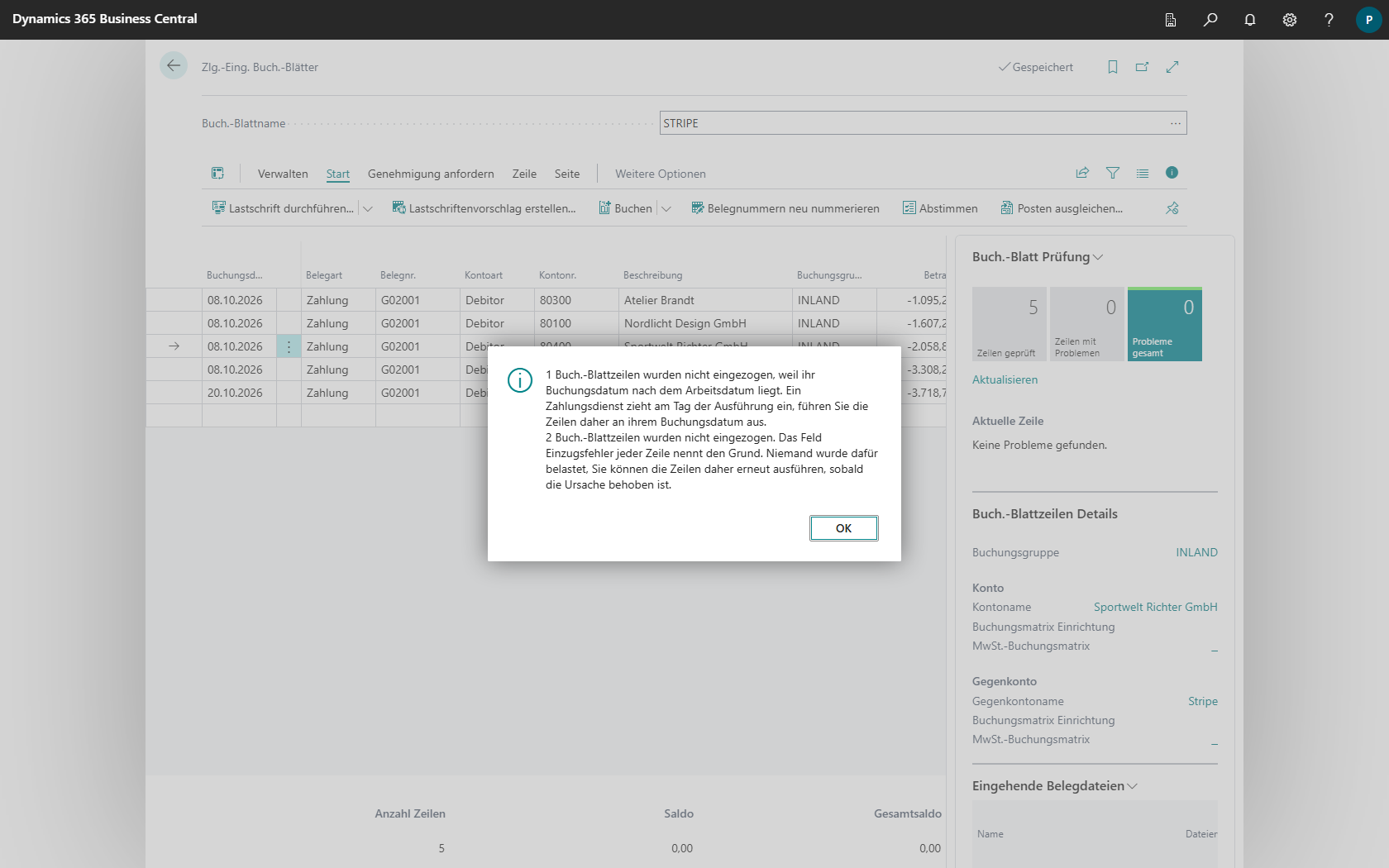
Hat eine Zeile den Zahlungsstatus Ausstehend und lässt sich ihr Ergebnis nicht mit Status beim Zahlungsdienst prüfen abfragen, etwa bei Adyen, prüfen Sie den Einzug im Dashboard des Zahlungsdienstes. Wurde der Zahler nicht belastet, wählen Sie Zeile > Als nicht eingezogen markieren und bestätigen die Rückfrage. Die Zeile erhält den Zahlungsstatus Abgelehnt und kann erneut durchgeführt werden. Details finden Sie unter Ausstehende Einzüge.
Rücklastschrift verarbeiten
Wenn eine Rücklastschrift auf dem Kontoauszug eingeht und der automatische Ausgleich sie nicht selbst ihrem Einzug zuordnet:
- Rufen Sie die Banktransaktionen in ein Zahlungsabstimmungsbuch.-Blatt ab.
- Öffnen Sie für die Zeile den manuellen Ausgleich (Manuell ausgleichen).
- Markieren Sie den ursprünglichen Lastschrifteinzug, und wählen Sie Rücklastschrift zuordnen.
- Beim Buchen wird der Ausgleich dieses Einzugs aufgehoben, die betroffenen Rechnungen sind wieder offen, und der zurückgegebene Betrag gleicht den Einzug aus.
Die weitere Behandlung der Rechnungen und der Rücklastschriftgebühr richtet sich nach Rechnungsbehandlung bei Rücklastschrift und Gebührenbehandlung bei Rücklastschrift in der Banking Einrichtung. Details finden Sie unter Rücklastschriften verarbeiten.
Fehlerbehebung
| Meldung | Ursache und Abhilfe |
|---|---|
| „Das Zlg.-Eing. Buch.-Blatt … muss ein Bankkonto als Gegenkonto haben, um Lastschriften einziehen zu können.“ | Tragen Sie am Buch.-Blattnamen Gegenkontoart Bankkonto und das Bankkonto ein |
| „Das Zlg.-Eing. Buch.-Blatt … muss eine Lastschrift-Zahlungsform haben, um Lastschriften einziehen zu können.“ | Der Zahlungsformcode des Buch.-Blattnamens fehlt, oder seine Zahlungsform hat keine Lastschrift-Zahlungsart |
| „… Posten wurden übersprungen, da kein aktives Lastschriftmandat gefunden wurde.“ | Für diese Rechnungen gibt es kein Mandat, das am Fälligkeitsdatum gültig ist. Siehe SEPA-Lastschriftmandate |
| „… Posten wurden übersprungen, da sie bereits eingezogen werden.“ | Die Posten sind bereits in einer Buch.-Blattzeile oder einem Lastschrifteinzug enthalten. Dadurch wird kein Posten doppelt eingezogen |
| „Das Einzugsdatum … liegt zu früh. Die Bank benötigt eine Vorlaufzeit; das früheste mögliche Einzugsdatum ist ….“ | Wählen Sie ein späteres Einzugsdatum, oder lassen Sie das Feld leer. Die Vorlaufzeiten stehen auf der Bankkontokarte. Siehe Bankarbeitstage und Vorlaufzeiten |
| „Das Einzugsdatum … der Zlg.-Eing. Buch.-Blattzeile … ist kein Bankarbeitstag. Der nächste Bankarbeitstag ist ….“ | Setzen Sie das Einzugsdatum auf den genannten Tag |
| „Die Vorabankündigung für die Zlg.-Eing. Buch.-Blattzeile … wurde noch nicht versandt oder gedruckt. …“ | Senden oder drucken Sie die Vorabankündigung, oder schalten Sie Vorabankündigung erforderlich aus |
| „Mandat … ist am Einzugsdatum … nicht aktiv.“ | Das Mandat ist abgelaufen oder beginnt später. Prüfen Sie Gültig ab und Gültig bis am Mandat |
| „Bankkonto … kann leider keine Lastschrift der Art … von einem Zahler der Partnerart … einziehen. …“ | Ihre Bank bietet diese Lastschriftart für das Konto nicht an, z. B. B2B oder Sammellastschrift. Siehe Bankkonto Funktionen |
| „Es sind nur Lastschriften in Euro (EUR) zulässig. …“ | SEPA-Lastschriften sind nur in Euro möglich |
| „CORE- und B2B-Lastschriften können nicht in einer Datei gesendet werden. Führen Sie sie getrennt durch.“ | Über EBICS und pain-Datei darf eine Datei nur CORE- oder nur B2B-Lastschriften enthalten. Erstellen Sie getrennte Vorschläge mit Partnerart Person und Unternehmen, und führen Sie beide Läufe nacheinander durch |
| „Lastschriften können leider nur auf ein online verbundenes Bankkonto eingezogen werden. …“ | Verbinden Sie zuerst das Bankkonto. Siehe Bankkonto verbinden |
| „Bankkonto … folgt dem Regelwerk für Auslandszahlungen, und im Ausland gibt es keine Lastschrift. …“ | Lastschriften sind nur im Zahlungsverfahren SEPA möglich. Ziehen Sie von einem SEPA-Konto ein |
| „… Posten wurden übersprungen, weil der Debitor keine Zahlungsart autorisiert hat, von der der Zahlungsdienst des Bankkontos einziehen kann.“ | Zahlungsdienst: Der Debitor hat kein Debitorenbankkonto dieses Zahlungsdienstes mit erfolgreicher Zahlungsautorisierung oder manuell eingetragenem Zahlungsmittel. Holen Sie die Zahlungsautorisierung ein |
| „Die Zlg.-Eing. Buch.-Blattzeile … hat kein Bankkonto des Zahlers von Debitor …. …“ | Zahlungsdienst: Das Feld Bankkonto Zahler ist leer oder nennt kein Debitorenbankkonto des Debitors. Führen Sie Lastschriftenvorschlag erstellen erneut aus, oder tragen Sie das Debitorenbankkonto ein, von dem der Zahlungsdienst einzieht |
| „Debitor … hat keine Zahlungsart autorisiert, von der eingezogen werden kann. Die Bankverbindung … des Debitors benötigt eine erfolgreiche Zahlungsautorisierung.“ | Zahlungsdienst: Das Debitorenbankkonto im Feld Bankkonto Zahler hat eine ausstehende oder fehlgeschlagene Zahlungsautorisierung. Holen Sie sie erneut ein |
| „Die Bankverbindung … von Debitor … ist für … eingerichtet, Bankkonto … zieht aber über … ein. …“ | Zahlungsdienst: Im Feld Bankkonto Zahler steht ein Debitorenbankkonto eines anderen Zahlungsdienstes. Wählen Sie ein Debitorenbankkonto des Zahlungsdienstes, über den der Buch.-Blattname einzieht |
| „Die Zlg.-Eing. Buch.-Blattzeile … muss über Ausgleich mit Belegnr. mit genau einer Rechnung ausgeglichen sein, …“ | Zahlungsdienst: Gleichen Sie die Zeile über Ausgleich mit Belegnr. mit genau einer Rechnung aus, ohne Ausgleichs-ID |
| „Die Währung der Zlg.-Eing. Buch.-Blattzeile … muss die Währung von Bankkonto … sein, das sie einzieht.“ | Zahlungsdienst: Ein Zahlungsdienst zieht in der Währung seines Bankkontos ein. Erfassen Sie die Zeile in dieser Währung |
| „… Buch.-Blattzeilen wurden nicht eingezogen, weil ihr Buchungsdatum in der Zukunft liegt. …“ | Zahlungsdienst: Diese Zeilen sind noch nicht fällig. Führen Sie sie an ihrem Buchungsdatum aus |
| „… Buch.-Blattzeilen wurden nicht eingezogen. Das Feld Einzugsfehler jeder Zeile nennt den Grund. …“ | Zahlungsdienst: Der Zahler wurde für diese Zeilen nicht belastet. Beheben Sie die Ursache aus Einzugsfehler und führen Sie die Zeilen erneut aus |
| „Die Bankverbindung … von Debitor … hat noch keine Zahlungsart bei …. Bitten Sie den Debitor, die Zahlung zuerst zu autorisieren.“ | Zahlungsdienst, unter Einzugsfehler: Am Debitorenbankkonto ist noch kein Zahlungsmittel des Zahlungsdienstes hinterlegt. Die Verbindung des Zahlungsdienstes ist eingerichtet. Holen Sie die Zahlungsautorisierung des Debitors ein und führen Sie die Zeile erneut aus |
| „Der Zahlungsdienst hat nicht bestätigt, ob eingezogen wurde. Wählen Sie Status beim Zahlungsdienst prüfen oder Als nicht eingezogen markieren, sobald Sie wissen, dass nichts eingezogen wurde. Serverantwort: …“ | Zahlungsdienst, unter Einzugsfehler einer Zeile mit dem Zahlungsstatus Ausstehend: Der Zahlungsdienst hat den Einzug weder bestätigt noch abgelehnt, der Zahler kann belastet worden sein. Siehe Ausstehende Einzüge |
Siehe auch
- Lastschrift und Zahlungseinzug
- Bankarbeitstage und Vorlaufzeiten
- Vorabankündigung einer Lastschrift
- SEPA-Lastschriftmandate
- Zahlung durchführen: Ablauf je Bankanbindung
- Zlg.-Ausg. Buch.-Blatt
- Zahlungen über Zahlungsdienste einziehen
- SEPA-Lastschrift im Zlg.-Eing. Buch.-Blatt (Neuerung)