
Lastschrift-Einzüge über die Standardseiten
Lastschrift-Einzüge stehen in 365 business Banking weiterhin zur Verfügung. Der empfohlene Weg ist das Zlg.-Eing. Buch.-Blatt. Diese Seite beschreibt die Unterschiede.
Über die Lastschrifteinzüge des Standards können Sie mit 365 business Banking weiterhin Lastschriften einziehen, sodass begonnene Einzüge auf diesem Weg abgeschlossen werden können. Führen Sie neue Einzüge über das Zlg.-Eing. Buch.-Blatt durch.
Standardfunktionen in Business Central
Im Standard erstellen Sie auf der Seite der Lastschrifteinzüge einen Einzug für fällige Rechnungen, exportieren daraus eine SEPA-XML-Datei, laden sie bei der Bank hoch und buchen danach die Zahlungseingänge. Abgelehnte Posten lehnen Sie manuell ab. Siehe Zahlungen per SEPA-Lastschriftverfahren erfassen bei Microsoft Learn.
Was 365 business Banking ergänzt
- Einen eigenen Bericht Lastschrift erstellen, der den Bericht des Standards ersetzt.
- Auf der Seite der Lastschrift-Einzugsposten den Bereich Lastschrift mit der Zahlungsart (SEPA-Lastschrift oder SEPA-Sammellastschrift).
- Die Aktion Zahlung durchführen, die bei einem Bankkonto mit 365 business Banking Exportieren und Ablehnen ersetzt: Der Einzug wird über die Bankanbindung des Kontos übermittelt statt als Datei aus dem Standard.
- Den Zähler des Mandats, der bei jeder Bankanbindung einmal je Mandat und Einzugsdatum fortgeschrieben wird. Siehe SEPA-Lastschriftmandate.
- Den Status Ausgeführt/Datei erstellt an jedem übergebenen Einzugsposten, bei jeder Bankanbindung.
- Eine End-to-End-Referenz an jedem Einzugsposten, die beim Buchen in den Bankposten übernommen wird. Der Ausgleich findet darüber die Gutschrift der Bank (siehe unten).
- Einen Hinweis auf das Zlg.-Eing. Buch.-Blatt.
Schritt für Schritt
-
Wählen Sie das Symbol Suchen, geben Sie Lastschriften ein und öffnen Sie die Seite.
-
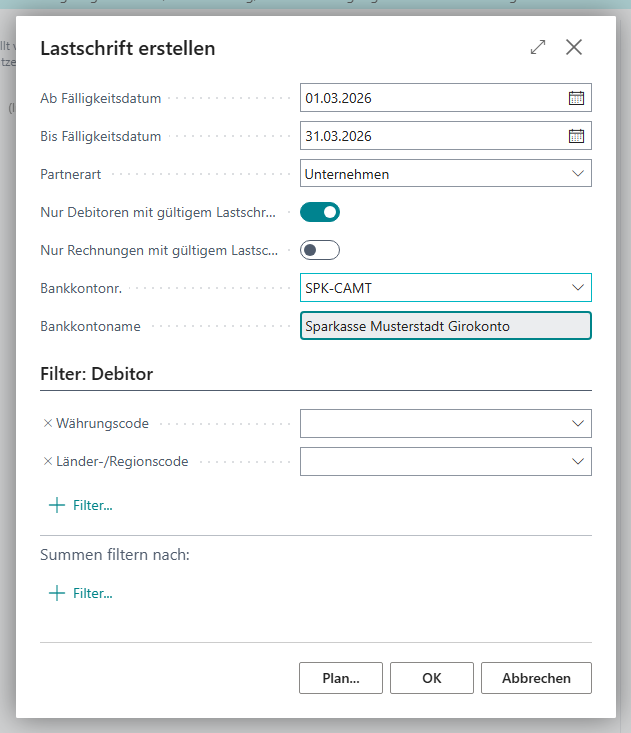
Wählen Sie Lastschrift erstellen und füllen Sie die Optionen aus:
Option Bedeutung Ab Fälligkeitsdatum / Bis Fälligkeitsdatum Zeitraum der Fälligkeit der einzuziehenden Rechnungen Partnerart Unternehmen (B2B) oder Person (CORE) Nur Debitoren mit gültigem Lastschrift-Mandat Nur Debitoren, die ein gültiges Mandat haben Nur Rechnungen mit gültigem Lastschrift-Mandat Nur Rechnungen, an denen ein gültiges Mandat eingetragen ist Bankkontonr. Das Bankkonto, auf das eingezogen wird; Bankkontoname wird angezeigt -
Wählen Sie OK. Business Central meldet, wie viele Posten erstellt wurden.
-
Öffnen Sie die Lastschrift-Einzugsposten des Einzugs und prüfen Sie sie. Wählen Sie im Bereich Lastschrift die Zahlungsart: SEPA-Lastschrift für einzelne Lastschriften, SEPA-Sammellastschrift für eine Sammellastschrift.
-
Wählen Sie Zahlung durchführen und bestätigen Sie die Frage, ob Sie Lastschriftzahlungen für die Zeilen erstellen möchten. Business Central prüft jeden Posten mit der Prüfung des Standards und hält beim ersten fehlerhaften Posten an.
-
Bei einem Konto über PSD2/XS2A geben Sie die Lastschrift im Webformular Ihrer Bank frei, etwa per TAN. Bei EBICS wird die Datei mit Ihrer Unterschrift eingereicht, beim pain-Dateiexport laden Sie die Datei im Online-Banking hoch. Siehe Verhalten je Bankanbindung.
-
Buchen Sie die Zahlungseingänge wie im Standard mit dem Bericht Lastschrift buchen.
Nach Zahlung durchführen stehen alle Posten, die an die Bank oder den Zahlungsdienst übergeben wurden, auf Status Ausgeführt/Datei erstellt, unabhängig davon, ob PSD2/XS2A, EBICS oder der pain-Dateiexport verwendet wird. Enthält der Einzug keinen Posten mit Status Neu mehr, markiert Business Central auch den Einzug selbst als ausgeführt. Zahlung durchführen verarbeitet nur Posten mit Status Neu. Ein bereits übergebener Posten wird daher nicht ein zweites Mal eingezogen.
End-to-End-Referenz der Einzugsposten
Die End-to-End-Referenz identifiziert Ihre Lastschriften im Kontoauszug. Welche Referenz ein Einzugsposten erhält, hängt von der Zahlungsart und der Bankanbindung ab:
- SEPA-Lastschrift (einzeln): eine eigene Referenz je Einzugsposten.
- SEPA-Sammellastschrift über EBICS oder den pain-Dateiexport: eine gemeinsame Referenz für alle Posten eines Zahlungsblocks, also je Einzugsdatum und Sequenztyp. Die Bank bucht den Block als eine Gutschrift.
- SEPA-Sammellastschrift über PSD2/XS2A: eine gemeinsame Referenz je Auftrag bei finAPI (Mandat und Datum). Sie wird erst gespeichert, wenn finAPI den Auftrag angenommen hat, und steht danach im Feld Transaktions-ID aller Posten des Auftrags.
Nach dem Durchführen lässt sich die Referenz nicht mehr ändern. Buchen Sie den Einzug mit Lastschrift buchen, übernimmt Business Central die Referenz in die Buch.-Blattzeile und in den Bankposten. Der automatische Ausgleich im Zahlungsabstimmungsbuch.-Blatt findet die Buchung über diese Referenz.
Hinweis auf das Zlg.-Eing. Buch.-Blatt
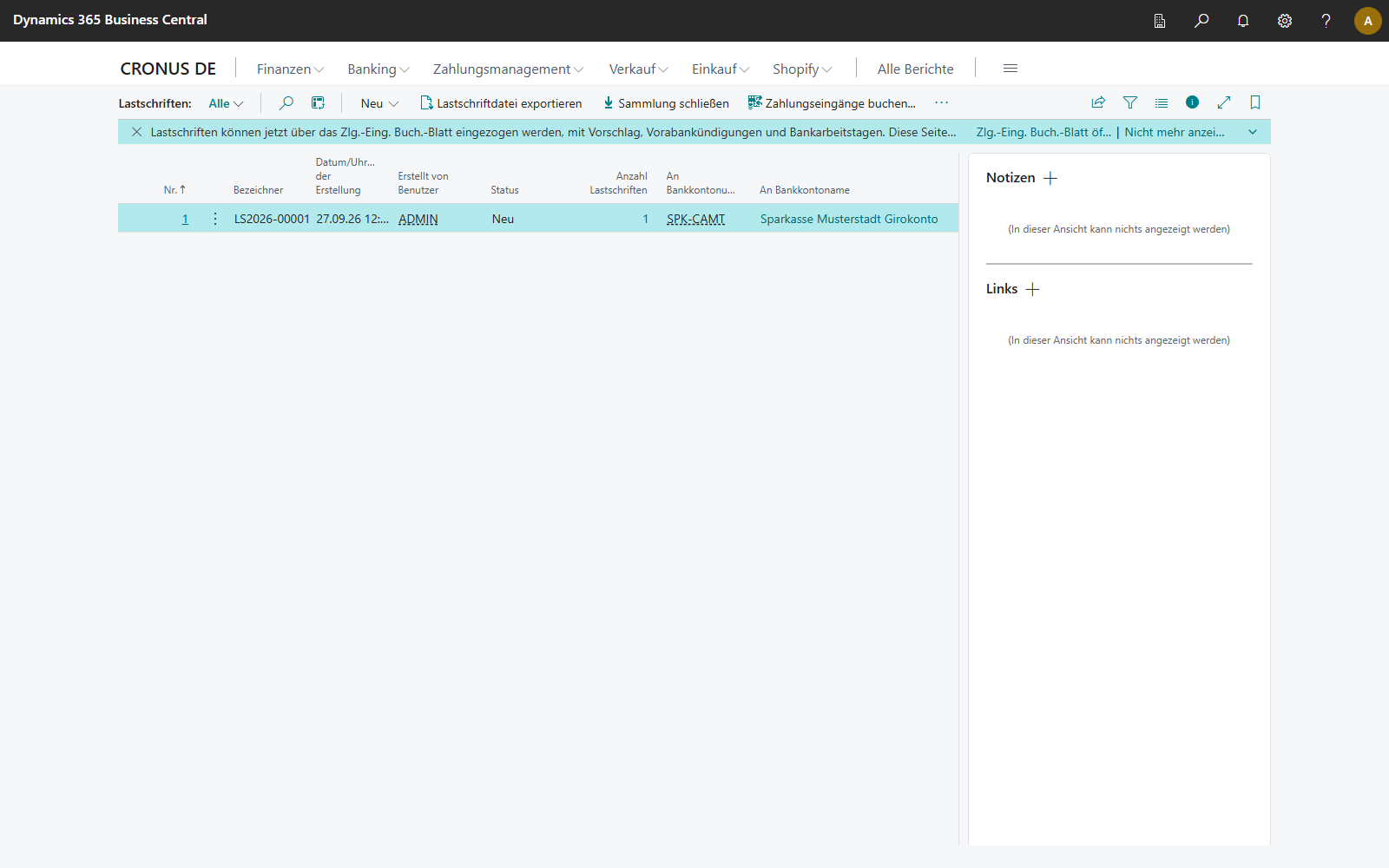
Wenn Sie die Seite der Lastschrifteinzüge oder ihre Einzugsposten öffnen, wird folgender Hinweis angezeigt: „Lastschriften können jetzt über das Zlg.-Eing. Buch.-Blatt eingezogen werden, mit Vorschlag, Vorabankündigungen und Bankarbeitstagen. Diese Seite funktioniert unverändert weiter.“
- Zlg.-Eing. Buch.-Blatt öffnen führt Sie dorthin.
- Nicht mehr anzeigen deaktiviert den Hinweis für Sie dauerhaft. Sie aktivieren ihn wieder unter Meine Benachrichtigungen über den Eintrag Lastschrift über Zlg.-Eing. Buch.-Blatt.
Der Hinweis blockiert keine Aktionen.
Was sich vom Zlg.-Eing. Buch.-Blatt unterscheidet
| Lastschrift-Einzüge | Zlg.-Eing. Buch.-Blatt | |
|---|---|---|
| Vorschlag | Lastschrift erstellen | Lastschriftenvorschlag erstellen |
| Einzugsdatum in Bankarbeitstagen, Vorlaufzeit | nein | ja, siehe Bankarbeitstage und Vorlaufzeiten |
| Vorabankündigung | nein | ja, siehe Vorabankündigung einer Lastschrift |
| Empfängerüberprüfung (VoP) des Zahlers | nein | ja |
| Buchen | getrennter Schritt aus dem Einzug | im selben Buch.-Blatt, auch Lastschrift durchführen und buchen |
| Doppelter Einzug | wird verhindert: Ein Posten, der bereits über den einen Weg eingezogen wird, wird auf dem anderen nicht vorgeschlagen |
Hinweise
Status der Einzugsposten
Die Spalte Status der Lastschrift-Einzugsposten zeigt in 365 business Banking Neu, Ausgeführt/Datei erstellt, Abgelehnt und Gebucht. Im Standard heißt der zweite Wert Datei erstellt; 365 business Banking ergänzt „Ausgeführt“, weil der Einzug über die Bankanbindung übergeben wird und nicht zwingend als Datei. Gebucht heißt, dass der Zahlungseingang gebucht ist.
Fehlerbehebung
| Meldung | Ursache und Abhilfe |
|---|---|
| „Keine Posten wurden erstellt.“ | Im gewählten Zeitraum erfüllt keine Rechnung die Optionen |
| „Bis-Datum muss größer oder gleich Ab-Datum sein.“ | Korrigieren Sie Ab Fälligkeitsdatum und Bis Fälligkeitsdatum |
| „Das Bankkonto … ist nicht für Lastschriften eingerichtet. Es benötigt eine Nummernserie für Lastschriftdateien. …“ | Tragen Sie auf der Bankkontokarte im Feld Lastschrift Nachr.-IDs eine Nummernserie ein |
| „Es sind keine Zeilen vorhanden, für die eine Zahlung erstellt werden kann. …“ | Der Einzug hat keine Posten mit Status Neu |
| „Es gibt Fehler in der Lastschriftzahlung für die Transaktions-ID …. …“ | Die Prüfung des Standards hat einen Fehler gefunden. Öffnen Sie die Fehler des Postens, korrigieren Sie Mandat oder Bankkonto und führen Sie erneut durch |
Siehe auch
- SEPA-Lastschrift im Zlg.-Eing. Buch.-Blatt
- SEPA-Lastschriftmandate
- Lastschrift und Zahlungseinzug
- SEPA Lastschriften durchführen (Neuerung)