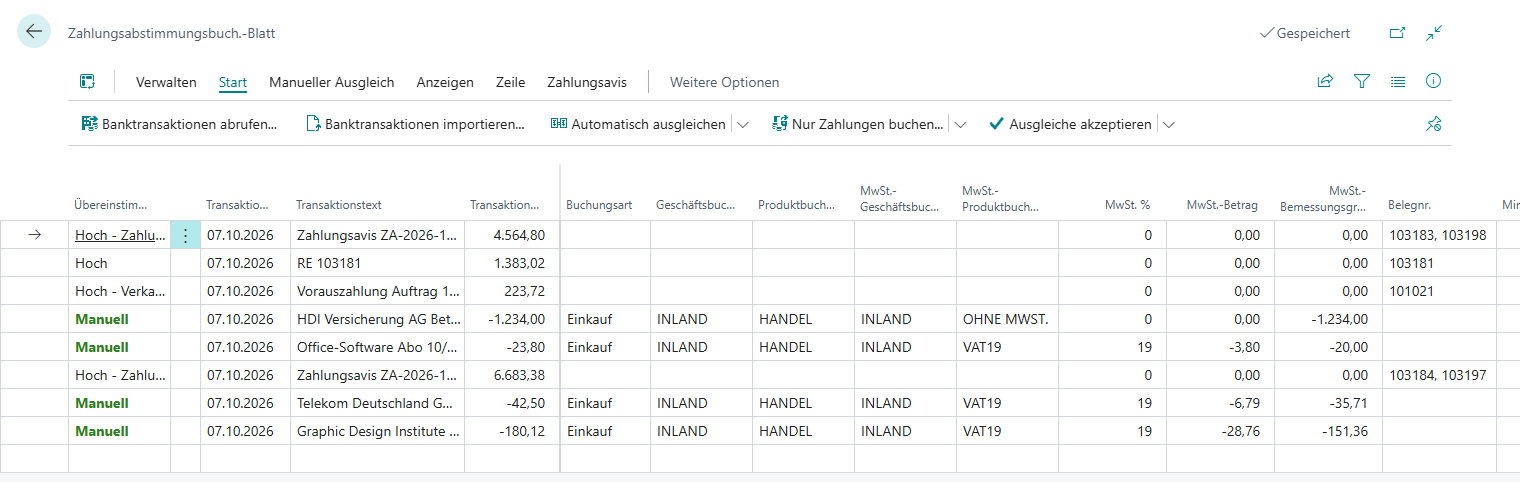
MwSt.-Anzeige im Zahlungsabstimmungsbuch.-Blatt
Geschäftswert
Bei der Zahlungsabstimmung werden Banktransaktionen häufig auf Sachkonten mit Mehrwertsteuer gebucht. Bisher mussten Anwender den MwSt.-Betrag und die Bemessungsgrundlage manuell berechnen oder diese Werte erst nach dem Buchen in den Posten prüfen. Dies führte zu zusätzlichem Aufwand und Fehlerquellen, insbesondere bei unterschiedlichen MwSt.-Sätzen oder komplexeren Buchungsvorgängen.
Mit der MwSt.-Anzeige im Zahlungsabstimmungsbuch.-Blatt zeigt 365 business Banking die MwSt.-Informationen direkt in den Buchungsblattzeilen an. Sobald die Buchungsart, Buchungsgruppen und MwSt.-Buchungsgruppen gesetzt sind, werden MwSt.-Prozentsatz, MwSt.-Betrag und Bemessungsgrundlage automatisch berechnet und angezeigt. Dies ermöglicht eine sofortige Kontrolle der steuerlichen Auswirkungen bereits vor dem Buchen und reduziert manuelle Berechnungen.
Funktionsbeschreibung
Das Zahlungsabstimmungsbuch.-Blatt zeigt in jeder Zeile drei neue Felder an:
| Feld | Beschreibung |
|---|---|
| MwSt. % | MwSt.-Prozentsatz aus der MwSt.-Buchungsmatrix, basierend auf den gesetzten MwSt.-Buchungsgruppen |
| MwSt. Betrag | Berechneter MwSt.-Betrag, der beim Buchen anfallen wird |
| Bemessungsgrundlage | Nettobetrag (Auszugsbetrag abzüglich MwSt.) |
Die Werte werden automatisch aktualisiert, sobald:
- Der Auszugsbetrag geändert wird
- Die MwSt.-Geschäftsbuchungsgruppe gesetzt oder geändert wird
- Die MwSt.-Produktbuchungsgruppe gesetzt oder geändert wird
Gut zu wissen
Die Felder zeigen eine Vorschau der steuerlichen Auswirkungen. Die tatsächliche Berechnung und Buchung der Mehrwertsteuer erfolgt weiterhin durch Microsoft Dynamics 365 Business Central beim Buchen des Buch.-Blatts nach den in der MwSt.-Buchungsmatrix hinterlegten Einstellungen.
Voraussetzungen
Damit die MwSt.-Felder gefüllt werden, müssen in der Buchungsblattzeile folgende Werte gesetzt sein:
- Kontoart = Sachkonto
- Buchungsart (Sale oder Purchase)
- MwSt.-Geschäftsbuchungsgruppe
- MwSt.-Produktbuchungsgruppe
Sind diese Werte gesetzt, holt 365 business Banking den MwSt.-Prozentsatz aus der MwSt.-Buchungsmatrix und berechnet den MwSt.-Betrag sowie die Bemessungsgrundlage automatisch aus dem Auszugsbetrag.
Hinweis
Wenn noch keine MwSt.-Buchungsgruppen gesetzt sind oder die Buchungsart leer ist, bleiben die MwSt.-Felder leer. Dies zeigt an, dass für diese Zeile keine Mehrwertsteuer verbucht wird.
Verwendung
Schritt-für-Schritt-Anleitung
- Öffnen Sie das Zahlungsabstimmungsbuch.-Blatt in Microsoft Dynamics 365 Business Central.
- Rufen Sie Banktransaktionen ab oder erfassen Sie eine Zeile manuell.
- Wählen Sie in der Buchungsblattzeile ein Sachkonto als Kontoart aus.
- Setzen Sie die Buchungsart (z.B. "Verkauf" oder "Einkauf").
- Wählen Sie die passende MwSt.-Geschäftsbuchungsgruppe und MwSt.-Produktbuchungsgruppe aus.
Die drei MwSt.-Felder werden automatisch gefüllt:
- MwSt. % zeigt den Steuersatz aus der MwSt.-Buchungsmatrix (z.B. 19,00)
- MwSt. Betrag zeigt den berechneten MwSt.-Anteil des Auszugsbetrags
- Bemessungsgrundlage zeigt den Nettobetrag
Gut zu wissen
Wenn Sie den Auszugsbetrag nachträglich ändern, werden die MwSt.-Felder automatisch neu berechnet. So bleibt die Vorschau immer aktuell.
Anwendungsbeispiel
Situation: Sie haben eine Banktransaktion über 119,00 € erhalten und möchten diese auf ein Sachkonto mit 19 % MwSt. buchen.
Vorgehen:
- Setzen Sie die Buchungsart auf "Verkauf"
- Wählen Sie die entsprechenden MwSt.-Buchungsgruppen aus
Ergebnis:
- MwSt. %: 19,00
- MwSt. Betrag: 19,00 €
- Bemessungsgrundlage: 100,00 €
Sie können sofort prüfen, ob die steuerliche Aufteilung korrekt ist, bevor Sie das Buch.-Blatt buchen.
Vorteile auf einen Blick
- ✅ Sofortige MwSt.-Kontrolle direkt im Buchungsblatt – keine manuelle Berechnung nötig
- ✅ Automatische Aktualisierung bei Änderungen am Betrag oder den Buchungsgruppen
- ✅ Fehlerreduktion durch Vorschau vor dem Buchen
- ✅ Zeitersparnis bei der Zahlungsabstimmung mit MwSt.-pflichtigen Sachkonten