
Zahlungsdienste
PayPal, Stripe, Adyen, Mollie, Klarna, Shopify, Unzer und Amazon Pay in 365 business Banking: Transaktionen und Gebühren abrufen, ausgleichen und Zahlungen einziehen.
Ein Zahlungsdienst nimmt Zahlungen Ihrer Kunden entgegen und zahlt sie gesammelt an Sie aus. In Business Central führen Sie ihn wie ein Bankkonto: Seine Transaktionen werden in das Zahlungsabstimmungsbuch.-Blatt übernommen und dort mit Rechnungen ausgeglichen. Die Auszahlung auf Ihr Hausbankkonto gleichen Sie als Umbuchung aus.
Unterstützte Zahlungsdienste









Funktionen je Zahlungsdienst
| Transaktionen abrufen | Gebühren als eigene Zeilen | Zahlung einziehen | |
|---|---|---|---|
| PayPal | ja | ja | ja |
| Stripe | ja | ja | ja |
| Adyen | ja (Abrechnungsberichte) | ja | ja |
| Mollie | ja | ja | nein |
| Klarna | ja | ja | nein |
| Shopify | ja (Shopify Payments) | ja | nein |
| Unzer | ja | nein | nein |
| Amazon Pay | ja (Abrechnungsberichte) | ja | nein |
Für CSV-Dateien anderer Zahlungsdienste und Systeme verwenden Sie Universal.
So binden Sie einen Zahlungsdienst an
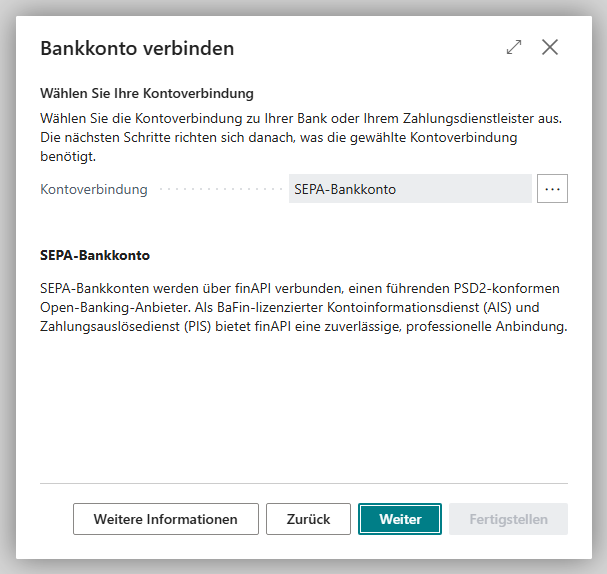
- Wählen Sie das Symbol Suchen, geben Sie Bankkonten ein und wählen Sie die Aktion Bankkonten verbinden.
- Wählen Sie im Schritt Wählen Sie Ihre Kontoverbindung im Feld Kontoverbindung den Zahlungsdienst.
- Legen Sie im Schritt Bankkonto auswählen ein neues Bankkonto für die Zahlungen an, oder verwenden Sie ein vorhandenes.
- Hinterlegen Sie die Zugangsdaten bzw. autorisieren Sie Business Central beim Zahlungsdienst.
- Wählen Sie Fertigstellen.
Welche Zugangsdaten ein Zahlungsdienst benötigt, ist auf der jeweiligen Seite beschrieben. Den Assistenten beschreibt die Seite Bankkonto verbinden.
Hinweis
Zahlungsdienste verbinden Sie ausschließlich über den Assistenten Bankkonto verbinden. Die Bankkontokarte enthält dafür keine eigene Aktion.
Siehe auch
- Gebühren von Zahlungsdiensten
- Zahlung einziehen über Zahlungsdienste
- Direkte Zuordnung bei Zahlungsdiensten
- Bankanbindungen