
Gebühren von Zahlungsdiensten buchen
Wie 365 business Banking die Gebühren von PayPal, Stripe, Adyen und anderen Zahlungsdiensten erkennt und wie Sie sie mit Kontierungsregeln buchen.
Zahlungsdienste ziehen ihre Gebühren meist direkt von der Zahlung ab: Der Kunde zahlt 100,00 EUR, bei Ihnen kommen 97,10 EUR an. Würde nur der Nettobetrag im Zahlungsabstimmungsbuch.-Blatt stehen, ließe sich die Rechnung über 100,00 EUR nicht vollständig ausgleichen.
Darstellung von Gebühren
365 business Banking legt die Gebühr als eigene Zeile neben der Zahlung an. Die Zahlung steht mit dem vollen Betrag im Zahlungsabstimmungsbuch.-Blatt und gleicht die Rechnung vollständig aus; die Gebühr steht als negative Zeile daneben und wird auf ein Sachkonto gebucht.
Bei einer Gebührenzeile von PayPal, Stripe, Adyen, Mollie, Klarna, Shopify oder Amazon Pay ist auf der Seite Banktransaktionsdetails in der Gruppe Kennzeichen das Feld Gebühr aktiviert, und das Feld Transaktion in der Gruppe Klassifizierung zeigt Gebühr. Die Klassifizierung sehen Sie auch in der Infobox Banktransaktion. Auszahlungen des Zahlungsdienstes an Ihr Hausbankkonto können als PSP-Abrechnung klassifiziert sein.
| Zahlungsdienste | Gebühren als eigene Zeilen |
|---|---|
| PayPal, Stripe, Adyen, Mollie, Klarna, Shopify, Amazon Pay | ja |
| Unzer | nein; buchen Sie Gebühren anhand Ihrer Unzer-Abrechnung |
Gebühren mit Kontierungsregeln buchen
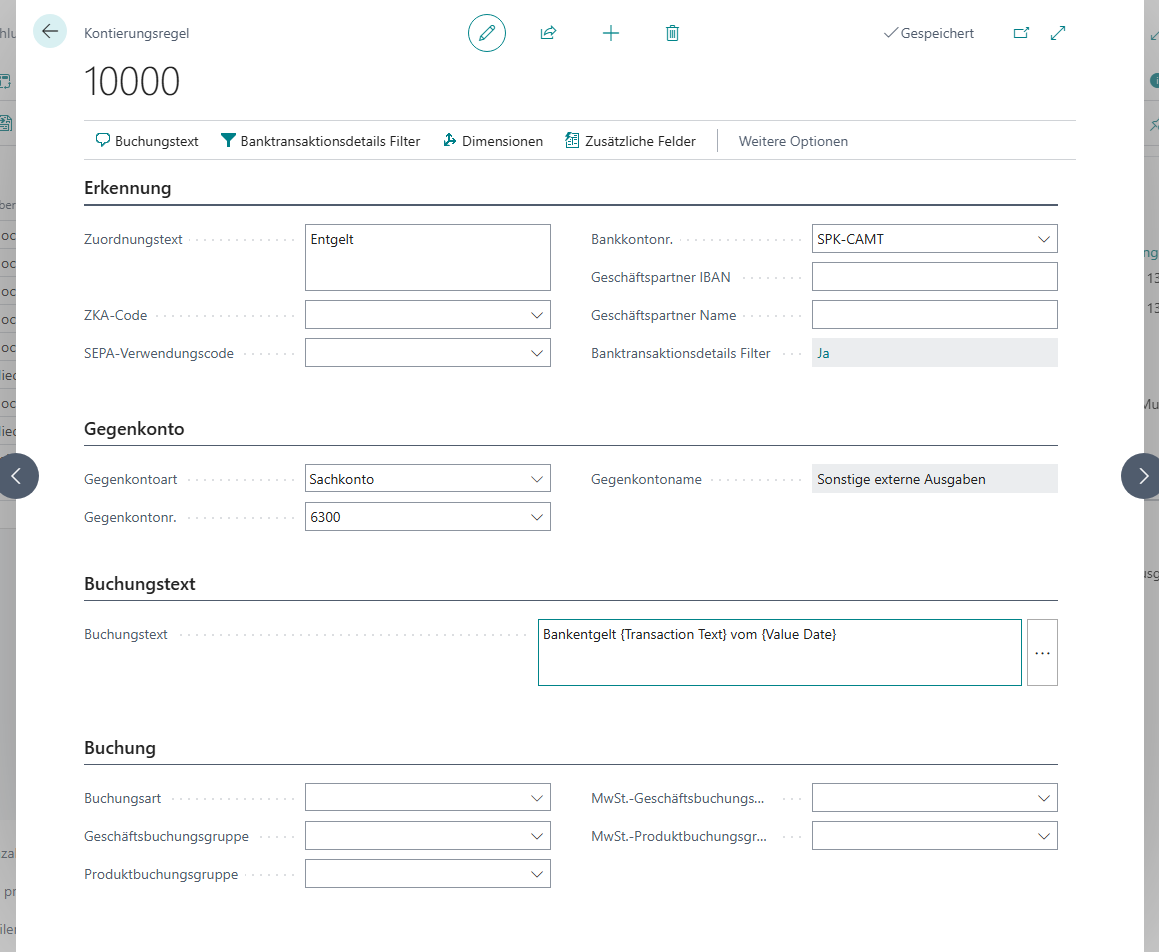
Eine eingerichtete Kontierungsregel bucht jede Gebühr automatisch auf Ihr Konto für Nebenkosten des Geldverkehrs.
- Markieren Sie im Zahlungsabstimmungsbuch.-Blatt eine Gebührenzeile und wählen Sie Kontierungsregeln. Business Central legt eine Regel an und füllt sie aus der Zeile vor.
- Grenzen Sie die Regel ein:
- Bankkontonr.: das Bankkonto des Zahlungsdienstes,
- Banktransaktionsdetail-Filter: Gebühr = Ja,
- oder ein Zuordnungstext, den der Zahlungsdienst in jede Gebührenzeile schreibt.
- Wählen Sie unter Gegenkonto die Gegenkontoart Sachkonto und das Konto für Nebenkosten des Geldverkehrs; tragen Sie bei Bedarf Buchungsart, Buchungsgruppen und einen Buchungstext ein.
- Schließen Sie die Regel. Business Central fragt, ob die Kontierungsregeln erneut auf alle Zeilen angewendet werden sollen. Bestätigen Sie die Rückfrage.
Danach ordnet jeder Abruf die Gebühren automatisch zu (Übereinstimmungsgenauigkeit Hoch - Kontierungsregel). Alle Felder sind unter Kontierungsregeln beschrieben.
Gebühren dem Debitor belasten
Soll eine Gebühr nicht auf ein Sachkonto, sondern auf den Debitor gebucht werden, wählen Sie in der Kontierungsregel die Gegenkontoart Debitor.
Auszahlung auf Ihr Hausbankkonto
Überweist der Zahlungsdienst das Guthaben auf Ihr Hausbankkonto, erscheint die Auszahlung zweimal: als Abgang auf dem Konto des Zahlungsdienstes und als Eingang auf Ihrem Hausbankkonto. Buchen Sie beide Seiten gegen dasselbe Sachkonto für Geldtransit, beispielsweise mit je einer Kontierungsregel für das Konto des Zahlungsdienstes und für Ihr Hausbankkonto. Sind beide gebucht, ist das Geldtransitkonto wieder ausgeglichen.