
Stripe verbinden
So verbinden Sie Stripe mit 365 business Banking: geheimen oder eingeschränkten API-Schlüssel im Assistenten Bankkonto verbinden hinterlegen.
Gilt für: Stripe
Voraussetzungen
- Ein aktives Stripe-Konto.
- Einen geheimen API-Schlüssel aus dem Stripe Dashboard unter Developers > API keys. Empfohlen ist ein eingeschränkter Schlüssel mit genau den nötigen Berechtigungen. Siehe Stripe.
Schritt für Schritt
- Wählen Sie das Symbol Suchen, geben Sie Bankkonten ein und wählen Sie die Aktion Bankkonten verbinden. Der Assistent Bankkonto verbinden öffnet sich.
- Wählen Sie Weiter.
- Setzen Sie auf der Seite Wählen Sie Ihre Kontoverbindung das Feld Kontoverbindung auf Stripe und wählen Sie Weiter.
- Wählen Sie auf der Seite Bankkonto auswählen die Option Neues Bankkonto anlegen oder Vorhandenes Bankkonto verwenden.
- Fügen Sie auf der Seite Geben Sie Ihren geheimen Stripe-Schlüssel ein den Schlüssel ein und wählen Sie Weiter. Business Central prüft ihn sofort bei Stripe.
- Wählen Sie Fertigstellen.
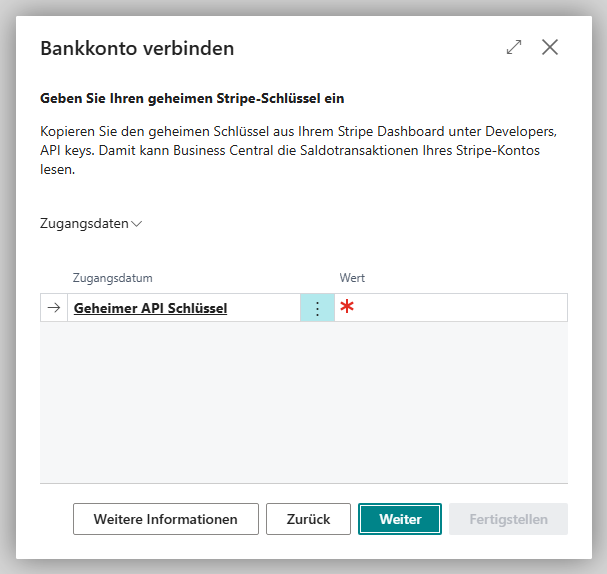
Stripe Verbindungseinrichtung
Die Angaben ändern Sie später auf der Seite Stripe Verbindungseinrichtung. Sie öffnen die Seite auf der Bankkontokarte über Kontoverbindung > Einstellungen.
| Feld | Beschreibung |
|---|---|
| Geheimer API-Schlüssel | Ihr Stripe-Schlüssel (maskiert) |
| Weiterleitungs-URL (Erfolgreich) / Weiterleitungs-URL (Abbruch) | Seiten nach einer Zahlungsautorisierung; leer = Standardseiten von 365 business Banking; siehe Zahlung einziehen |
| Authentifiziert | ob die Verbindung hergestellt ist |
Nach einer Änderung wählen Sie Authentifizieren, um die Verbindung neu zu prüfen.
Verbindung aufheben
Wählen Sie auf der Bankkontokarte Aktionen > Kontoverbindung > Verbindung aufheben und bestätigen Sie die Rückfrage „Möchten Sie die Verbindung dieses Bankkontos mit der Kontoverbindung … wirklich trennen?“. Business Central löscht dabei die Einrichtung des Zahlungsdienstes für dieses Bankkonto samt Zugangsdaten; bereits importierte Transaktionen bleiben erhalten. Wenn Sie das Konto später wieder verbinden, geben Sie die Zugangsdaten im Assistenten erneut ein.