
Stripe
Stripe Zahlungen einziehen
Dieser Artikel beschreibt, wie Sie Zahlungen mit Stripe in 365 business Banking einziehen.
Voraussetzungen
- Eine Zahlungsform mit Gegenkontoart
Bankkonto, die auf das verbundene Stripe-Bankkonto zeigt. - Ein Debitorbankkonto mit Zahlungsdienst
Stripe. - Eine erfolgreiche Zahlungsautorisierung für dieses Debitorbankkonto.
- Für den automatischen Einzug beim Buchen: Bevorzugter Bankkontocode ist im Debitor gesetzt.
Einrichtung
1. Zahlungsform einrichten
- Öffnen Sie Zahlungsformen.
- Erstellen Sie eine Zahlungsform (z. B.
STRIPE). - Setzen Sie Gegenkontoart auf
Bankkontound wählen Sie das verbundene Stripe-Bankkonto.

2. Debitorbankkonto und Zahlungsautorisierung
- Öffnen Sie Debitoren und wählen Sie den Debitor.
- Öffnen Sie die Aktion Bankkonten.
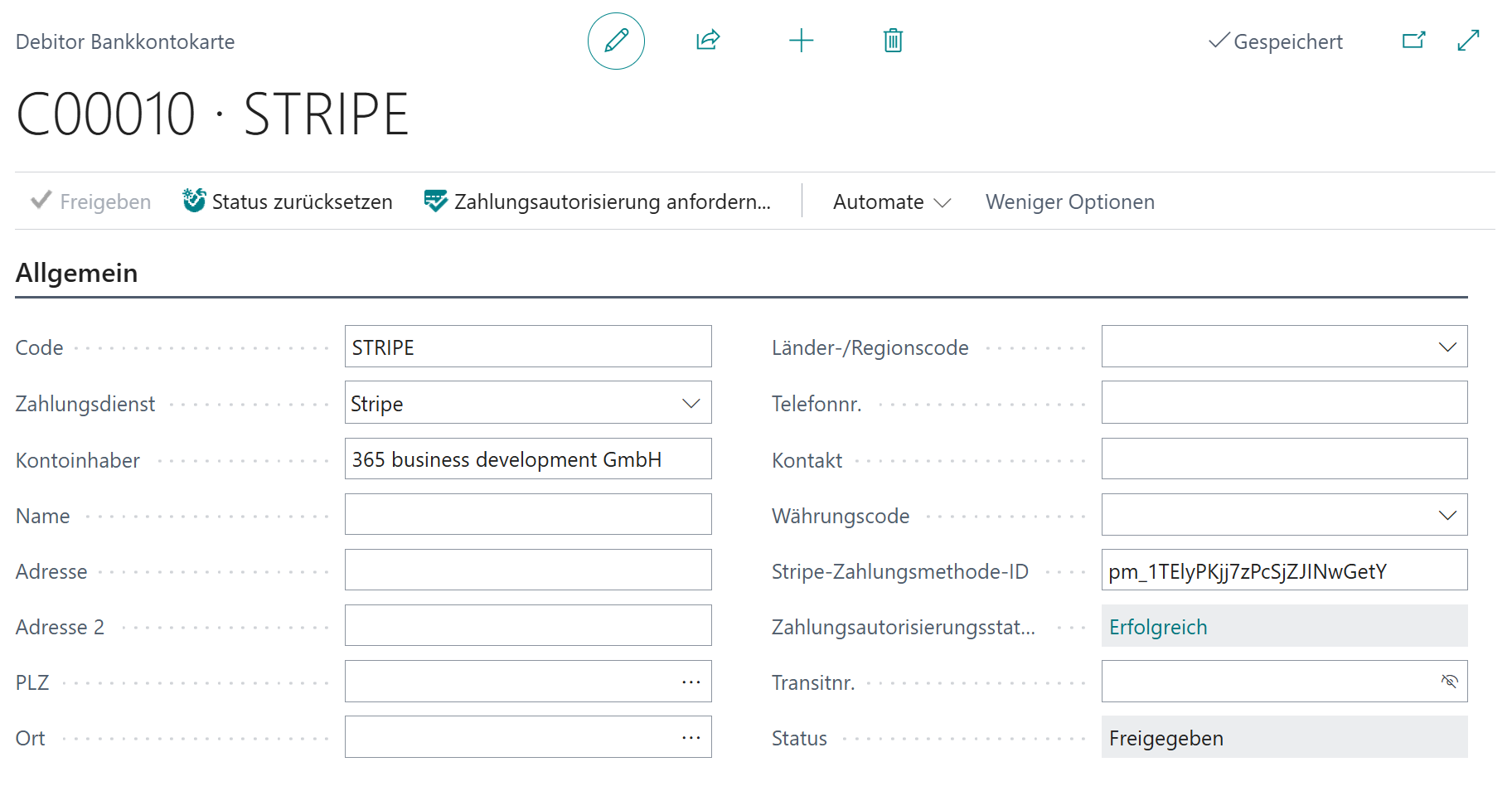
- Erfassen Sie ein Debitorbankkonto und setzen Sie Zahlungsdienst auf
Stripe. - Starten Sie Zahlungsautorisierung anfordern....
- Warten Sie auf den Status Erfolgreich.
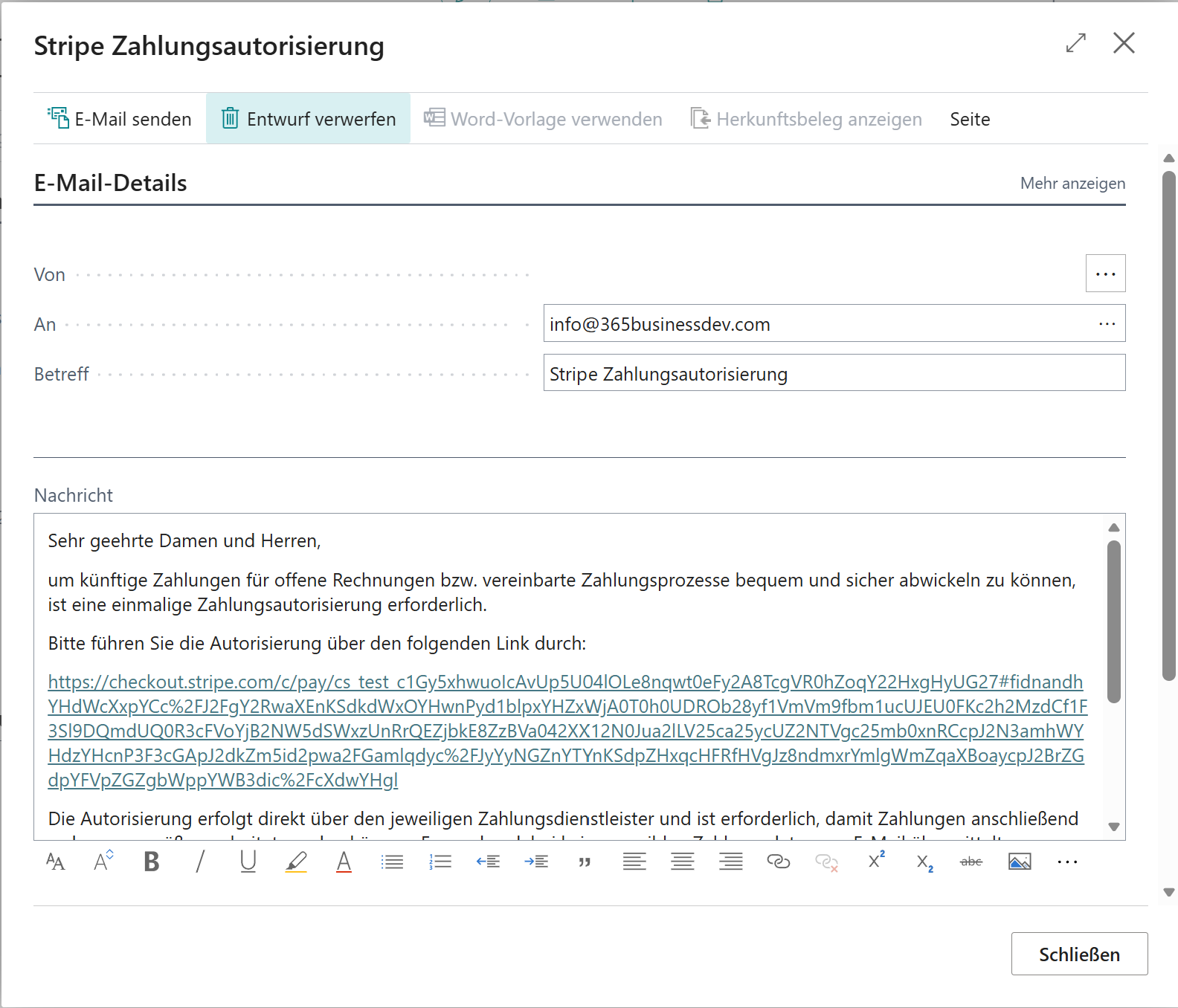
Beispiel E-Mail für Stripe:
3. Optional: Automatischen Einzug aktivieren
- Öffnen Sie den Debitor.
- Setzen Sie Bevorzugter Bankkontocode auf das autorisierte Debitorbankkonto.
Zahlungen einziehen
Automatisch beim Buchen
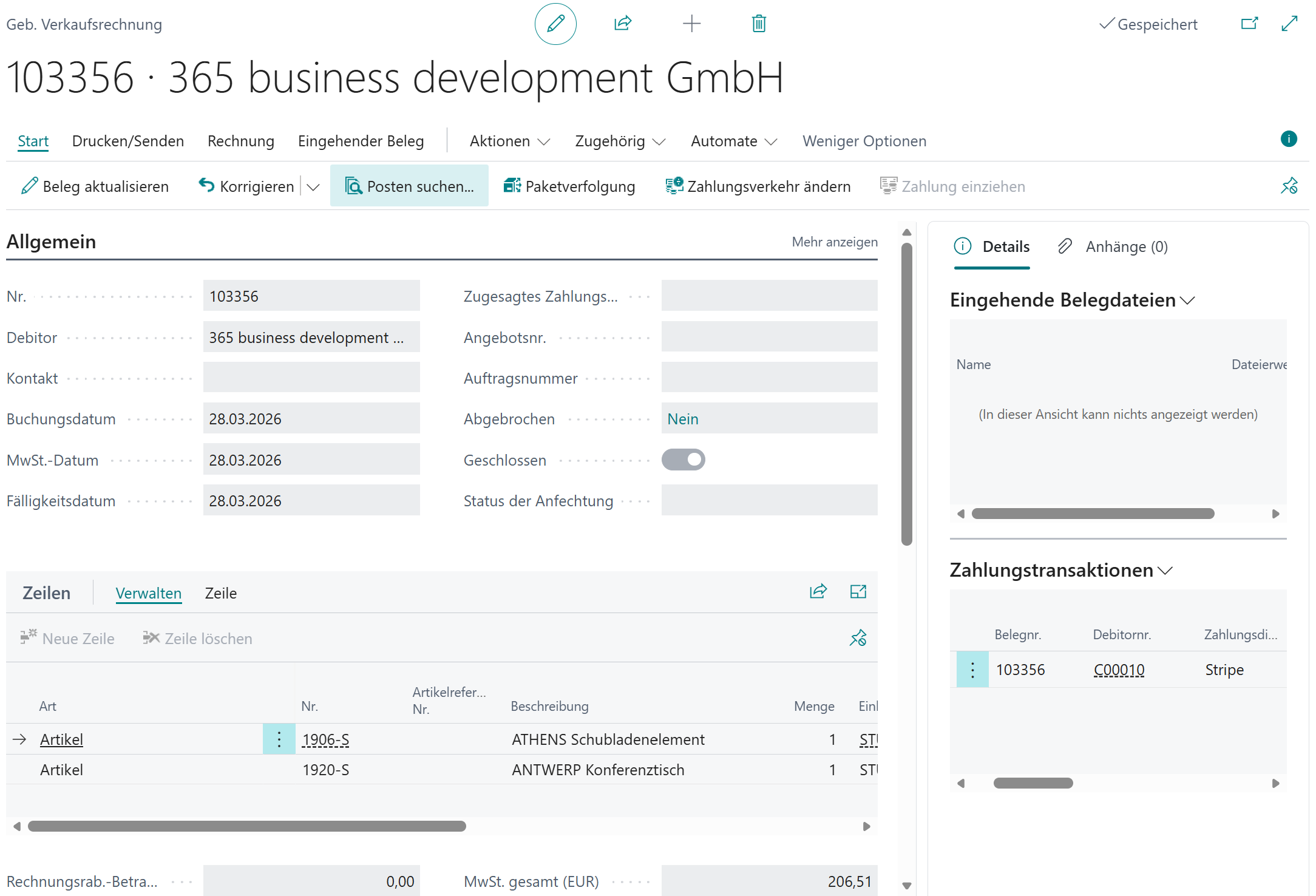
- Erstellen Sie eine Verkaufsrechnung mit passendem Zahlungsformcode.
- Buchen Sie die Rechnung.
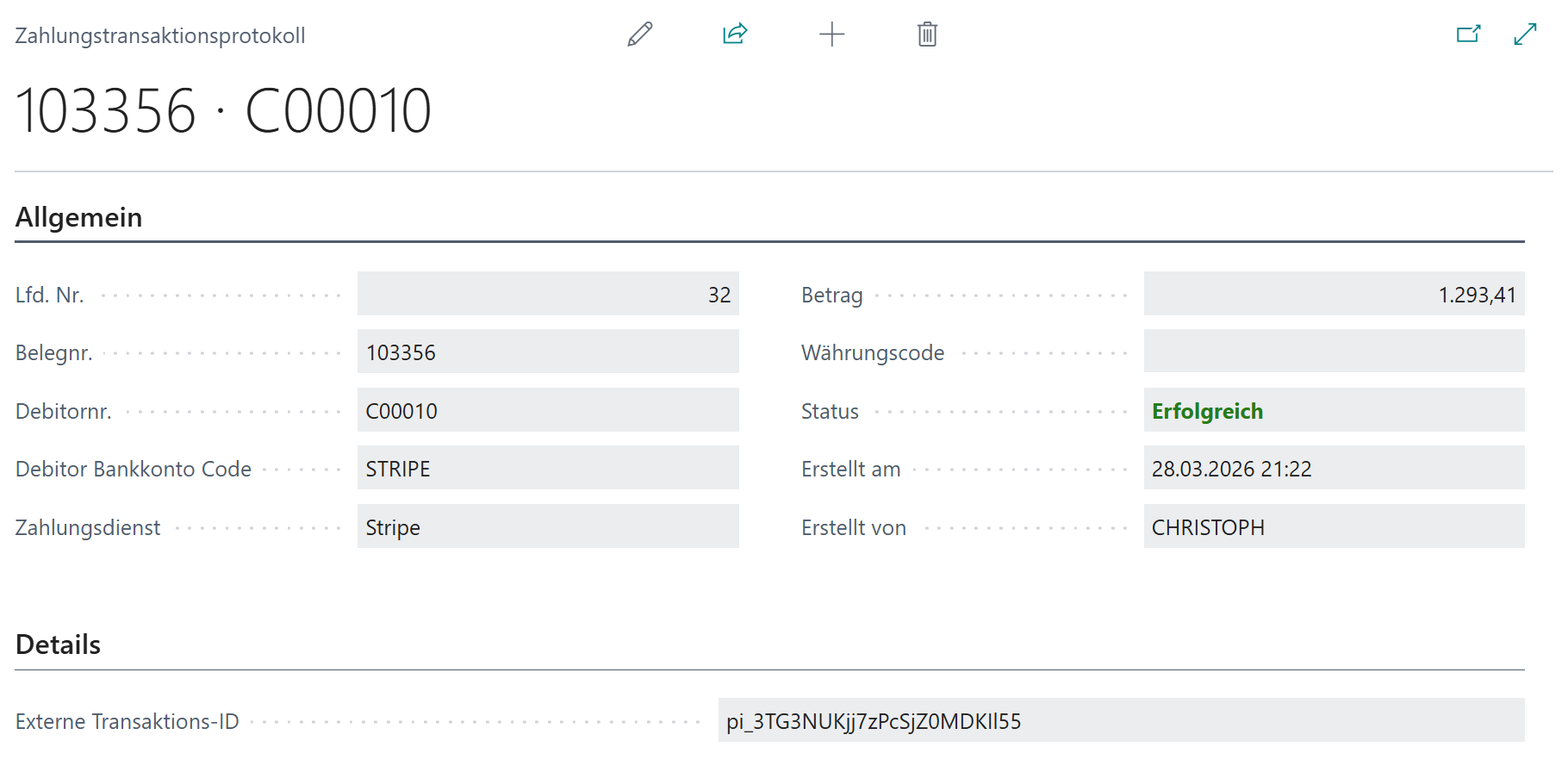
- Bei Erfolg wird die Rechnung automatisch ausgeglichen.
Manuell für eine gebuchte Rechnung
- Öffnen Sie Geb. Verkaufsrechnungen.
- Wählen Sie die Rechnung.
- Nutzen Sie die Aktion Zahlung einziehen.
Sammelverarbeitung
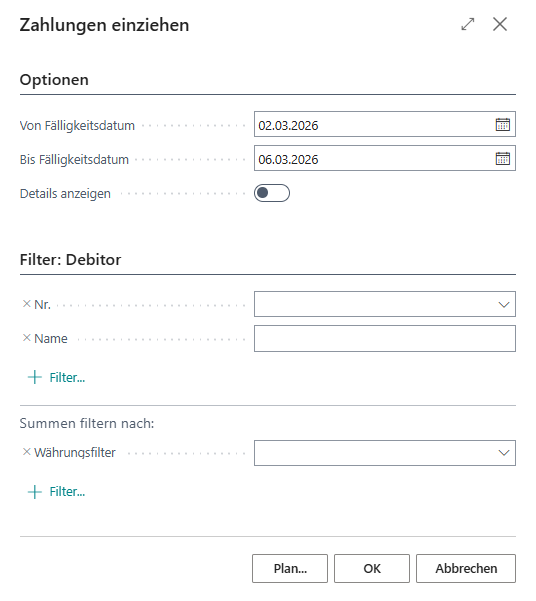
- Öffnen Sie Zahlungen einziehen.
- Setzen Sie Filter (z. B. Fälligkeitsdatum, Debitor, Zahlungsformcode).
- Starten Sie die Verarbeitung mit OK.
Berechtigungen für eingeschränkte Schlüssel
Bei der Verwendung eingeschränkter Schlüssel für den Zahlungseinzug sind folgende Schreibrechte erforderlich:
| Ressourcentyp | Berechtigung | Beschreibung |
|---|---|---|
Customer Session | Schreiben | Erlaubt das Erstellen von Customer Sessions für die Zahlungsabwicklung. |
Customers | Schreiben | Erlaubt das Erstellen und Verwalten von Kunden. |
Payment Intents | Schreiben | Erlaubt das Erstellen von Zahlungsvorgängen. |
Payment Methods | Schreiben | Erlaubt das Verwalten von Zahlungsmethoden. |
Setup Intents | Schreiben | Erlaubt das Einrichten von Zahlungsautorisierungen für zukünftige Zahlungen. |
Checkout Sessions | Schreiben | Erlaubt das Erstellen von Checkout Sessions für den Einzug. |
Fehlerbehandlung
- Bei einem Fehler wird die Rechnung nicht automatisch ausgeglichen.
- Die Ursache finden Sie in den Zahlungstransaktionen der gebuchten Rechnung.
- Nach der Korrektur kann der Einzug erneut gestartet werden.
Wichtig bei Fehlern beim Einzug
Wenn der Einzug fehlschlägt, prüfen Sie zuerst den Status der Zahlungsautorisierung und die verwendete Zahlungsform. Erst nach erfolgreicher Korrektur sollte der Einzug erneut ausgelöst werden.
Siehe auch
- Stripe Übersicht
- Stripe Einrichtung
- Stripe Transaktionen abrufen
- Bankkontoabstimmung
- Feature: Zahlung einziehen
Last modified on