
Universal einrichten
So beschreiben Sie in 365 business Banking eine CSV-Umsatzdatei: Format, Zahlen und Datum, Spaltenzuordnungen, Prüfung mit einer Testdatei.
Universal liest Umsätze aus einer CSV-Datei, die Ihnen ein Zahlungsdienst, ein Kassensystem oder ein anderes Vorsystem liefert. Nachdem Sie die Datei einmal beschrieben haben, importieren Sie jede weitere Datei mit Banktransaktionen abrufen.
Gilt für: Universal (CSV-Umsatzdatei)
Schritt für Schritt
- Wählen Sie das Symbol Suchen, geben Sie Bankkonten ein und wählen Sie die Aktion Bankkonten verbinden. Der Assistent Bankkonto verbinden öffnet sich.
- Wählen Sie Weiter.
- Setzen Sie auf der Seite Wählen Sie Ihre Kontoverbindung das Feld Kontoverbindung auf Universal und wählen Sie Weiter.
- Wählen Sie auf der Seite Bankkonto auswählen die Option Neues Bankkonto anlegen oder Vorhandenes Bankkonto verwenden.
- Wählen Sie auf der Seite Beschreiben Sie Ihre Umsatzdatei die Aktion Einrichten und legen Sie auf der Seite Universal Banking Provider Einrichtung die Einstellungen fest, die unten beschrieben sind.
- Wählen Sie Fertigstellen.
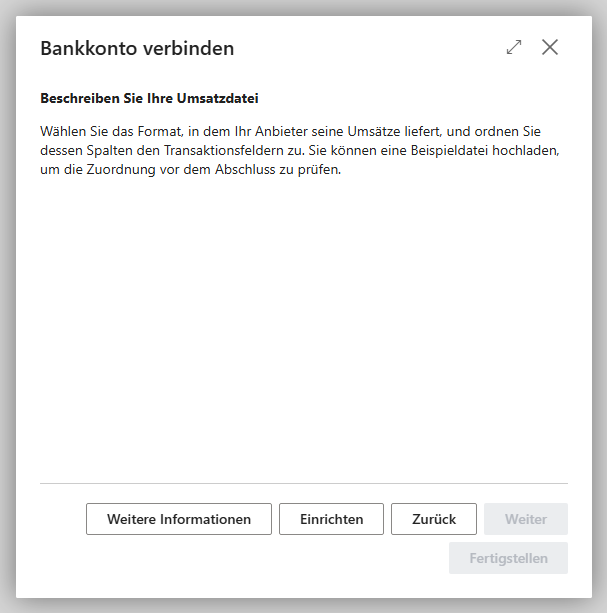
Universal setzt nur den Kontoinformationsdienst; der Zahlungsauslösedienst bleibt leer. Über eine Umsatzdatei werden Umsätze gelesen, aber keine Zahlungen gesendet.
Die Einstellungen ändern Sie später auf der Seite Universal Banking Provider Einrichtung. Sie öffnen die Seite auf der Bankkontokarte über Kontoverbindung > Einstellungen.
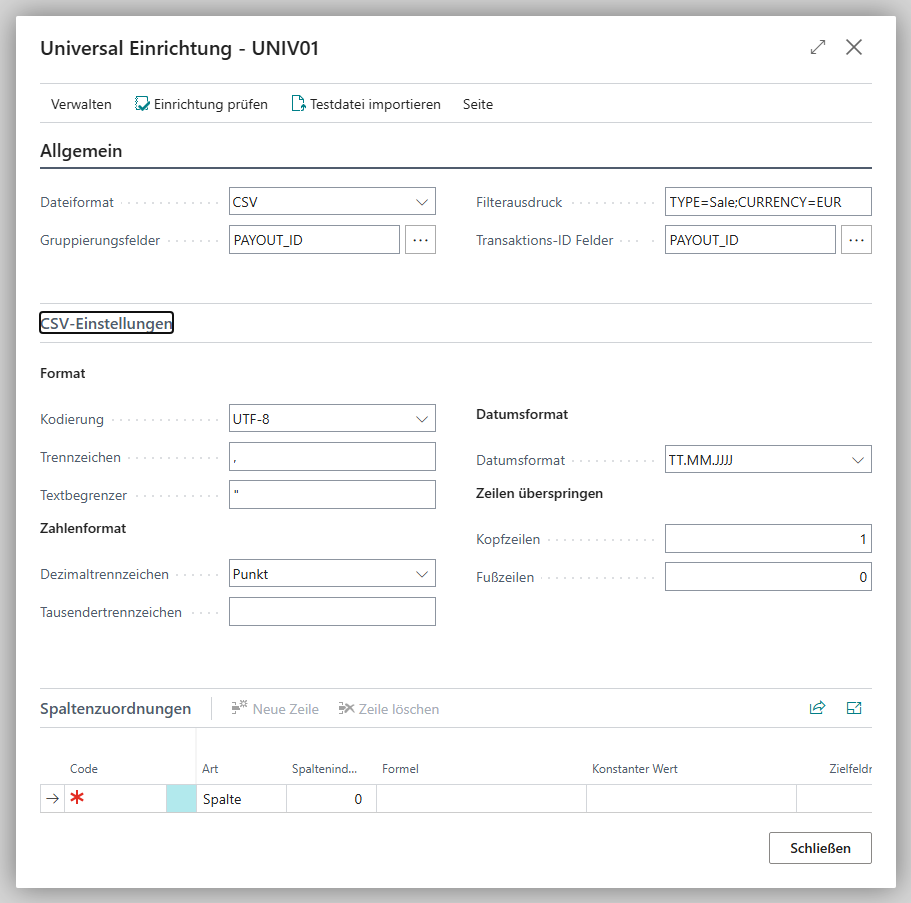
Allgemein
| Feld | Beschreibung |
|---|---|
| Dateiformat | Derzeit CSV. |
| Gruppierungsfelder | Spaltencodes, durch Kommas getrennt, deren Werte mehrere Zeilen der Datei zu einer Banktransaktion zusammenfassen, zum Beispiel alle Zeilen mit derselben Auszahlungs-ID. Wie die Werte der zusammengefassten Zeilen zusammengeführt werden, legt die Funktion jeder Spaltenzuordnung fest (erster oder letzter Wert, Summe, Verketten). Leer: Jede Zeile wird eine eigene Transaktion. |
| Filterausdruck | Bedingungen, durch Semikolons getrennt, die eine Zeile erfüllen muss, damit sie importiert wird, jeweils in der Form Spaltencode=Wert, zum Beispiel TYPE=Sale;CURRENCY=EUR. Der Wert muss genau übereinstimmen. Zeilen, die nicht jede Bedingung erfüllen, werden übersprungen; so kann eine Datei auch Zeilen anderer Satzarten mit anderem Spaltenaufbau enthalten. Leer: Jede Zeile wird importiert. |
| Transaktions-ID Felder | Feld oder Felder, die eine Transaktion eindeutig kennzeichnen. Kommt dieselbe Transaktions-ID in einer Datei zweimal vor, bricht der Import mit einem Fehler ab. Nehmen Sie in diesem Fall eine unterscheidende Spalte hinzu oder fassen Sie die Zeilen über die Gruppierungsfelder zusammen. |
Gutschriften und Belastungen trennen
Enthält die Datei Zahlungen und Erstattungen mit derselben Kennung, nehmen Sie die Spalte mit der Transaktionsart in die Gruppierungsfelder auf. Sonst fasst der Import beide zu einer Banktransaktion zusammen. Hat die Betragsspalte die Funktion Summe, verrechnen sich die Beträge, und für die einzelnen Belege in Business Central bleibt kein passender Betrag übrig.
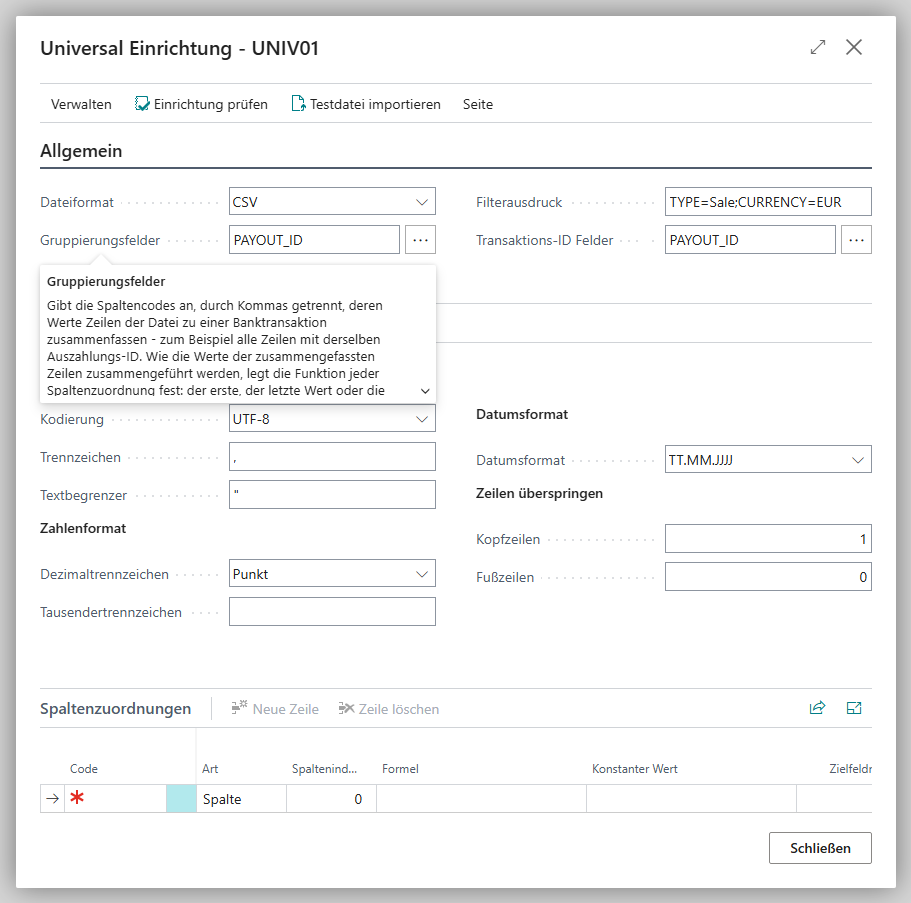
CSV-Einstellungen
| Feld | Beschreibung |
|---|---|
| Kodierung | Textkodierung der Datei: MS-DOS, UTF-8, UTF-16 oder Windows. Eine Bytereihenfolgemarke (BOM) am Dateianfang wird ignoriert. |
| Trennzeichen | Zeichen, das die Spalten trennt, zum Beispiel Komma, Semikolon oder Tabulator. |
| Textbegrenzer | Zeichen, das Textwerte umschließt, zum Beispiel Anführungszeichen. Ein umschlossener Wert darf Trennzeichen und Zeilenumbrüche enthalten. |
| Dezimaltrennzeichen | Punkt oder Komma. |
| Tausendertrennzeichen | Zeichen, das die Tausenderstellen trennt. |
| Datumsformat | TT.MM.JJJJ, TT/MM/JJJJ, MM/TT/JJJJ, JJJJ-MM-TT, ISO 8601 (Datum/Uhrzeit) oder Benutzerdefiniert. |
| Regulärer Ausdruck Datum | Nur bei Benutzerdefiniert: regulärer Ausdruck mit den benannten Gruppen day, month und year. |
| Kopfzeilen / Fußzeilen | Anzahl der Zeilen am Anfang bzw. Ende der Datei, die übersprungen werden. |
Mit ISO 8601 (Datum/Uhrzeit) liest Business Central aus einem Zeitstempel wie 2026-03-24T13:49:46+00:00 den Datumsanteil; Uhrzeit und Zeitzonenversatz werden ignoriert. Für ein Format, das nicht in der Liste enthalten ist, wählen Sie Benutzerdefiniert und hinterlegen einen regulären Ausdruck, zum Beispiel:
Code
Umstellung bestehender Einrichtungen
Enthält eine bestehende Einrichtung einen Wert im Feld Benutzerdefiniertes Datumsformat, wandelt 365 business Banking diesen Wert beim Update in einen regulären Ausdruck in Regulärer Ausdruck Datum um. Aus DD.MM.YYYY wird beispielsweise ^(?<day>\d{2})\.(?<month>\d{2})\.(?<year>\d{4})$. Umgewandelt werden Tag (D, DD), Monat (M, MM), vierstelliges Jahr (YYYY) und Trennzeichen. Lässt sich ein Format nicht umwandeln (etwa bei zweistelliger Jahreszahl), bleibt Regulärer Ausdruck Datum leer, und die Einrichtung gilt als unvollständig. Tragen Sie den regulären Ausdruck in diesem Fall selbst ein und prüfen Sie ihn mit Einrichtung prüfen und Testdatei importieren.
Spaltenzuordnungen
Die Spaltenzuordnungen legen fest, welche Spalte der Datei in welches Feld der Banktransaktion gehört. Sie können Werte auch berechnen oder feste Werte setzen.
| Feld | Beschreibung |
|---|---|
| Code | Eindeutige Kennung der Zuordnung; mit ihr verweisen Sie in Formeln auf die Spalte. |
| Art | Spalte (Wert aus der Datei), Berechnet (Formel) oder Konstante (fester Wert). |
| Spaltenindex | Position der Spalte in der Datei, beginnend bei 0; nur bei Spalte. |
| Formel | Berechnung aus anderen Zuordnungen über ihren Code; nur bei Berechnet. |
| Konstanter Wert | Fester Wert; nur bei Konstante. |
| Zielfeldnr. / Zielfeldname | Feld der Banktransaktion, in das der Wert geschrieben wird. |
| Funktion | Verarbeitung mehrerer Werte: Keine, Summe, Erste, Letzte oder Verketten. |
| Negieren | Kehrt das Vorzeichen um, etwa wenn die Datei Auszahlungen positiv führt. |
| Texttrennzeichen | Trennzeichen beim Verketten. |
| Transaktion aufteilen | Erzeugt aus dieser Spalte eine eigene Transaktion, etwa für eine Gebühr in derselben Zeile. |
| Suffix für Aufteilung / Beschreibung für Aufteilung | Zusatz zur Transaktions-ID bzw. Beschreibung der abgeteilten Transaktion. |
Einrichtung prüfen und Testdatei importieren
Bevor Sie die erste echte Datei importieren, prüfen Sie Ihre Beschreibung:
- Wählen Sie auf der Seite Universal Banking Provider Einrichtung die Aktion Einrichtung prüfen. Business Central meldet fehlende oder widersprüchliche Angaben.
- Wählen Sie Testdatei importieren und wählen Sie eine Beispieldatei. Die Transaktionsvorschau (Erste 50) zeigt die ersten 50 Transaktionen so, wie sie importiert würden. Dabei werden keine Daten angelegt.
Ist die Vorschau korrekt, importieren Sie weitere Dateien mit Banktransaktionen abrufen: Universal-Transaktionen abrufen.
Verbindung aufheben
Wählen Sie auf der Bankkontokarte Aktionen > Kontoverbindung > Verbindung aufheben und bestätigen Sie die Rückfrage „Möchten Sie die Verbindung dieses Bankkontos mit der Kontoverbindung … wirklich trennen?“. Bereits importierte Umsätze bleiben erhalten. Business Central löscht dabei die gesamte Dateibeschreibung des Bankkontos: die Universal Banking Provider Einrichtung mit den Angaben im Inforegister Allgemein (Dateiformat, Gruppierungsfelder, Filterausdruck, Transaktions-ID Felder) sowie die CSV-Einstellungen und die Spaltenzuordnungen. Dasselbe gilt, wenn Sie den Assistenten vor Fertigstellen abbrechen. Wenn Sie das Konto später wieder mit Universal verbinden, beginnt die Einrichtung leer. Legen Sie alle Angaben im Assistenten neu fest und prüfen Sie sie mit Einrichtung prüfen.