
Shopify verbinden
So verbinden Sie Shopify mit 365 business Banking: Shopnamen angeben und Business Central bei Shopify autorisieren, mit der öffentlichen oder einer eigenen App.
Gilt für: Shopify
Voraussetzungen
- Ein Shopify-Shop mit Shopify Payments und Ihre Shopify-Anmeldedaten.
- Der Name Ihres Shops, zum Beispiel
meinshopfürmeinshop.myshopify.com. - Pop-ups für Business Central im Browser sind zugelassen. Die Autorisierung bei Shopify wird in einem eigenen Fenster geöffnet.
Schritt für Schritt
-
Wählen Sie das Symbol Suchen, geben Sie Bankkonten ein und wählen Sie die Aktion Bankkonten verbinden. Der Assistent Bankkonto verbinden öffnet sich.
-
Wählen Sie Weiter.
-
Setzen Sie auf der Seite Wählen Sie Ihre Kontoverbindung das Feld Kontoverbindung auf Shopify und wählen Sie Weiter.
-
Wählen Sie auf der Seite Bankkonto auswählen die Option Neues Bankkonto anlegen oder Vorhandenes Bankkonto verwenden und wählen Sie Weiter.
-
Geben Sie auf der Seite Benennen Sie Ihren Shopify-Shop unter Shop Name den Namen Ihres myshopify.com-Shops ein. Für die öffentliche App lassen Sie Private App (Ja/Nein) leer. Client-ID und Client Secret stehen immer in der Liste. Sie benötigen sie nur, wenn Sie eine eigene App registriert haben (siehe unten), andernfalls lassen Sie beide leer. Wählen Sie Weiter.
-
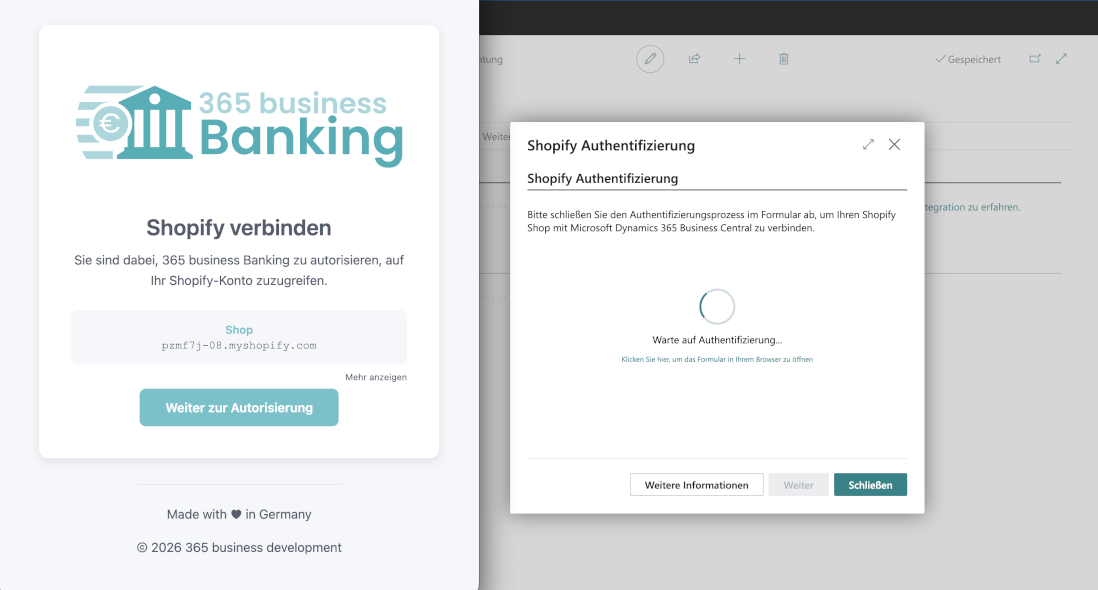
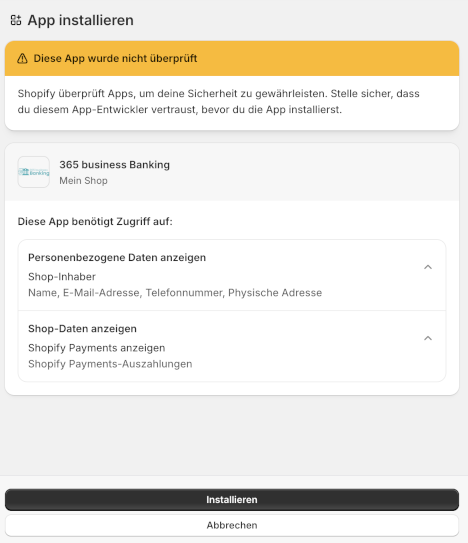
Wählen Sie auf der Seite Business Central bei Shopify autorisieren im geöffneten Fenster Weiter zur Autorisierung, melden Sie sich bei Shopify an und bestätigen Sie die Installation der App 365 business Banking in Ihrem Shop.
-
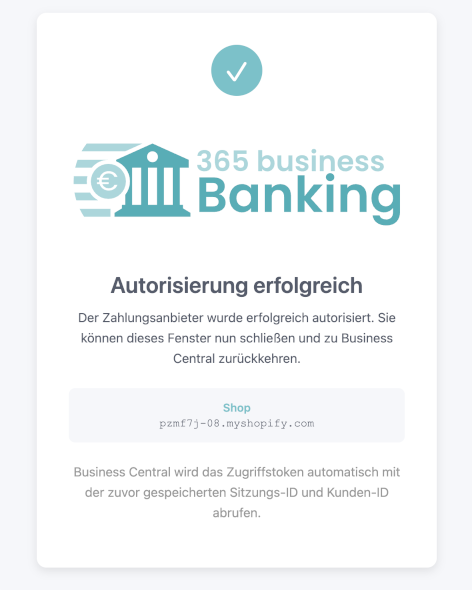
Nach der erfolgreichen Autorisierung wird eine Bestätigung angezeigt. Kehren Sie zu Business Central zurück und wählen Sie Fertigstellen.
Ihre Shopify-Zugangsdaten geben Sie bei Shopify ein; Business Central speichert sie nicht.
Während der Beta-Phase schreibt 365 business Banking technische Telemetrie zu den Aufrufen bei Shopify, etwa Status und Anzahl der Versuche. Zugriffstoken, Antworttexte mit Transaktionsdaten, Abfragevariablen und Adressen Ihres Shops enthält sie nicht.
Mit einer eigenen (privaten) App verbinden
Neben der App 365 business Banking, die das Verbinden vereinfacht, können Sie eine eigene App verwenden, etwa wenn Ihre Richtlinien keine Apps von Drittanbietern im Shop zulassen. Die Einrichtung einer eigenen App ist aufwendiger.
Eigene App in Shopify anlegen:
- Öffnen Sie https://dev.shopify.com/ und melden Sie sich an.
- Wählen Sie Apps im linken Menü und dann Create app.
- Geben Sie unter Start from Dev Dashboard einen Namen ein, zum Beispiel
365 business Banking (Private), und wählen Sie Create. - Erstellen Sie eine Version mit diesen Einstellungen:
- App URL:
https://banking.365businessapi.com/api/v1.0/shopify/connect - Redirect URL:
https://banking.365businessapi.com/api/v1.0/shopify/callback - Scopes:
read_shopify_payments_accounts,read_shopify_payments_payouts - Optional Scopes:
read_orders - API Version:
2026-01
- App URL:
- Wählen Sie Release und bestätigen Sie die Veröffentlichung.
In Business Central: Geben Sie im Schritt Benennen Sie Ihren Shopify-Shop bei Private App (Ja/Nein) Ja sowie Client-ID und Client Secret der eigenen App ein. Alle drei Angaben erfassen Sie in derselben Liste. Fehlen Client-ID oder Client Secret, meldet der nächste Schritt „Ihre Shopify Verbindungseinrichtung ist ungültig. …“. Fahren Sie anschließend wie oben beschrieben mit Schritt 6 fort.

Shopify Verbindungseinrichtung
Die Seite Shopify Verbindungseinrichtung öffnen Sie auf der Bankkontokarte über Aktionen > Kontoverbindung > Einstellungen. Sie enthält Shop Name, Modus (Öffentliche App oder Private App), bei einer privaten App Client-ID und Client Secret, die erteilten Anwendungsbereiche und Authentifiziert.
Verbindung aktualisieren
Installiert 365 business Banking mit einer neuen Version weitere Funktionen in Ihrem Shop, oder möchten Sie die Berechtigungen der Verbindung anpassen, erneuern Sie die Autorisierung:
- Wählen Sie auf der Bankkontokarte Aktionen > Kontoverbindung > Einstellungen.
- Wählen Sie Authentifizieren und folgen Sie den Anweisungen im Browser, wie beim ersten Verbinden.
Verbindung aufheben
Wählen Sie auf der Bankkontokarte Aktionen > Kontoverbindung > Verbindung aufheben und bestätigen Sie die Rückfrage „Möchten Sie die Verbindung dieses Bankkontos mit der Kontoverbindung … wirklich trennen?“. Business Central löscht dabei die Einrichtung des Zahlungsdienstes für dieses Bankkonto samt Autorisierung; bereits importierte Transaktionen bleiben erhalten. Wenn Sie das Konto später wieder verbinden, autorisieren Sie Business Central im Assistenten erneut bei Shopify.