
Adyen verbinden
So verbinden Sie Adyen mit 365 business Banking: API-Schlüssel, Händlerkonto und Zugang zu den Abrechnungsberichten im Assistenten Bankkonto verbinden.
Gilt für: Adyen
Voraussetzungen
- Einen API-Schlüssel aus der Adyen Customer Area unter Developers > API credentials.
- Den Namen Ihres Händlerkontos.
- Für den Transaktionsabruf: Benutzer und Kennwort einer Adyen-API-Anmeldung mit der Rolle Merchant Report Download für den Download der Abrechnungsberichte. Wenn Ihr Vertrag die Adyen Balance Platform umfasst, benötigen Sie stattdessen die Balance-Account-ID.
Schritt für Schritt
- Wählen Sie das Symbol Suchen, geben Sie Bankkonten ein und wählen Sie die Aktion Bankkonten verbinden. Der Assistent Bankkonto verbinden öffnet sich.
- Wählen Sie Weiter.
- Setzen Sie auf der Seite Wählen Sie Ihre Kontoverbindung das Feld Kontoverbindung auf Adyen und wählen Sie Weiter.
- Wählen Sie auf der Seite Bankkonto auswählen die Option Neues Bankkonto anlegen oder Vorhandenes Bankkonto verwenden.
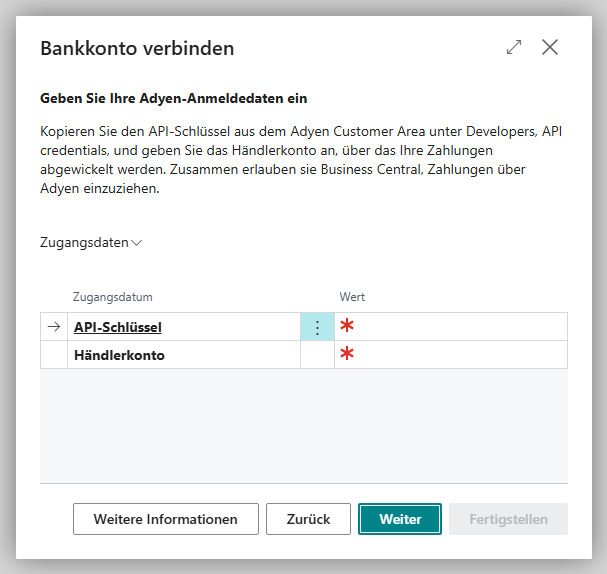
- Tragen Sie auf der Seite Geben Sie Ihre Adyen-Anmeldedaten ein den API-Schlüssel und Ihr Händlerkonto ein und wählen Sie Weiter. Business Central prüft die Angaben sofort bei Adyen.
- Wählen Sie Fertigstellen.
Für den Transaktionsabruf ist noch ein Schritt nötig
Der Assistent fragt nur die Angaben für den Einzug ab. Damit Business Central auch die Abrechnungen abrufen kann, ergänzen Sie danach in der Adyen Verbindungseinrichtung das Inforegister Transaktionsabruf (siehe unten). Ohne diese Angaben meldet der Abruf, dass für das Bankkonto keine Adyen-Report-Anmeldedaten hinterlegt sind.
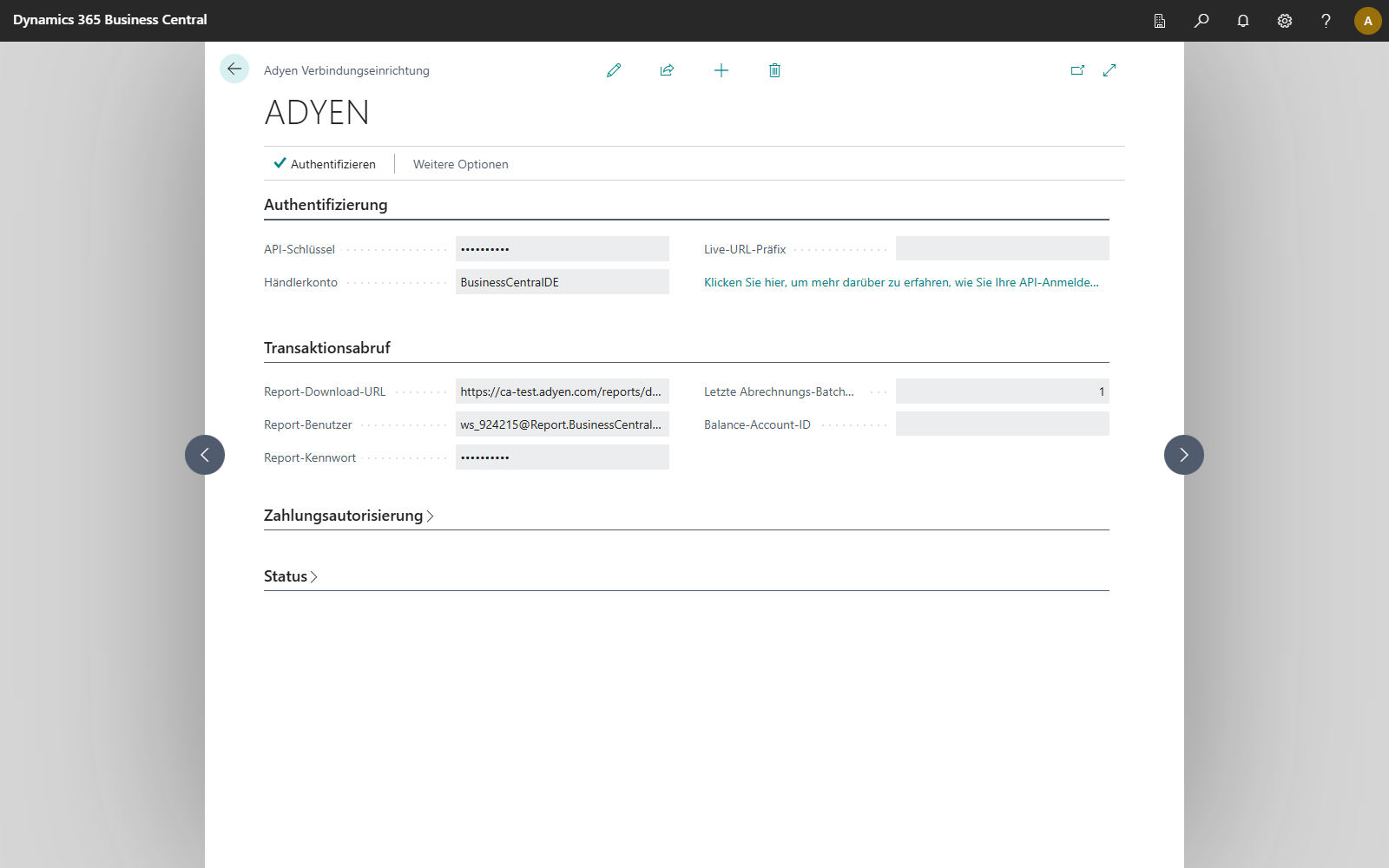
Adyen Verbindungseinrichtung
Öffnen Sie die Seite auf der Bankkontokarte über Kontoverbindung > Einstellungen.
| Inforegister | Feld | Beschreibung |
|---|---|---|
| Authentifizierung | API-Schlüssel | Schlüssel aus der Customer Area (maskiert) |
| Händlerkonto | Ihr Adyen Merchant Account | |
| Live-URL-Präfix | Präfix Ihrer Live-Endpunkte aus der Customer Area; leer = Testumgebung von Adyen | |
| Transaktionsabruf | Report-Download-URL | Adresse, unter der Adyen die Abrechnungsberichte bereitstellt |
| Berichtsbenutzer / Berichtskennwort | Zugang für den Download der Berichte (Kennwort maskiert) | |
| Letzte Abrechnungs-Batchnummer | Nummer des zuletzt abgerufenen Batches; der nächste Abruf setzt mit dem folgenden fort | |
| Balance-Account-ID | nur mit Adyen Balance Platform: Abruf über das Balance Account statt über die Abrechnungsberichte | |
| Zahlungsautorisierung | Weiterleitungs-URL (Erfolgreich) / Weiterleitungs-URL (Abbruch) | Seiten nach der Zahlungsautorisierung; leer = Standardseiten von 365 business Banking |
| Status | Authentifiziert, Umgebung | ob die Verbindung hergestellt ist und ob sie die Test- oder die Live-Umgebung verwendet |
Nach einer Änderung wählen Sie Authentifizieren.
Beginn des Abrufs
Über die Abrechnungsberichte ruft Business Central Adyen nach Auszahlungs-Batches ab, nicht nach Datum. Möchten Sie mit einem bestimmten Batch beginnen, tragen Sie die Nummer des Batches davor in Letzte Abrechnungs-Batchnummer ein. Mit Balance-Account-ID ruft Business Central dagegen nach Datum ab: ab 30 Tagen vor dem Datum letzter Kontoauszug, frühestens ab Abruf von Umsätzen ab auf der Bankkontokarte. Ist keines der beiden Felder gefüllt, werden die letzten zwei Jahre abgerufen.
Verbindung aufheben
Wählen Sie auf der Bankkontokarte Aktionen > Kontoverbindung > Verbindung aufheben und bestätigen Sie die Rückfrage „Möchten Sie die Verbindung dieses Bankkontos mit der Kontoverbindung … wirklich trennen?“. Business Central löscht dabei die Einrichtung des Zahlungsdienstes für dieses Bankkonto samt Zugangsdaten; bereits importierte Transaktionen bleiben erhalten. Wenn Sie das Konto später wieder verbinden, geben Sie die Zugangsdaten im Assistenten erneut ein.