
Problem bei mehreren Druckererweiterungen
Ursache
Wenn Sie die Meldung erhalten, dass mehrere Druckererweiterungen in Ihrem System installiert sind, weisen wir Sie darauf hin, da dies zu Problemen mit der Druckfunktion in Microsoft Dynamics 365 Business Central führen kann.
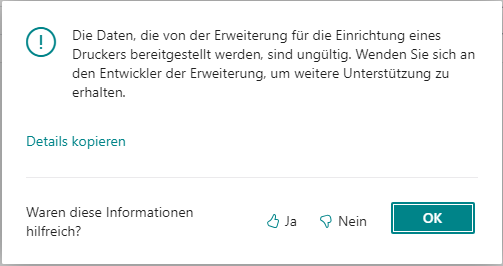
Insbesondere kann es dazu kommen, dass Druckernamen mehrfach vergeben werden. Dies wird von Business Central nicht unterstützt und kann zu Laufzeitfehlern beim Drucken von Berichten und Belegen führen, z. B.:
Lösung
Deinstallieren Sie alle Druckererweiterungen in Ihrer Business Central Umgebung – außer dem 365 business Print Agent.
Achtung
In Microsoft Dynamics 365 Business Central On-Premises Umgebungen werden Drucker, die direkt auf dem BC-Server installiert sind, automatisch eingebunden.
Bitte deinstallieren Sie die Drucker auf dem Microsoft Dynamics 365 Business Central Server.
Schritt 1: Erweiterungsverwaltung öffnen
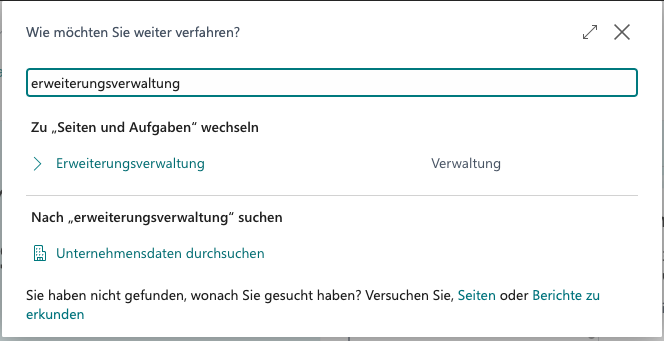
Öffnen Sie die Erweiterungsverwaltung in Microsoft Dynamics 365 Business Central mit dem Wie möchten Sie weiter verfahren? Fenster (Alt+Q).
Schritt 2: Druckererweiterungen identifizieren
Suchen Sie nach Druckererweiterungen, die nicht dem 365 business Print Agent entsprechen.
Nur der 365 business Print Agent sollte als Druckererweiterung installiert sein.
Beispiele für andere Erweiterungen:
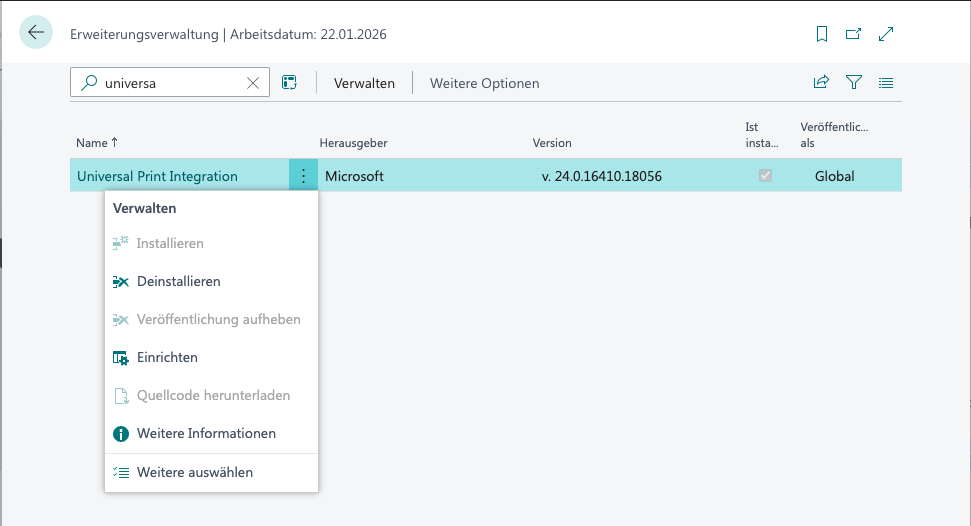
- Universal Print Integration
- PrintNode Integration
Schritt 3: Druckererweiterungen deinstallieren
- Markieren Sie die nicht benötigte Erweiterung.
- Klicken Sie auf das Drei-Punkte-Menü.
- Wählen Sie Deinstallieren.
Schritt 4: Deinstallation bestätigen
Bestätigen Sie die Deinstallation mit einem Klick auf Deinstallieren.