
Print Agent Dienst auf Windows installieren
Voraussetzungen
- Betriebssystem
- Windows 10 oder neuer (64-bit)
- Windows Server 2016 oder neuer (64-bit)
- .NET 8.0
- Internetverbindung
- 365 business Print Agent Service Installer
Gut zu wissen
Wenn Sie den Print Agent im Direct Connection verwenden, stellen Sie sicher, dass der Service-Port von Ihrem Dynamics 365 Business Central-Tenant erreichbar ist.
Für SaaS-Umgebungen empfehlen wir dringend die Nutzung von Print Agent Cloud.
Hinweis
Um den Print Agent Service zu aktualisieren, laden Sie die aktuelle Version herunter und installieren Sie diese – Ihre bisherigen Einstellungen bleiben erhalten.
Bevor Sie starten
Bitte lesen Sie den Artikel um herauszufinden, um den passenden Verbindungsart für Ihr Szenario auszuwählen.
Gut zu wissen
Bei angebundenen Netzwerkdruckern kann es jedoch zu Zeitüberschreitungen kommen, da die Antwortzeiten über das Netzwerk länger sind.
Dieses Verhalten ist eine Einschränkung der Windows-Druckerverwaltung und kann vom 365 business Print Agent nicht vollständig umgangen werden.
Empfehlung: Installieren Sie den Print Agent direkt auf dem Druckserver und geben Sie dort lokal installierte Drucker frei – anstatt auf freigegebene Drucker von einem entfernten Server zuzugreifen.
Installation des Print Agent Service
- Laden Sie die aktuelle Version herunter.
- Speichern Sie die ZIP-Datei auf dem System, das als Druckserver mit 365 business Print Agent dienen soll.
- Entpacken Sie den Inhalt (z.B.
C:\install). - Führen Sie die Setup-Datei aus und folgen Sie den Installationsanweisungen.
Unterstützte Einrichtung beim ersten Start
Beim ersten Start der Anwendung wird automatisch ein Konfigurationsassistent gestartet:
- Öffnen Sie die 365 business Print Agent Anwendung.
- Der 365 business Print Agent Konfigurations Wizard wird automatisch gestartet.
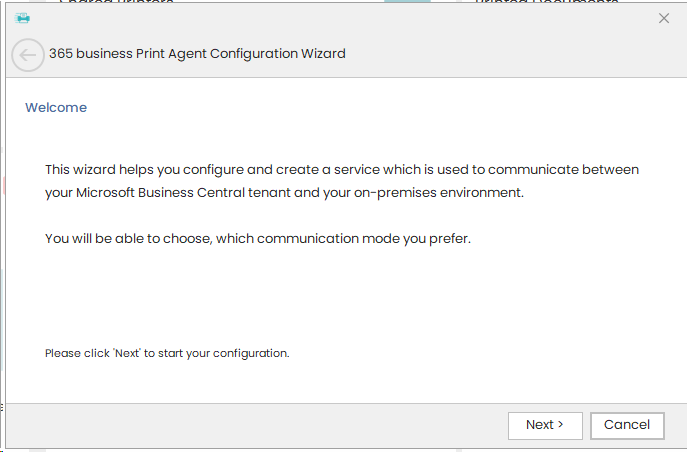
- Wählen Sie Weiter.
- Wählen Sie Ihre bevorzugte Verbindungsart (siehe Dienstmodus).
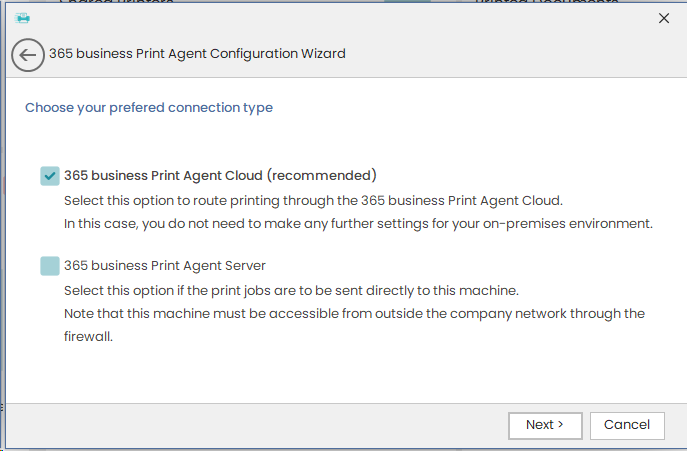
- Wählen Sie Weiter.
- Fügen Sie die Tentant-ID ein, die Sie von der Seite Print Agent Einnrichtung in Microsoft Dynamics 365 Business Central kopiert haben.
- Geben Sie einen Namen an, um das Client-Gerät zu identifizieren.
- Wählen Sie Weiter.
- Der Dienst wird erstellt, konfiguriert und mit Ihrem Tenant verbunden.
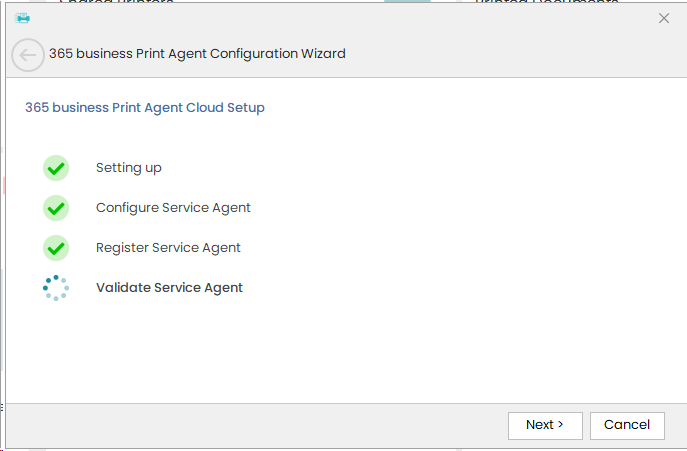
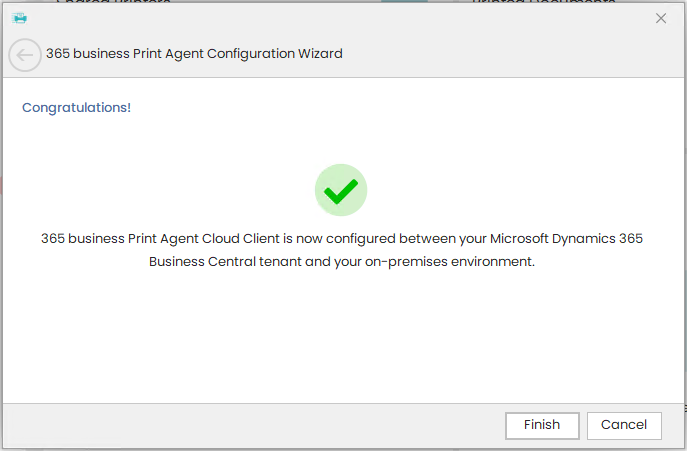
- Schließen Sie die Einrichtung mit Fertigstellen ab.
Ändern der Verbindungsart
Im Folgenden wird beschrieben, wie Sie die Verbindungsart nachträglich ändern können.
Einrichtung: Print Agent Cloud (empfohlen)
- Starten Sie die 365 business Print Agent Anwendung.
- Wählen Sie Einstellungen.
- Wählen Sie 365 business Print Agent Cloud (empfohlen).
- Fügen Sie die Tentant-ID ein, die Sie von der Seite Print Agent Einnrichtung in Microsoft Dynamics 365 Business Central kopiert haben.
- Geben Sie einen Namem an, um das Client-Gerät zu identifizieren.
- Wählen Sie Übernehmen um den Agent einzurichten und den Dienst zu starten.
Einrichtung: Direct Connection
Hinweis
Stellen Sie sicher, dass die Service-URL und der Port in Ihrer Umgebung von Dynamics 365 Business Central erreichbar sind.
Für SaaS empfehlen wir den Print Agent Cloud Modus.
- Starten Sie die 365 business Print Agent Anwendung.
- Wählen Sie Einstellungen.
- Wählen Sie 365 business Print Agent Server.
- Geben Sie die Remote Adresse an, an der sich der Print Agent-Dienst binden soll, oder lassen Sie Sternchen stehen, um jede verfügbare IP-Adresse Ihres Systems zu binden.
- Geben Sie den Port an, auf dem der Print Agent-Dienst lauschen soll (Standardport
60000). - Wählen Sie Übernehmen, um den Agent einzurichten und die Dienste zu starten.