
Organschaft
Hinweis
Mit der 365 business ERiC Version 17.14 bildet 365 business ERiC die umsatzsteuerliche Organschaft vollständig selbst ab. Die Einrichtung erfolgt in der ELSTER Einrichtung über die Felder Organschaft Code und Organträger. Eine zusätzliche App ist dafür nicht erforderlich.
Bitte prüfen Sie, ob Sie über die aktuellste Version von 365 business ERiC verfügen um diese Funktion zu verwenden.
Bei der Umsatzsteuer ist eine Organschaft möglich. Die Umsätze der Organgesellschaften werden dabei beim Organträger versteuert.
Alle Unternehmen der Organschaft sind beim Finanzamt unter einer Steuernummer erfasst. Während für die Körperschaftsteuer und Gewerbesteuer auch für die Organgesellschaft jeweils eine Steuererklärung abzugeben ist, sind die Umsätze und Vorsteuern der Organgesellschaft und des Organträgers beim Organträger zusammenzurechnen und in einem Formular zu erklären.
In Microsoft Dynamics 365 Business Central wird jedes Unternehmen der Organschaft als eigener Mandant geführt. 365 business ERiC verknüpft diese Mandanten über einen gemeinsamen Organschaft Code und ermittelt die Steuerkennzahlen für die gesamte Organschaft im Mandanten des Organträgers.
Wie wird die umsatzsteuerliche Organschaft in 365 business ERiC eingerichtet?
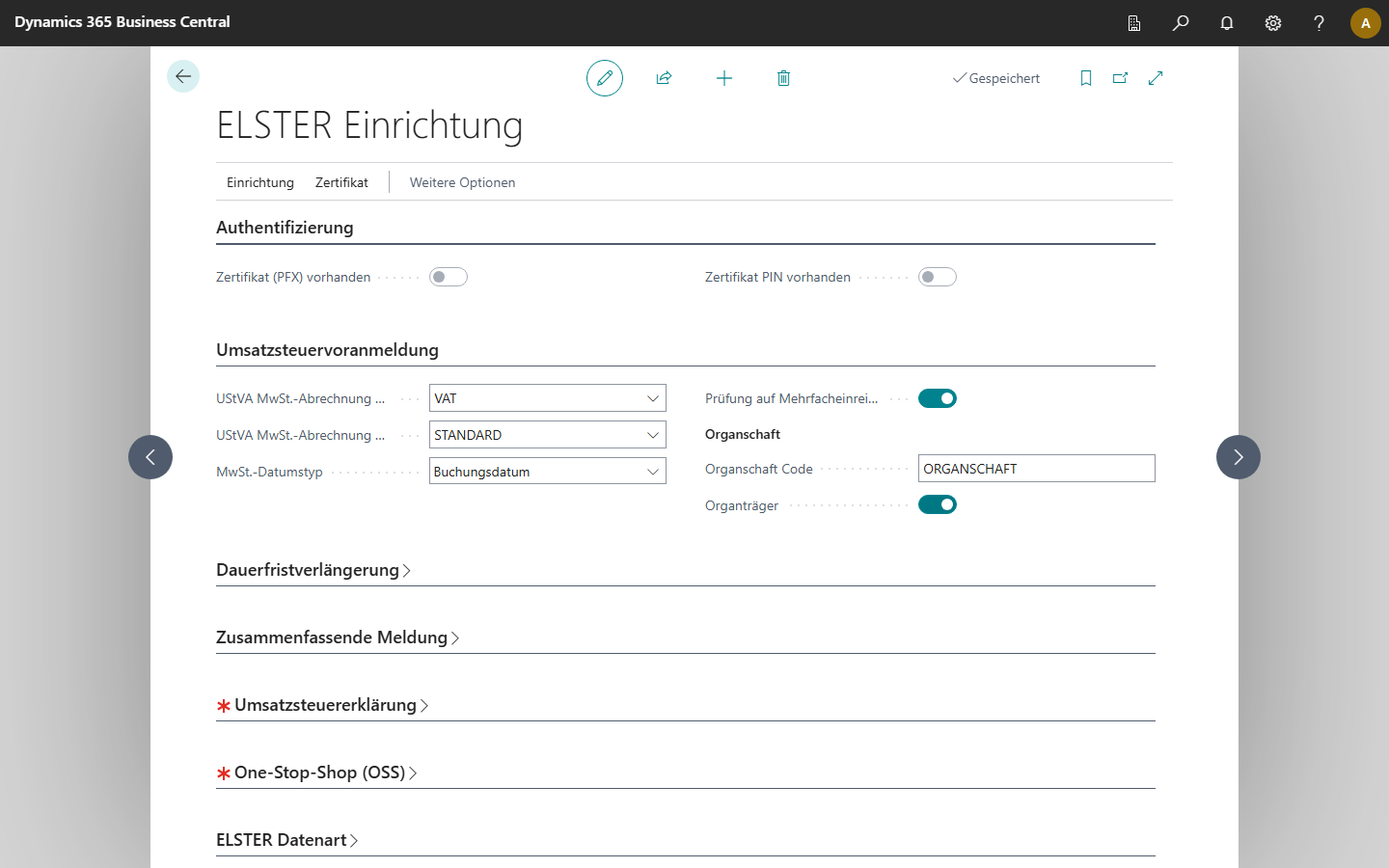
Die Organschaft wird je Mandant in der ELSTER Einrichtung im Bereich Organschaft eingerichtet.
| Feldname | Beschreibung |
|---|---|
| Organschaft Code | Gibt den Code an, der für die Organschaft verwendet wird. Alle Mandanten, die Teil der Organschaft sind, müssen denselben Organschaft Code verwenden. |
| Organträger | Gibt an, ob dieser Mandant der Organträger der Organschaft ist. |
Gehen Sie wie folgt vor:
- Melden Sie sich am Mandanten des Organträgers an.
- Öffnen Sie die ELSTER Einrichtung über die Business Central Suche.
- Erfassen Sie im Bereich Organschaft im Feld Organschaft Code einen frei wählbaren Code für die Organschaft, bspw.
ORGANSCHAFT. - Aktivieren Sie das Feld Organträger.
- Wiederholen Sie die Schritte 2 und 3 in jedem Mandanten, der als Organgesellschaft zur Organschaft gehört, und verwenden Sie dabei denselben Organschaft Code. Das Feld Organträger bleibt in diesen Mandanten deaktiviert.
Hinweis
Je Organschaft darf genau ein Mandant als Organträger gekennzeichnet sein. Aktivieren Sie das Feld Organträger, entfernt 365 business ERiC das Kennzeichen automatisch in allen übrigen Mandanten mit demselben Organschaft Code.
Hinweis
Das Feld Organträger kann nur gesetzt werden, wenn im Feld Organschaft Code ein Wert hinterlegt ist. Wird der Organschaft Code wieder geleert, setzt 365 business ERiC das Kennzeichen Organträger automatisch zurück.
Wie werden die Werte der Organschaft berechnet?
365 business ERiC unterstützt die umsatzsteuerliche Organschaft in der Berechnung der Umsatzsteuervoranmeldung und der Dauerfristverlängerung.
Wird eine dieser Steuerdatenarten im Mandanten des Organträgers berechnet, ermittelt 365 business ERiC zunächst die Werte des Organträgers und rechnet anschließend die Werte aller Mandanten mit demselben Organschaft Code hinzu. Grundlage ist dabei immer die im Organträger eingerichtete MwSt.-Abrechnung. Die auf den ELSTER Steuerdaten gewählten Einstellungen – MwSt.-Posten inkl., der berücksichtigte Buchungszeitraum sowie die globalen Dimensionsfilter – werden auch auf die Organgesellschaften angewendet.
Hinweis
Die Zusammenrechnung erfolgt ausschließlich im Mandanten des Organträgers. Berechnen Sie ELSTER Steuerdaten in einer Organgesellschaft, enthalten diese nur die Werte des jeweiligen Mandanten.
Postennachweis über alle Mandanten der Organschaft
Über die Aktion Posten auf einer Steuerdatenzeile können Sie die Posten anzeigen, aus denen sich der Wert der Steuerkennzahl ermittelt.
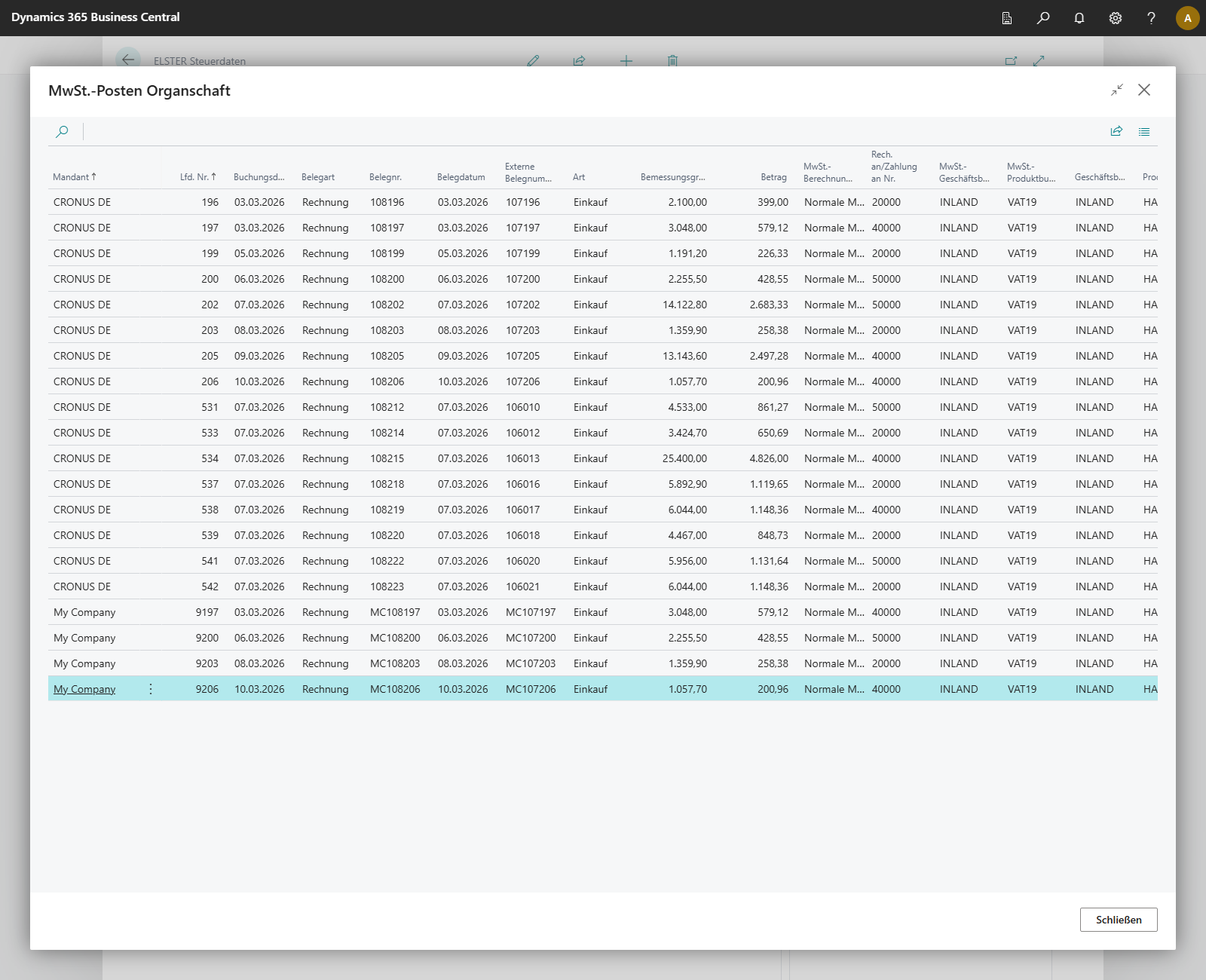
Ist in der ELSTER Einrichtung ein Organschaft Code hinterlegt, werden dabei nicht mehr nur die MwSt.-Posten des aktuellen Mandanten angezeigt: 365 business ERiC sammelt die MwSt.-Posten aus allen Mandanten der Organschaft ein und zeigt sie in der gemeinsamen, schreibgeschützten Übersicht MwSt.-Posten Organschaft an. Die Spalte Mandant weist aus, aus welchem Mandanten der jeweilige Posten stammt.
So rufen Sie den Postennachweis auf:
- Öffnen Sie die berechneten ELSTER Steuerdaten der Datenart UStVA - Umsatzsteuervoranmeldung.
- Markieren Sie die Steuerdatenzeile, deren Wert Sie prüfen möchten.
- Klicken Sie auf Posten.
- Wurde die Steuerkennzahl sowohl aus Sachposten als auch aus MwSt.-Posten berechnet, wählen Sie MwSt.-Posten aus.
Neben dem Mandanten werden u.a. Buchungsdatum, Belegart, Belegnr., Art, Bemessungsgrundlage, Betrag, die MwSt.- und Geschäftsbuchungsgruppen sowie die USt-IdNr. angezeigt. Damit lässt sich der gemeldete Wert einer Steuerkennzahl über die gesamte Organschaft hinweg nachvollziehen.
Hinweis
Die Übersicht ist schreibgeschützt. Sie dient ausschließlich dem Nachweis der übermittelten Werte.
Gibt es Einschränkungen in der Funktionalität?
- Der Postennachweis über alle Mandanten der Organschaft steht für MwSt.-Posten zur Verfügung. Wurde eine Steuerkennzahl aus Sachposten berechnet, werden weiterhin ausschließlich die Sachposten des aktuellen Mandanten angezeigt.
- Der Postennachweis über alle Mandanten der Organschaft steht in der Datenart UStVA - Umsatzsteuervoranmeldung zur Verfügung.
Weitere Einschränkungen bestehen aktuell nicht.
Wechsel von der OPplus-basierten Organschaft
Bis einschließlich Version 17.13 wurde die umsatzsteuerliche Organschaft auf Basis von OPplus abgebildet. Der Organschaftscode wurde dabei in der Bilanz- und Umsatzsteuereinrichtung von OPplus gepflegt.
Diese Umsetzung ist mit Version 17.14 abgelöst. Das frühere Feld Organschaft (veraltet) in der ELSTER Einrichtung wird nicht mehr ausgewertet und nicht mehr angezeigt.
Richten Sie die Organschaft stattdessen wie oben beschrieben über die Felder Organschaft Code und Organträger in der ELSTER Einrichtung ein. OPplus wird für die Abbildung der Organschaft in 365 business ERiC nicht mehr benötigt.