
365 business Barcode
Barcode Einstellungen
Barcode Einstellungen dienen dazu wiederverwendbare Vorlagen zu erstellen, welche in der Implementierung in Ihren Geschäftsprozessen verwendet werden können. Statt alle Einstellungen im AL Code vorzunehmen können diese in einer intuitiven und benutzerfreundlichen Oberfläche vorgenommen werden und im AL Code für ausschließlich über den Code auf die entsprechende Barcode Einstellung referenziert.
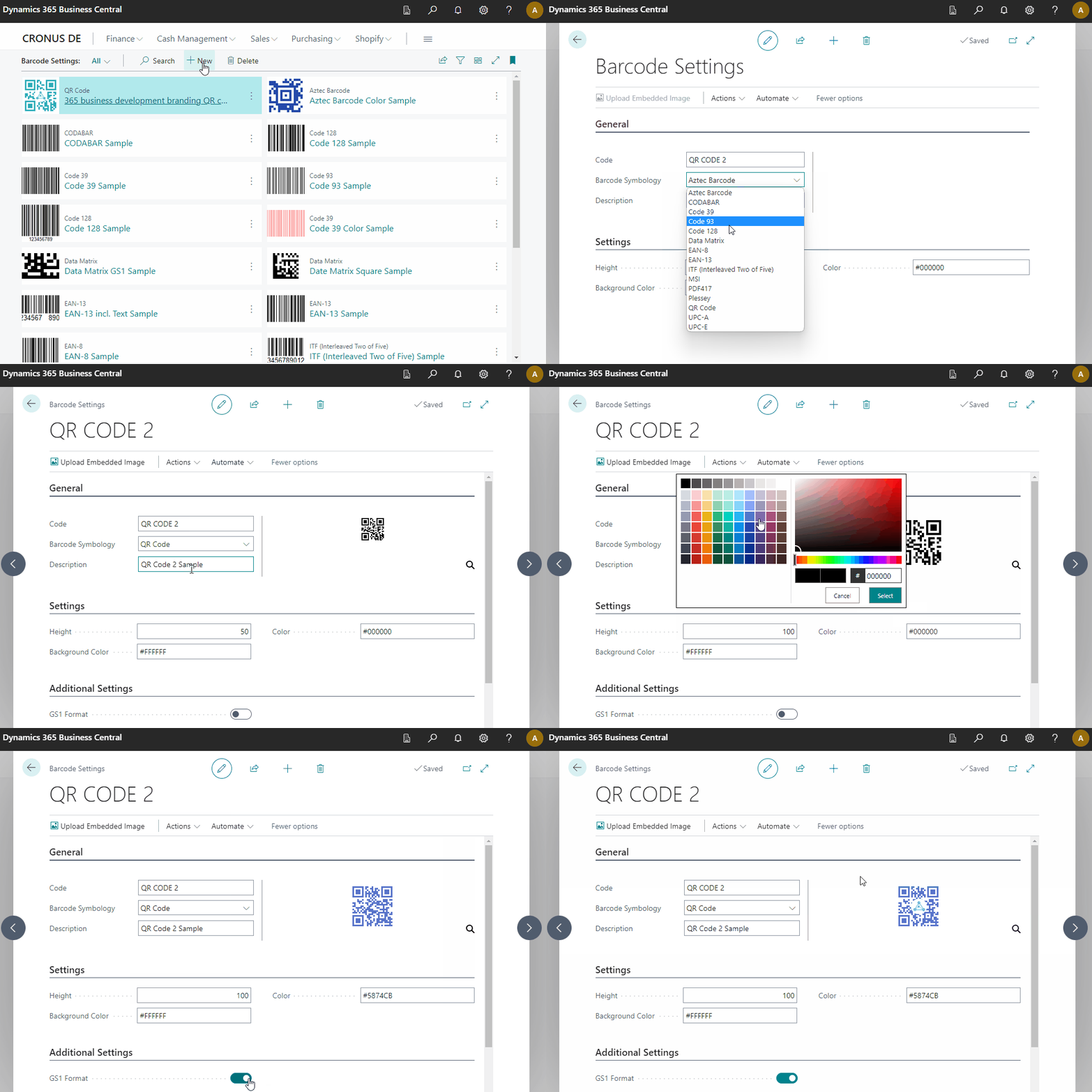
Wie erstelle ich eine Barcode Einstellung?
- Öffnen Sie die Seite Barcode Einstellungen in Microsoft Dynamics 365 Business Central.
- Klicken Sie Neu um eine neue Barcode Einstellung zu erstellen.
- Wählen Sie einen Code.
- Wählen Sie im Feld Barcode-Symbolik die Art des Barcodes aus, die Sie verwenden möchten (z.B.
QR Code). - Wählen Sie eine Beschreibung für die Barcode Einstellung.
- Geben Sie die gewünschte Höhe (px) an.
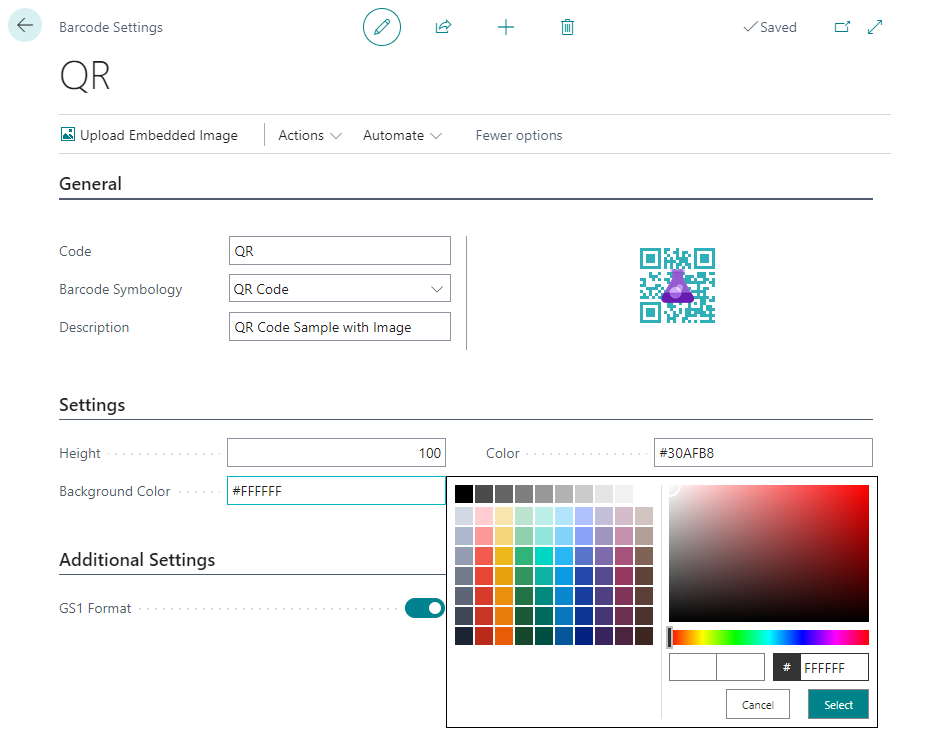
- Klicken Sie in das Feld Farbe und/oder Hintergrundfarbe um, abweichend vom Standard, Farben zu definieren. (optional)
Hinweis
Während der Einrichtung der Barcode Einstellungen wird laufend die Vorschau des Barcodes mit einem Beispielwert angezeigt.
Gut zu wissen
Abhängig von der gewählten Barcode-Symbolik stehen weitere Optionen zur Verfügung.
Last modified on