
Adressdaten initialisieren
Die Adressdaten-Initialisierung liest vorhandene Adressdaten in Batches in das Adressverzeichnis ein, ohne eine Adresse zu validieren.
Die Initialisierung betrifft nur 365 business Address Validation in Microsoft Dynamics 365 Business Central.
Quelltabellen
Die Initialisierung liest die Adressdaten in dieser Reihenfolge aus folgenden Quelltabellen: Kontakt, Debitor, Kreditor, Verkaufsbelege, Einkaufsbelege, Ressource, Mitarbeiter, Lief.-an-Adresse und Auftragsadresse. Alternative Adressen werden nicht gelesen.
Keine automatische Validierung
Die Initialisierung aktualisiert ausschließlich das Adressverzeichnis und die Verwendungsnachverfolgung. Es wird keine Adresse validiert. Bereits als Validiert oder Manuell geprüft markierte Adressdaten bleiben unverändert.
Batchgröße konfigurieren
Die Anzahl der Datensätze, die je Batch aus einer Quelltabelle gelesen werden, legen Sie auf der Einrichtung für Adressvalidierung im Feld Batchgröße für Initialisierung fest.
- Standardwert: 1.000 Datensätze je Batch
- Bereich: 0 bis 100.000. Ein Wert von 0 oder darunter wird nicht als „kein Batching“ ausgewertet, sondern fällt auf den Standardwert 1.000 zurück.
Adressdaten-Initialisierung öffnen
- Wählen Sie das Symbol Suchen, geben Sie Adressdaten-Initialisierung ein und öffnen Sie die Seite, oder wählen Sie auf der Einrichtung für Adressvalidierung die Aktion Adressdaten-Initialisierung.
- Oben auf der Seite zeigt der Bereich Fortschritt den Gesamtstand:
| Feld | Beschreibung |
|---|---|
| Fortschritt | Gesamtfortschritt der Initialisierung in Prozent. |
| Batchgröße | Anzahl der Datensätze, die je Batch aus einer Quelltabelle gelesen werden. Änderbar auf der Einrichtung für Adressvalidierung. |
| Im Hintergrund geplant | Gibt an, ob die Fortsetzung in einer Hintergrundsitzung geplant ist. |
- Darunter zeigt die Liste für jede Quelltabelle:
| Feld | Beschreibung |
|---|---|
| Quelltabelle | Name der verarbeiteten Tabelle. |
| Status | Aktueller Verarbeitungsstatus, siehe unten. |
| Abgeschlossen % | Prozentualer Fortschritt der Quelltabelle. |
| Anzahl verarbeiteter Datensätze | Anzahl der bisher verarbeiteten Datensätze. |
| Anzahl Datensätze | Gesamtanzahl der zu verarbeitenden Datensätze. |
| Anzahl hinzugefügter Adressen | Anzahl der Adressen, die dem Adressverzeichnis hinzugefügt wurden. |
| Letzter Batch-Lauf am | Zeitpunkt, zu dem der letzte Batch verarbeitet wurde. |
| Letzte Fehlermeldung | Fehlermeldung des letzten fehlgeschlagenen Batches, nur bei Status Fehlgeschlagen. |
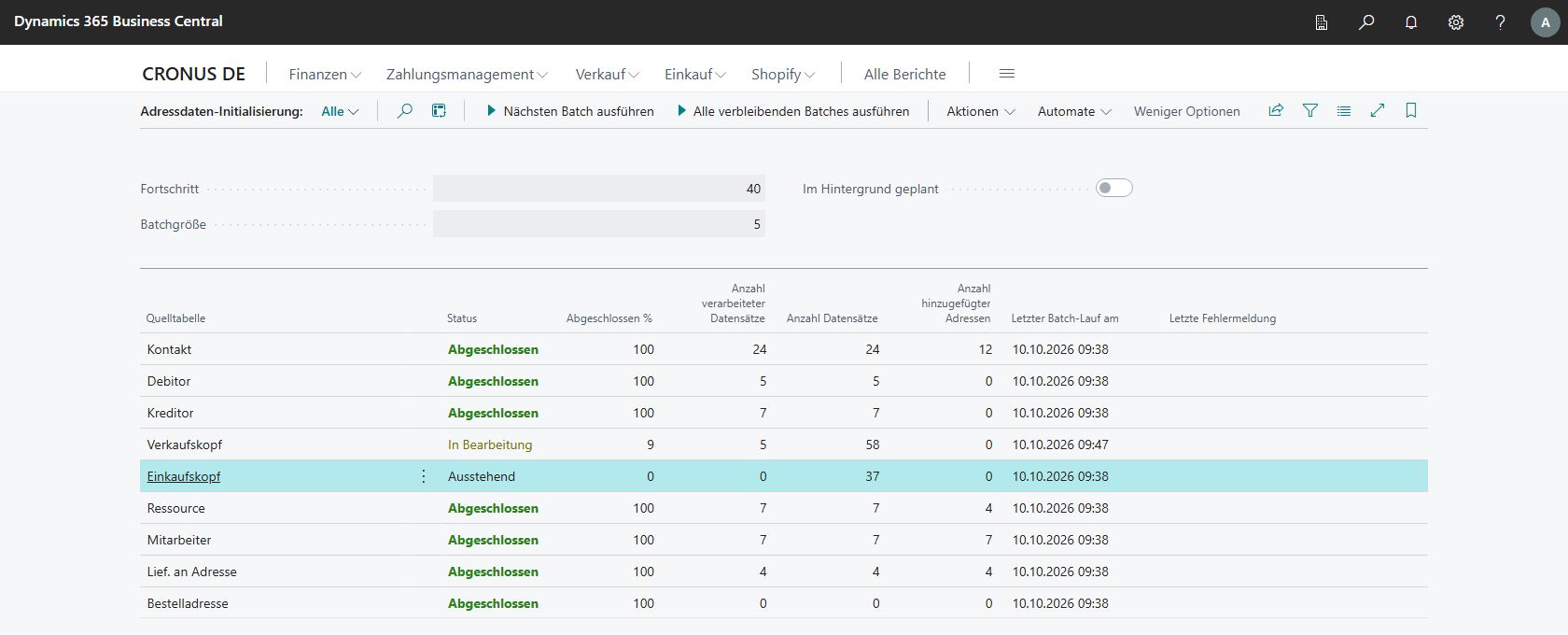
Status-Übersicht
| Status | Beschreibung |
|---|---|
| Ausstehend | Die Quelltabelle wartet auf Verarbeitung. |
| In Bearbeitung | Die Quelltabelle wird gerade verarbeitet. |
| Abgeschlossen | Die Verarbeitung wurde erfolgreich abgeschlossen. |
| Übersprungen | Die Quelltabelle wurde übersprungen, zum Beispiel wegen fehlender Leseberechtigung. |
| Fehlgeschlagen | Die Verarbeitung ist fehlgeschlagen. Die Meldung steht im Feld Letzte Fehlermeldung. |
Fehler in einer Tabelle blockieren andere nicht
Ein fehlgeschlagener Batch einer Quelltabelle blockiert nicht die Verarbeitung der übrigen Quelltabellen. Sie können einen fehlgeschlagenen Batch nach Behebung der Ursache erneut ausführen.
Verarbeitung starten, fortsetzen und im Hintergrund ausführen
In der Aktionsgruppe Initialisierung:
| Aktion | Beschreibung |
|---|---|
| Nächsten Batch ausführen | Liest den nächsten Batch Adressdaten aus den Quelltabellen. Es wird nur die konfigurierte Anzahl an Datensätzen verarbeitet, sodass die Aktion wiederholt werden kann, bis die Initialisierung abgeschlossen ist. |
| Nächsten Batch für ausgewählte Quelltabelle ausführen | Liest den nächsten Batch Adressdaten aus der ausgewählten Quelltabelle. |
| Alle verbleibenden Batches ausführen | Liest alle verbleibenden Adressdaten aus den Quelltabellen. Jeder Batch wird einzeln gespeichert, sodass die Initialisierung bei einer Unterbrechung an der Abbruchstelle fortsetzt. |
| Im Hintergrund fortsetzen | Setzt die Initialisierung in einer Hintergrundsitzung fort. Die Sitzung verarbeitet die verbleibenden Batches und plant sich selbst erneut, bis die Initialisierung abgeschlossen ist. |
Hintergrundsitzung mit fester Laufzeit
Eine Hintergrundsitzung verarbeitet höchstens 5 Minuten lang Batches und plant sich danach, falls noch Arbeit offen ist, mit 1 Minute Verzögerung selbst erneut. Die Sitzung läuft über den Task Scheduler.
In der Aktionsgruppe Verwalten:
| Aktion | Beschreibung |
|---|---|
| Ausgewählte Quelltabelle zurücksetzen | Verarbeitet die ausgewählte Quelltabelle ab dem nächsten Batch erneut von Anfang an. Vorhandene Adressdaten werden nicht gelöscht. |
| Ausgewählte Quelltabelle überspringen | Schließt die ausgewählte Quelltabelle von der Initialisierung aus. Ihre Adressen werden dem Adressverzeichnis hinzugefügt, sobald sie verwendet werden. |
| Initialisierung neu starten | Verarbeitet alle Quelltabellen erneut von Anfang an. Vorhandene Adressdaten und der Validierungsstatus der Adressen werden nicht gelöscht. |
| Nicht verwendete Adressdaten entfernen | Entfernt Adressdaten, die nicht validiert sind und von keinem Datensatz mehr verwendet werden. Entfernte Adressen werden dem Adressverzeichnis erneut hinzugefügt, sobald sie verwendet werden. |
In der Aktionsgruppe Zugehörig:
| Aktion | Beschreibung |
|---|---|
| Adressdaten | Öffnet das Adressverzeichnis, das durch die Initialisierung gefüllt wird. |
| Einrichtung für Adressvalidierung | Öffnet die Einrichtung für Adressvalidierung, um die Batchgröße zu ändern. |
Keine doppelte Verarbeitung
Die Initialisierung verarbeitet Datensätze nicht doppelt. Ein erneuter Start setzt die Verarbeitung an der letzten gespeicherten Position fort.
Bereinigung verwaister Datensätze
Beim Öffnen der Seite bereinigt die Initialisierung automatisch verwaiste Datensätze in den Tabellen der Adressdatenverwendung und des Adressdaten-Hashs. Seit Version 18.11 löscht die Initialisierung selbst keine Adressdaten mehr; validierte oder manuell geprüfte Status bleiben über eine Neuinitialisierung hinweg erhalten.