
ELSTER Validierungsmeldung
Info
This page is not available in the selected language. The page is available in German. Please select other language to display.
Dieser Artikel unterstützt Sie bei der Lösung der ELSTER Validierungsmeldung:
Es wurden MwSt.-Posten für die EU gefunden, für die keine USt-IdNr. angegeben wurde. Dies ist nicht zulässig und führt zu einem Fehler bei der Validierung. Bitte aktualisieren Sie die USt-IdNr. in den MwSt.-Posten und führen Sie eine Neuberechnung durch, um dieses Problem zu lösen.
Ursache
In den MwSt.-Posten für den angegebenen Zeitraum wurde ein oder mehrere MwSt.-Posten gefunden, die einem EU Land zugeordnet werden, jedoch über keine Angabe einer USt-IdNr. verfügen. Dies würde eine fehlerhafte, bzw. unvollständige Meldung, der Zusammenfassenden Meldung verursachen und von ELSTER abgelehnt werden.
Lösung
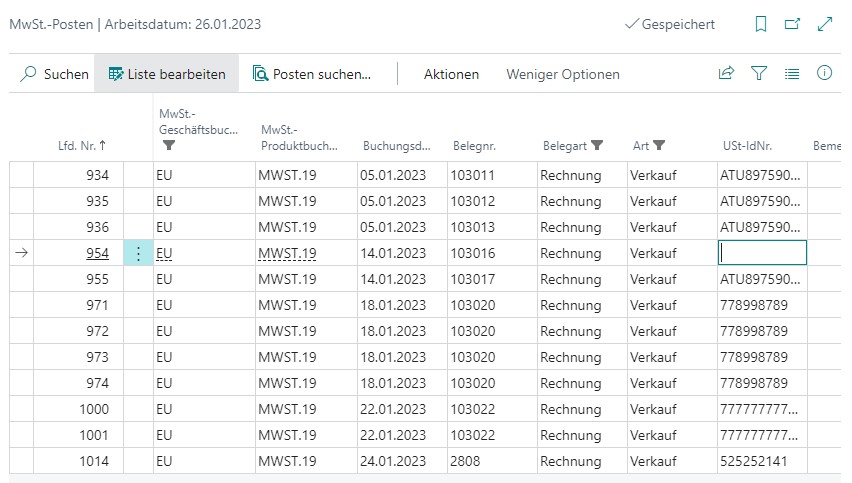
Microsoft Dynamics 365 Business Central erlaubt es das Feld USt-IdNr. in den gebuchten MwSt.-Posten zu editieren.
Hinweis
Zusätzlich sollten Sie, um das Problem in Zukunft zu verhindern, das Feld USt-IdNr. im entsprechenden Debitor füllen.
Wie korrigiere ich die USt-IdNr. in gebuchten MwSt.-Posten?
-
Nach der Berechnung der ELSTER Steuerdaten Zeilen, finden Sie eine Zeile bei der die USt-IdNr. leer ist.

-
Klicken Sie auf den AssistEdit-Button in der Spalte Wert um sich die MwSt.-Posten anzuzeigen.
-
Fügen Sie ggf. die Spalte USt-IdNr. hinzu.
-
Klicken Sie auf die Aktion Liste bearbeiten.
-
Tragen Sie die gültige USt-IdNr. ein.
-
Schließen Sie die MwSt.-Posten.
-
Führen Sie die Berechnung erneut aus, indem Sie die Aktion Berechnen ausführen.