Erste Schritte
In dieser Kurzanleitung wird erklärt, wie Sie 365 business Print Agent aktivieren und einen Drucker einrichten.
Zusätzlich gibt es eine kostenlose 30-tägige Testphase für Echt- und On-Premises-Umgebungen ohne Funktionseinschränkungen.
Voraussetzungen
- Microsoft Dynamics 365 Business Central 2021 release wave 1 (18.0) oder neuer.
- Ein Microsoft Windows-System (Windows Server 2016 oder höher empfohlen) zur Ausführung von 365 business Print Agent Service
- Eine Internetverbindung
Für die Einrichtung der Direktverbindung besuchen Sie bitte die Dokumentation.
Schritt 1: Installation von 365 business Print Agent
Öffnen Sie den Marketplace für Erweiterungen in Microsoft Dynamics 365 Business Central und suchen Sie nach 365 business Print Agent. Installieren Sie die App von Microsoft AppSource und warten Sie, bis die Installation abgeschlossen ist.
Alternativ verwenden Sie den nachfolgenden Link, um 365 business Print Agent direkt aus Microsoft AppSource zu installieren:
365 business Print Agent installieren | Microsoft AppSource
Schritt 1.1: Print Agent Einrichtung
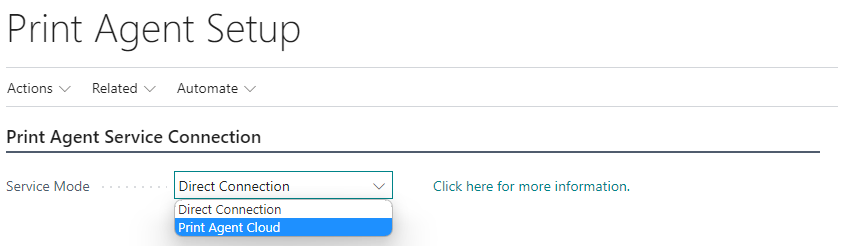
Öffnen Sie die Seite Print Agent Einrichtung in Microsoft Dynamics 365 Business Central:
Wählen Sie Print Agent Cloud als Dienstmodus.
Mehr erfahren
Wählen Sie Print Agent authentifizieren.
Kopieren Sie den Wert Tenant ID, indem Sie auf den Feldwert klicken.
Hinweis Die Tenant-ID verknüpft den Print Agent-Dienst mit Ihrer Microsoft Dynamics 365 Business Central-Umgebung.
Sie benötigen die Tenant-ID später bei der Einrichtung des Print Agent-Dienstes.Wählen Sie Software herunterladen... um den 365 business Print Agent Service herunterzuladen.
Schritt 1.2: Installieren des 365 business Print Agent Service
- Speichern Sie die heruntergeladene ZIP-Datei auf dem Windows System, das Sie als Druckserver mit 365 business Print Agent verwenden möchten.
- Entpacken Sie die ZIP-Datei (z.B.
C:\install) - Starten Sie die Setup Datei.
mehr erfahren
Schritt 1.3: Print Agent Service Einrichtung
- Starten Sie die 365 business Print Agent Anwendung.
- Wählen Sie Konfigurieren.
- Wählen Sie 365 business Print Agent Cloud (empfohlen).
- Fügen Sie die Tentant ID aus Schritt 1.1 ein.
- Bestimmen Sie einen Namen, um den Client zu identifizieren.
- Wählen Sie Übernehmen, um die Einrichtung abzuschließen.
Schritt 2: Drucker einrichten
Um Drucker direkt in Microsoft Dynamics 365 Business Central verwenden zu können, müssen diese freigegeben werden.
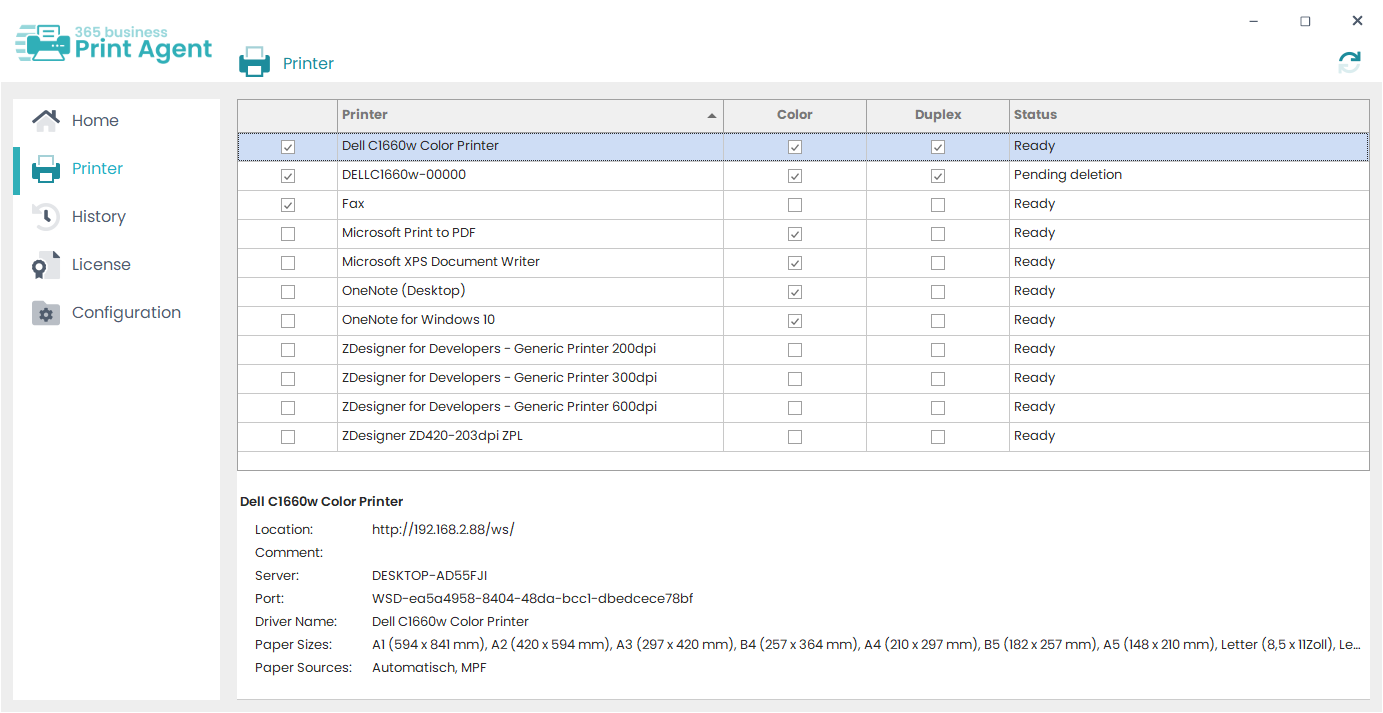
- Öffnen Sie die 365 business Print Agent Anwendung.
- Wählen Sie Drucker, um alle verfügbaren Drucker anzuzeigen.
- Wählen Sie alle Drucker aus, die Sie für Microsoft Dynamics 365 Business Central freigeben möchten.
Schritt 2.1: Freigegebene Drucker abrufen
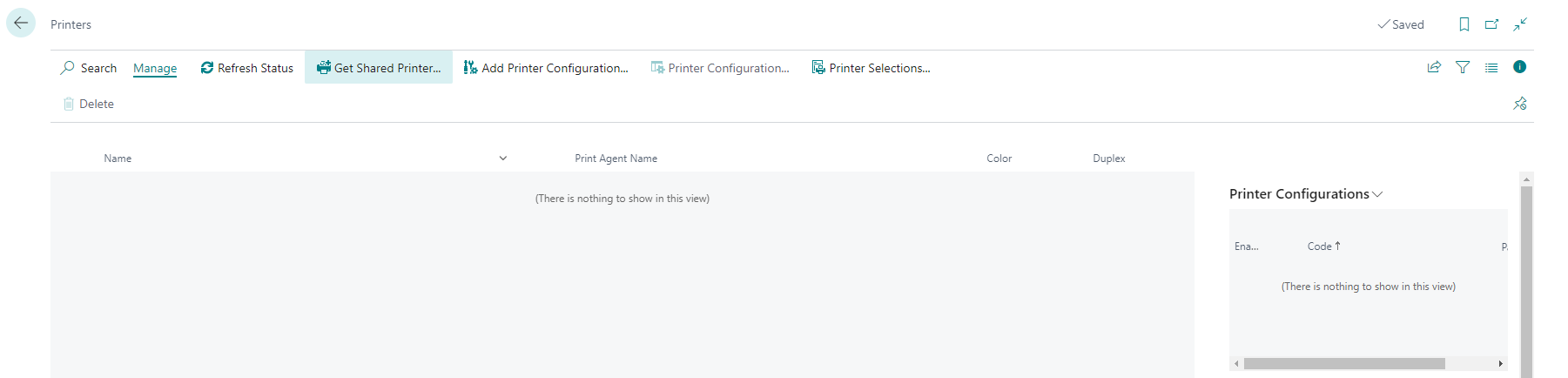
- Öffnen Sie die Drucker in Microsoft Dynamics 365 Business Central.
- Wählen Sie Freigegebene Drucker holen..., um die freigegbenen Drucker abzurufen.
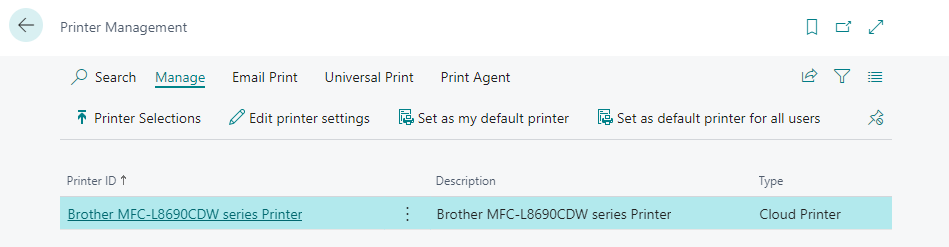
Schritt 2.2: Aktivieren der Druckereinstellung
Stattdessen müssen Sie Druckereinstellungen erstellen, die dann in der Druckerauswahl oder in der Report Request Page ausgewählt werden können.
Für jeden Drucker wird automatisch eine vom System erstellte Druckereinstellung angelegt, basierend auf den verfügbaren Druckerfunktionen.
- Druckereinstellungen auswählen.
- Bearbeiten auswählen.
- Überprüfen Sie die vom System erstellte Druckereinstellung.
- Aktiviert auswählen, um die Druckereinstellung zu aktivieren.
Schritt 3: Druckereinstellungen zuweisen
Um die Drucker optimal zu nutzen, empfehlen wir, einen Drucker (Konfiguration) für bestimmte Berichte oder Benutzer einzurichten. Die Konfiguration erfolgt in Microsoft Dynamics 365 Business Central auf der Standardseite Druckerauswahl.
- Druckerauswahl öffnen.
- Wählen Sie eine Benutzer-ID aus oder lassen Sie das Feld leer (für alle Benutzer).
- Geben Sie eine Berichts-ID an oder lassen Sie diese leer (für alle Berichte).
- Wählen Sie den Druckernamen aus.
Von hier können Sie Druckereinstellungen öffnen oder einen Drucker als Standard festlegen.