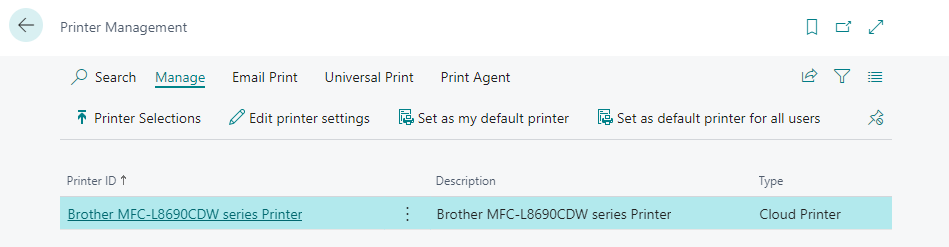
Druckereinstellungen
In Microsoft Dynamics 365 Business Central werden Druckereinstellungen als Drucker verwendet. Für jeden Drucker wird automatisch eine Standardkonfiguration erstellt, basierend auf den verfügbaren Funktionen des Geräts.
Zusätzlich werden die hinterlegten Druckprofile ebenfalls als Druckereinstellungen angelegt.
Neben der Standardkonfiguration können weitere Einstellungen für spezielle Anforderungen wie Farb- und/oder Duplexdruck erstellt werden.
Verwenden Sie daher einen benutzerfreundlichen Namen.
Was sind Druckereinstellungen?
Im 365 business Print Agent gibt es zwei Arten von Druckereinstellungen:
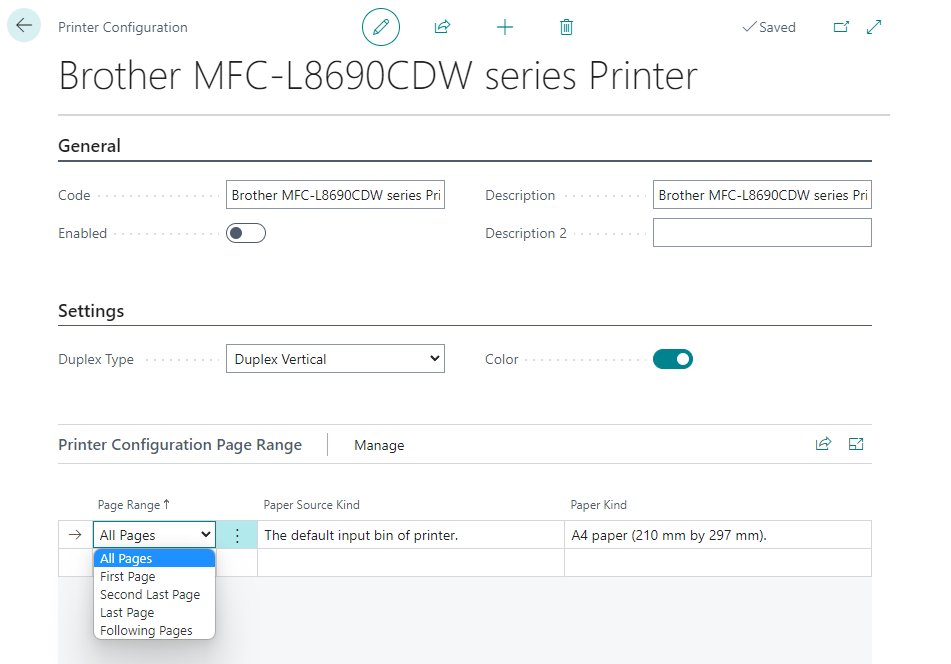
1. Druckereinstellungen
Druckereinstellungen basieren auf den Standardfunktionen des jeweiligen Druckers und werden direkt in Microsoft Dynamics 365 Business Central erstellt.
Sie dienen einfachen Druckaufträgen wie:
- Duplexdruck
- Anzahl der Kopien
- Farbdruck
- Auswahl der Papierart und des Papierfachs
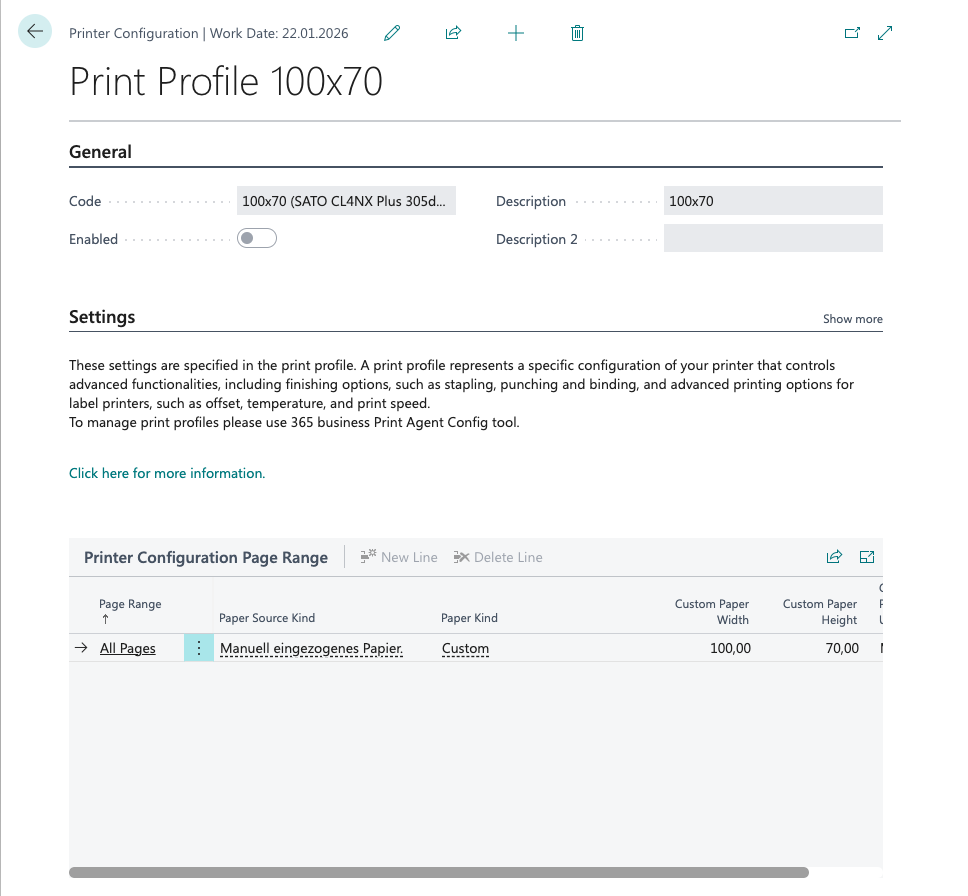
2. Druckprofile
Ein Druckprofil bildet eine erweiterte Konfiguration Ihres Druckers ab und ermöglicht die Nutzung zusätzlicher Funktionen.
Typische Beispiele für erweiterte Funktionen:
- Finishing-Optionen (Heften, Lochen, Binden)
- Spezialfunktionen für Etikettendrucker (Versatz, Temperatur, Druckgeschwindigkeit)
Erfahren Sie mehr in der Dokumentation.
Wie erstelle ich eine Druckereinstellung?
Druckereinstellungen können auf zwei Wegen erstellt werden:
- Über die Seite Druckereinstellung
- Mit Hilfe über die Seite Unterstützte Druckereinstellung
Schritt-für-Schritt-Anleitung
Öffnen Sie die Seite Drucker.
Wählen Sie Druckereinstellungen hinzufügen.
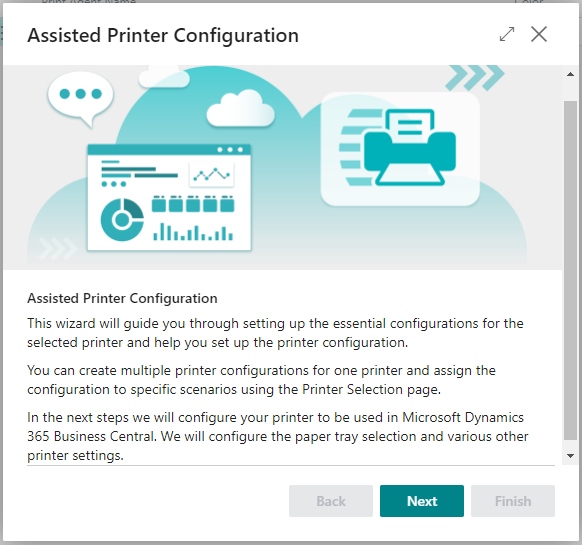
Klicken Sie auf Weiter.
Tragen Sie einen benutzerfreundlichen Namen im Feld Code ein.
Geben Sie eine Beschreibung an, die die Verwendung der Konfiguration beschreibt.
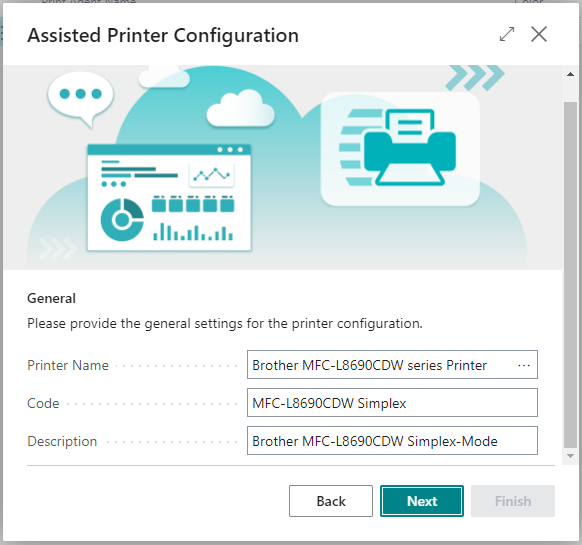
Klicken Sie erneut auf Weiter.
Wählen Sie eine Papierart (z. B. A4-Papier (210 mm x 297 mm)).
(Falls gewünscht, können Sie ein benutzerdefiniertes Papierformat mit Höhe und Breite angeben)Legen Sie fest, ob Farbdruck aktiviert werden soll.
(Nur relevant, wenn der Drucker Farbdruck unterstützt.)Bestimmen Sie, ob der Druck als Simplex (einseitig) oder Duplex (beidseitig) erfolgen soll.
(Nur möglich, wenn der Drucker Duplexdruck unterstützt.)Entscheiden Sie, ob mehrere Papierfächer verwendet werden sollen.
Wählen Sie eine Papierquelle (Papierfach) für alle Seiten oder spezifische Abschnitte.
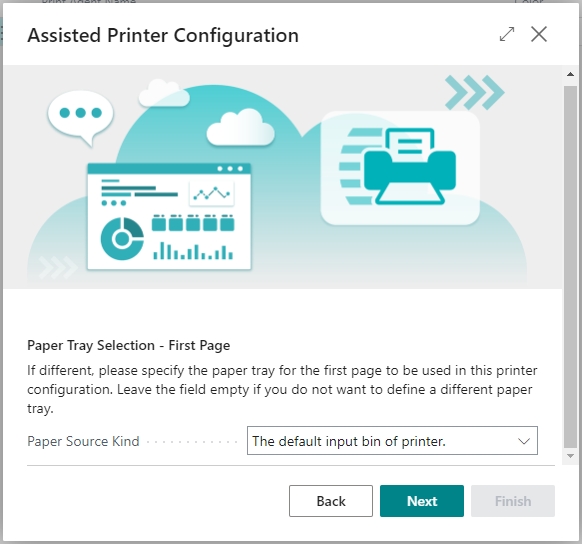
Klicken Sie auf Fertigstellen.
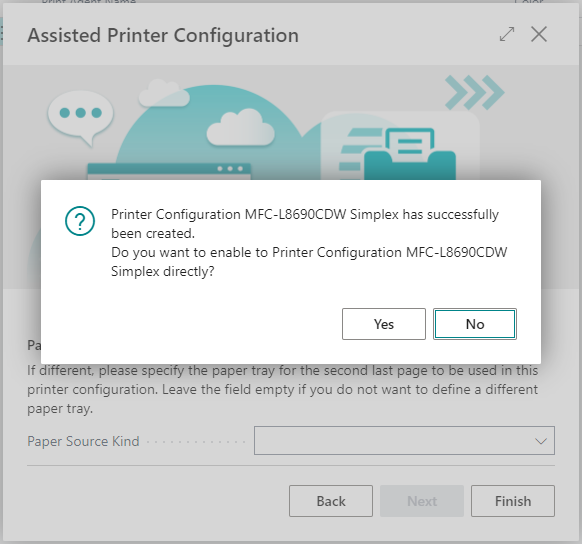
Bestätigen Sie die Aktivierung der Druckereinstellung mit Ja.
Verwenden Sie hierfür das Feld Drehung innerhalb der Druckereinstellungen.
Weitere Schritte
Sobald die Druckereinstellungen erstellt wurden, können Sie diese beim Drucken auf der Berichtsanforderungsseite auswählen.
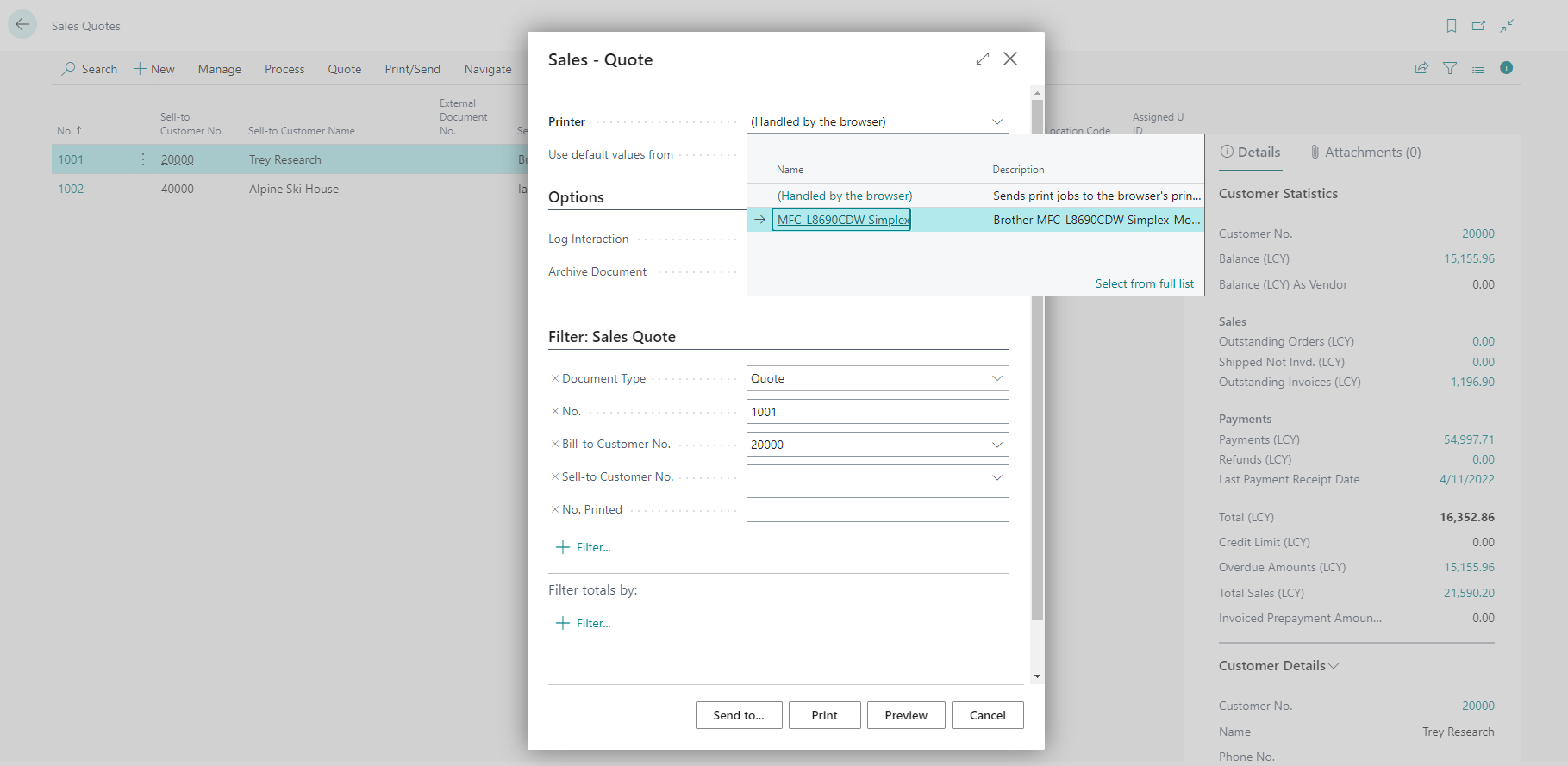
Um den Direktdruck optimal zu nutzen, sollten Sie die Druckereinstellungen auf der Seite Druckerauswahl zuweisen.
Druckerauswahl zuweisen
- Öffnen Sie die Seite Druckerauswahl.
- Wählen Sie eine Benutzer-ID aus oder lassen Sie das Feld leer (für alle Benutzer).
- Geben Sie eine Berichts-ID an oder lassen Sie sie leer (für alle Berichte).
- Wählen Sie den gewünschten Drucker aus dem Dropdown-Menü aus.
Von hier aus können Sie Druckereinstellungen bequem öffnen oder einen Standarddrucker festlegen.