Proxy Application Client Installation
Erfahren Sie hier, wie Sie den 365 business Proxy Application Client installieren und konfigurieren.
Voraussetzungen
Betriebssystem
- Windows 10 oder höher (64-Bit)
- Windows Server 2016 oder höher (64-Bit)
Software
Ihre Konfiguration bleibt erhalten.
Vorbereitungen
Bitte lesen Sie vorab den Artikel Was ist 365 business Proxy Application?, um zu entscheiden, auf welchem System der Client installiert werden soll.
Diese finden Sie in der Seite Proxy Application Einrichtung im Microsoft Dynamics Business Central.
Weitere Informationen finden Sie in der Anleitung Erste Schritte.
Installation des Proxy Application Client
Laden Sie die aktuelle Version des Clients als ZIP-Datei herunter:
Jetzt herunterladenSpeichern Sie die Datei auf dem gewünschten System.
Entpacken Sie das ZIP-Archiv (z. B. nach
C:\install).Starten Sie die Setup-Datei und folgen Sie dem Installationsassistenten.
Geben Sie Ihre Tenant-ID sowie einen eindeutigen Namen für den Client ein.
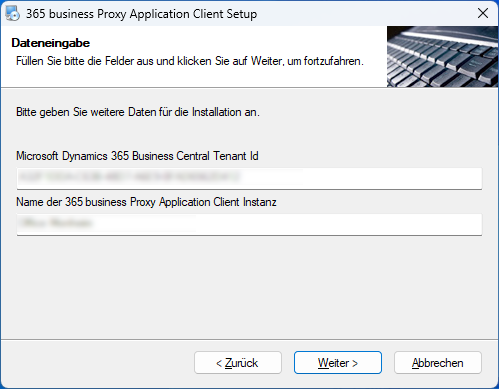
(Optional) Tragen Sie Benutzername und Kennwort eines Domänenkontos ein, unter dem der Dienst ausgeführt werden soll.
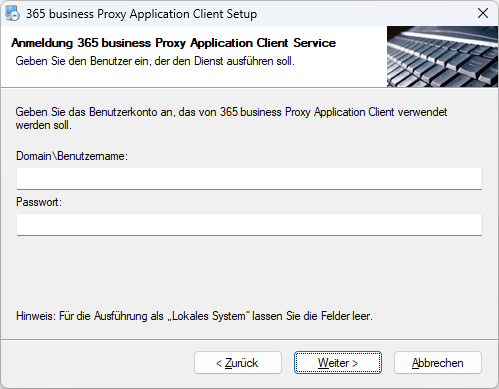 Hinweis Wenn Sie keinen Benutzer angeben, wird 365 business Proxy Application Client im Kontext Lokales System ausgeführt.
Nach erfolgreicher Installation wird der Dienst automatisch gestartet und erscheint in Business Central unter Proxy Application Clients.