import { Callout } from "zudoku/ui/Callout";
# Verwaltung von Druckern
Im Menüpunkt **Drucker** werden alle auf dem aktuellen Windows-System installierten Drucker aufgelistet.
Über die **Checkbox in der ersten Spalte** können Sie einen Drucker für die Verwendung in **Microsoft Dynamics 365 Business Central** freigeben oder die Freigabe aufheben.
In der Spalte **Emulation** wählen Sie zwischen:
- **Standard**
- **Zebra (ZPL)**
- **SATO (SBPL)**
Wählen Sie Zebra (ZPL) / SATO (SBPL) als Emulation, wenn es sich um einen Drucker der Marke Zebra bzw. SATO handelt und und Sie Performance Probleme beim Drucken haben.
Durch die Umstellung wird der Druckvorgang meist beschleunigt, da die Umwandlung nicht vom Drucker, sondern vom 365 business Print Agent übernommen wird.
Beim Auswählen eines Druckers sehen Sie weitere Informationen im unteren Bereich. Dazu gehören u. a. alle unterstützten Papierformate und -quellen, die später auch in Microsoft Dynamics Business Central verfügbar sind.
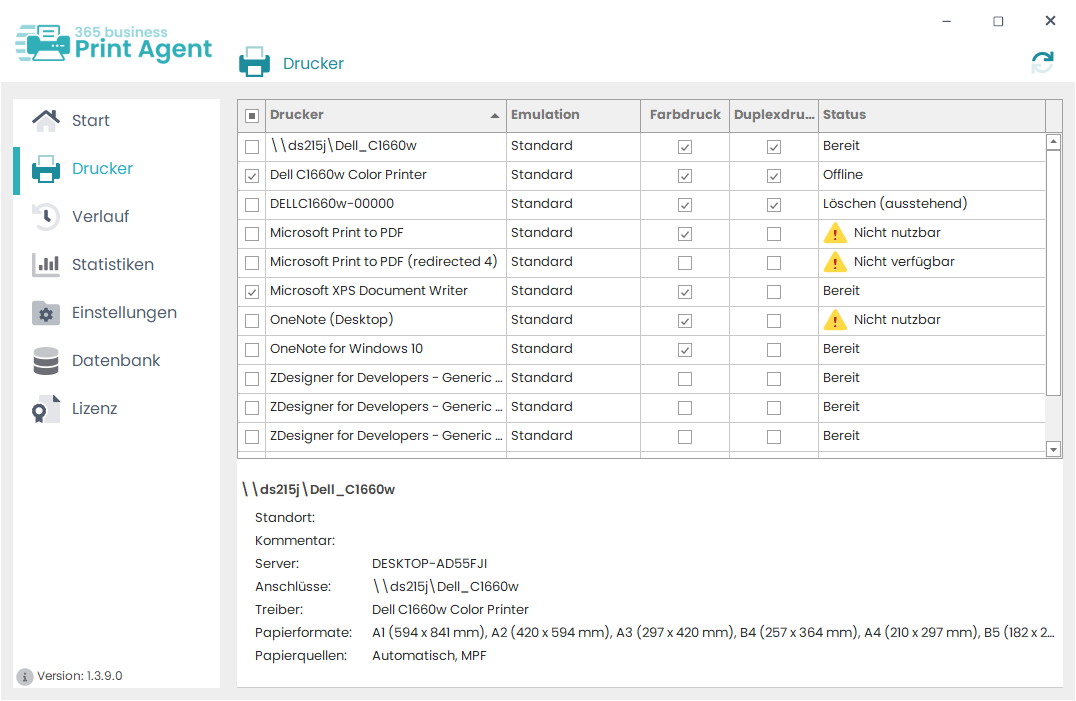
Die Spalte Status zeigt den aktuellen Status des jeweiligen Druckers an.
Bestimmte Status verhindern die Auswahl eines Druckers:
Status
Beschreibung
Nicht verfügbar
Der Drucker ist auf diesem System nicht mehr vorhanden.
Nicht nutzbar
Der Drucker erfüllt nicht die Mindestanforderungen, z. B. fehlen Angaben zu Papierformaten oder Papierquellen.
Bei Zebra-Druckern müssen die Einstellungen für alle Benutzer vorgenommen werden. Eine Anleitung zur Einrichtung finden Sie hier.
Drucker der Serie "Microsoft XPS" benötigen zusätzliche Konfiguration, da es sich nicht um physische Geräte handelt. Weitere Informationen dazu finden Sie hier.