import { Callout } from "zudoku/ui/Callout";
# Unterstützung virtuelle Drucker
Die Verwendung virtueller Drucker wie **Microsoft Print to PDF** oder **Microsoft XPS Document Writer** ist mit dem **365 business Print Agent** nur eingeschränkt möglich.
Dies liegt daran, dass virtuelle Drucker keine vollständigen Informationen wie Papierformate oder -fächer bereitstellen, die für den Einsatz im Business Central-Kontext erforderlich sind.
Aus diesem Grund verhindert der 365 business Print Agent die Nutzung inkompatibler virtueller Drucker und kennzeichnet sie in der Übersicht als **Nicht nutzbar**.
Wenn Sie dennoch Tests mit einem virtuellen Drucker durchführen möchten, empfehlen wir die Einrichtung eines **individuell installierten Microsoft XPS Document Writer (MXDW)**.
Virtuelle Drucker lösen in der Regel einen Speichern unter-Dialog aus, um einen Dateipfad auszuwählen.
Da Druckaufträge durch den 365 business Print Agent im Kontext des lokalen Systemkontos verarbeitet werden, ist die Anzeige solcher Dialoge nicht möglich – was zu Fehlern führt.
Um das zu umgehen, ist die manuelle Einrichtung eines virtuellen Druckers mit festem Ausgabepfad erforderlich.
---
## Einrichtung eines Microsoft XPS Document Writer (MXDW)
Nachfolgend finden Sie die empfohlene Vorgehensweise zur Einrichtung eines **virtuellen Druckers mit automatischer Dateiausgabe**:
### Schritt-für-Schritt-Anleitung
1. Öffnen Sie **Geräte und Drucker**.
2. Klicken Sie auf **Drucker hinzufügen**.
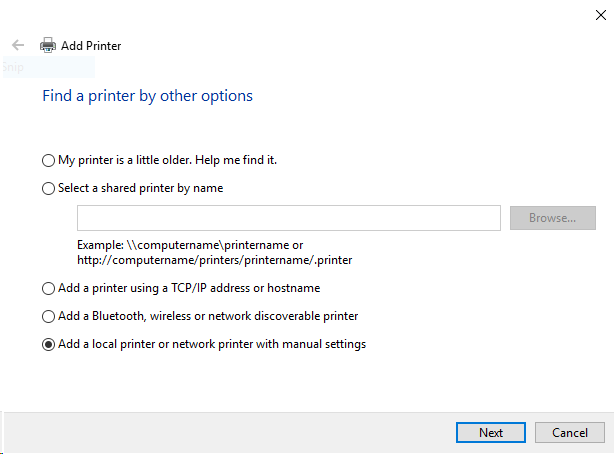
3. Wählen Sie **Einen lokalen oder Netzwerkdrucker mit manuellen Einstellungen hinzufügen**
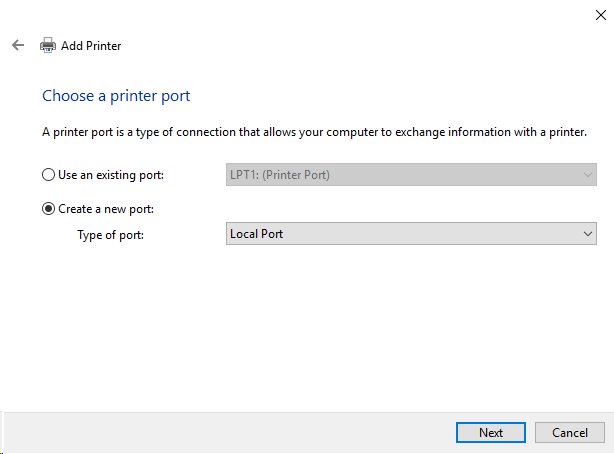
4. Wählen Sie **Einen neuen Anschluss erstellen**, Typ: **Lokaler Anschluss**
5. Geben Sie den gewünschten Pfad und Dateinamen für die Ausgabe in das Feld für den **Anschlussnamen** an, z. B. `C:\Temp\PrintJob.xps`
6. Wählen Sie als Hersteller: **Microsoft**
7. Wählen Sie als Drucker: **Microsoft XPS Document Writer v4**
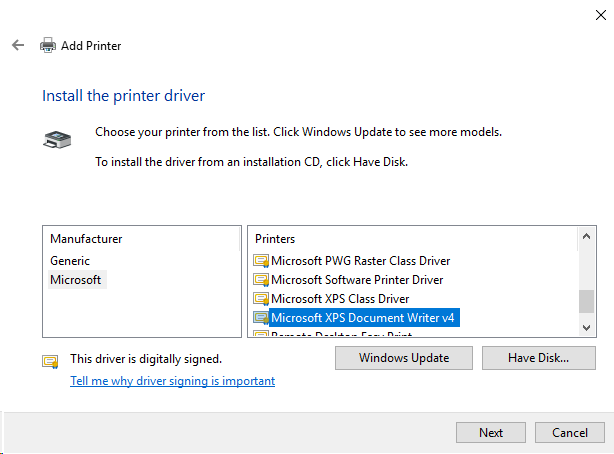
8. Klicken Sie auf **Vorhandenen Treiber verwenden (empfohlen)**
9. Vergeben Sie einen Namen für den Drucker.
10. Schließen Sie die Einrichtung mit **Fertigstellen** ab.
11. Geben Sie diesen Drucker in der **365 business Print Agent Einrichtung** in Microsoft Dynamics 365 Business Central frei.
---
Stellen Sie sicher, dass das in Schritt 5 angegebene Verzeichnis Lese- und Schreibrechte für den Benutzer besitzt, unter dem der 365 business Print Agent Dienst ausgeführt wird.
Zum Testen kann es sinnvoll sein, den Dienst temporär mit einem Benutzerkonto auszuführen, das Zugriff auf den Pfad besitzt.
---
## Ergebnis
Nach der erfolgreichen Einrichtung werden alle Druckaufträge an diesen virtuellen Drucker **automatisch im definierten Dateipfad gespeichert**.
Auch Drucke aus Microsoft Dynamics 365 Business Central über den 365 business Print Agent werden automatisch an dieser Stelle gespeichert.