import { Callout } from "zudoku/ui/Callout";
# Sanktionsprüfung
Sanktionsprüfungen können mit 365 business Sanction Screen in Microsoft Dynamics 365 Business Central für verschiedene Entitäten durchgeführt werden. Die Ergebnisse der Prüfungen werden in der jeweiligen Kartenansicht angezeigt und können weiter bearbeitet werden.
## Arten der Sanktionsprüfungen
365 business Sanction Screen sieht zwei Arten von Sanktionsprüfungen vor:
- Manuelle Sanktionsprüfung
- Automatisierte Sanktionsprüfung
Zur optimalen Gewährleistung der Sanktionslistenprüfung empfehlen wir, die Prüfintervalle der einzelnen Entitäten (z.B. Debitor) in der Sanction Screen Einrichtung zu konfigurieren und die automatisierte Prüfung zu verwenden.
## Unterstützte Entitäten & Belege
Folgenden Microsoft Dynamics 365 Business Central Entitäten werden von 365 business Sanction Screen unterstützt:
- Debitor
- Bankkonto
- Lief.-an Adressen
- Kreditor
- Bankkonto
- Zahlungsempfängeradressen
- Bestelladressen
- Kontakt
- Bankkonto
- Mitarbeiter
Die Sanktionsprüfung mit 365 business Sanction Screen kann individuell für benutzerdefinierte Entitäten erweitern.
Weitere Informationen finden Sie hier.
Zusätzlich werden folgende Belege unterstützt:
- Verkaufsbelege
- Verkaufsangebot
- Verkaufsauftrag
- Verkaufsrechnung
- Verkaufsgutschrift
- Einkaufsbelege
- Einkaufsangebot
- Einkaufsbestellung
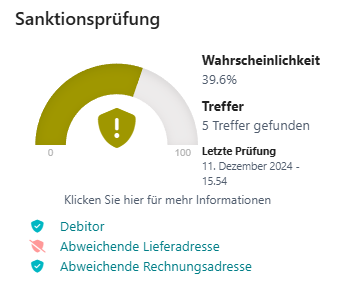
Bei der Sanktionsprüfung von Belegen werden die verschiedenen Adressen (z.B. Lief.-an Adresse), sofern abweichend, einzeln geprüft. Dabei wird zusätzlich geprüft, ob die Adresse bereits geprüft wurde (z.B. Debitoradresse) und die entsprechende Quelle angezeigt:
 ## Sanktionsprüfung durchführen
Gehen Sie wie folgt vor, um eine Sanktionsprüfung für durchzuführen:
1. Öffnen Sie die Seite (z.B. Debitoren) in Microsoft Dynamics 365 Business Central.
2. Wählen Sie den gewünschten Datensatz aus.
3. Gehen Sie mit der Maus über die Sanktionsprüfungsanzeige und wählen Sie die Aktion **Sanktionsprüfung starten** aus.
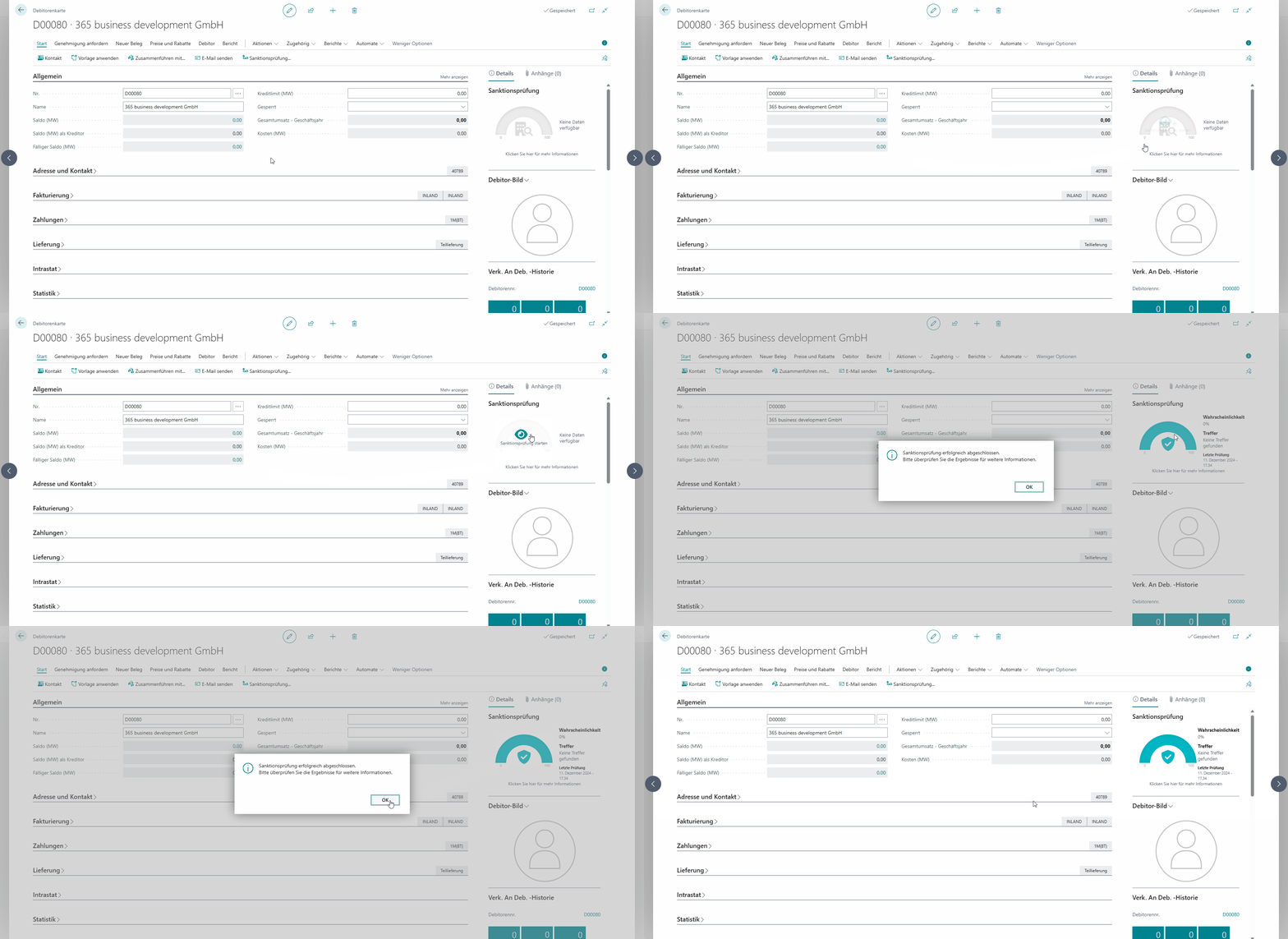
War die Sanktionslistenprüfung erfolgreich und es wurden keine möglichen Übereinstimmungen gefunden erscheint folgende Meldung:
## Sanktionsprüfung durchführen
Gehen Sie wie folgt vor, um eine Sanktionsprüfung für durchzuführen:
1. Öffnen Sie die Seite (z.B. Debitoren) in Microsoft Dynamics 365 Business Central.
2. Wählen Sie den gewünschten Datensatz aus.
3. Gehen Sie mit der Maus über die Sanktionsprüfungsanzeige und wählen Sie die Aktion **Sanktionsprüfung starten** aus.

War die Sanktionslistenprüfung erfolgreich und es wurden keine möglichen Übereinstimmungen gefunden erscheint folgende Meldung:
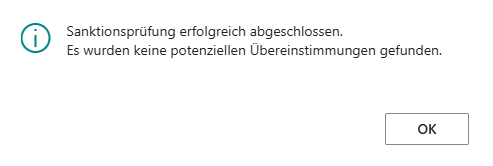
In diesem Fall ist keine weitere Bearbeitung notwendig.
### Sanktionslistentreffer prüfen
Wurden mögliche Übereinstimmungen gefunden, erscheint folgende Meldung:

Zum Prüfen der möglichen Übereinstimmungen gehen Sie wie folgt vor:
1. In der Seite **Sanktionstrefferposten** werden Ihnen die möglichen Übereinstimmungen angezeigt.
2. Wählen Sie den **Sanktionstreffer** aus, um weitere Informationen zu erhalten.
In der Detailansicht des Sanktionstrefferposten können Sie über die Aktion Zusätzliche Informationen abrufen... weitere Informationen, wie den Sanktionsgrund, die sanktionierende Behörde und mehr abrufen.
Ein Treffer trägt in der Regel mehrere **Risiko-Kennzeichen**. In der Übersicht der Sanktionstrefferposten wird das Kennzeichen mit dem höchsten Schweregrad angezeigt, damit ein rein beschreibendes Kennzeichen keine Sanktion verdeckt. Die vollständige Liste finden Sie in der Detailansicht des Sanktionstrefferposten im Bereich **Risiko-Kennzeichen**.
Weitere Informationen finden Sie unter Risiko-Kennzeichen.
### Sanktionslistentreffer bearbeiten
Wenn es sich bei dem Sanktionstreffer um eine **falsche Übereinstimmung** handelt, gehen Sie wie folgt vor:
1. wählen Sie die Aktion **Treffer auf die Whitelist setzen...** aus.
2. In der Seite **Treffer auf die Whitelist setzen** können Sie den Sanktionstrefferposten auf die Whitelist setzen, um zukünftige Übereinstimmungen zu vermeiden. Hierfür müssen Sie eine Begründung eingeben und die Aktion mit **OK** bestätigen.
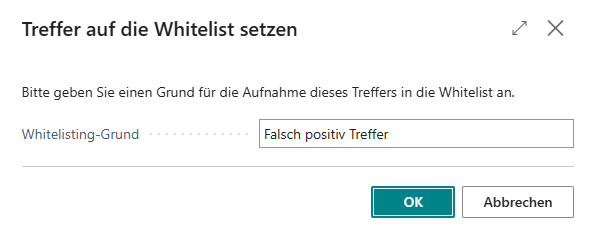
Der Berechtigungssatz Sanktionsprüfung - Whitelist wird benötigt, um einen Sanktionstrefferposten auf die Whitelist zu setzen.
## Siehe auch
- [Einrichtung](setup.md)
- [Datenkataloge für Sanktionsprüfung](data-sources.md)
- [Automatisierte Sanktionslistenprüfung](automated-screening.md)
- [Auditbericht](audit-report.md)