import { Callout } from "zudoku/ui/Callout";
# Erste Schritte
In dieser Kurzanleitung erfahren Sie, wie Sie die **365 business Proxy Application** in Ihrer Microsoft Dynamics 365 Business Central Umgebung installieren und einrichten.
Testen Sie den 365 business Proxy Application kostenlos in Sandbox-Umgebungen von Microsoft Dynamics 365 Business Central.
Zusätzlich gibt es eine kostenlose 30-tägige Testphase für Echt- und On-Premises-Umgebungen ohne Funktionseinschränkungen.
## Voraussetzungen
- Microsoft Dynamics 365 Business Central 2021 release wave 1 (Version 18.0) oder neuer
- Ein Microsoft Windows-System (Windows Server 2016 oder höher empfohlen) zur Ausführung von [365 business Proxy Application Client](https://365businessapi.com/api/SoftwareDownload?AppId=da472ae3-fa8a-406f-bbea-c2aafd5f77d5)
- Eine Internetverbindung
Diese Kurzanleitung beschreibt die Einrichtung und Inbetriebnahme von 365 business Proxy Application mit dem File Plugin.
Weitere Informationen zu anderen Plugins finden Sie in der Plugin-Dokumentation.
---
## Schritt 1: Proxy Application installieren
Öffnen Sie den **Marketplace für Erweiterungen** in Dynamics 365 Business Central und suchen Sie nach **365 business Proxy Application**.
Installieren Sie die App über Microsoft AppSource.
Die App Pakete für Ihre Microsoft Dynamics 365 Business Central On-Premises Umgebung finden Sie in unseren Downloads.
---
### Schritt 1.1: Proxy Application Einrichtung
1. Öffnen Sie die Seite **Proxy Application Einrichtung** in Business Central.
2. Klicken Sie auf **Authentifizieren**, um die Umgebung mit dem Cloud-Dienst zu verbinden.
3. Kopieren Sie den Wert **Tenant-ID**, indem Sie auf den Feldwert klicken.
Die Tenant-ID verknüpft den 365 business Proxy Application-Dienst mit Ihrer Microsoft Dynamics 365 Business Central-Umgebung.
Sie benötigen die Tenant-ID später bei der Einrichtung des Dienstes.
4. Wählen Sie **Client herunterladen...** um den [365 business Proxy Application Client](proxy-application-client-whatis.md) herunterzuladen.
---
### Schritt 1.2: Installieren von 365 business Proxy Application Client
1. Speichern Sie die heruntergeladene ZIP-Datei auf dem Server oder Computer, den Sie mit 365 business Proxy Application verwenden möchten.
2. Entpacken Sie die ZIP-Datei (z.B. `C:\install`)
3. Starten Sie die Setup Datei und folgen Sie den Anweisungen.
4. Geben Sie die **Tenant-ID** aus dem vorherigen Schritt und einen **Namen** für den Client ein, der Ihnen dabei hilft den Client in Microsoft Dynamics 365 Business Central zu identifizieren.
5. *(Optional)* Geben Sie einen Domänenbenutzer und das Kennwort ein, mit dem 365 business Proxy Application Client betrieben werden soll.
Wenn Sie keinen Benutzer angeben, wird 365 business Proxy Application Client im Kontext Lokales System ausgeführt.
---
## Schritt 2: Proxy Application einrichten
Um auf die Proxy Application Clients direkt in Microsoft Dynamics 365 Business Central zugreifen zu können, müssen die Clients aktiviert werden.
1. Öffnen Sie die **Proxy Application Einrichtung** in Microsoft Dynamics 365 Business Central.
2. Beim Öffnen der Seite werden automatisch alle verfügbaren 365 business Proxy Application Clients abgerufen und werden in der Einrichtung angezeigt:
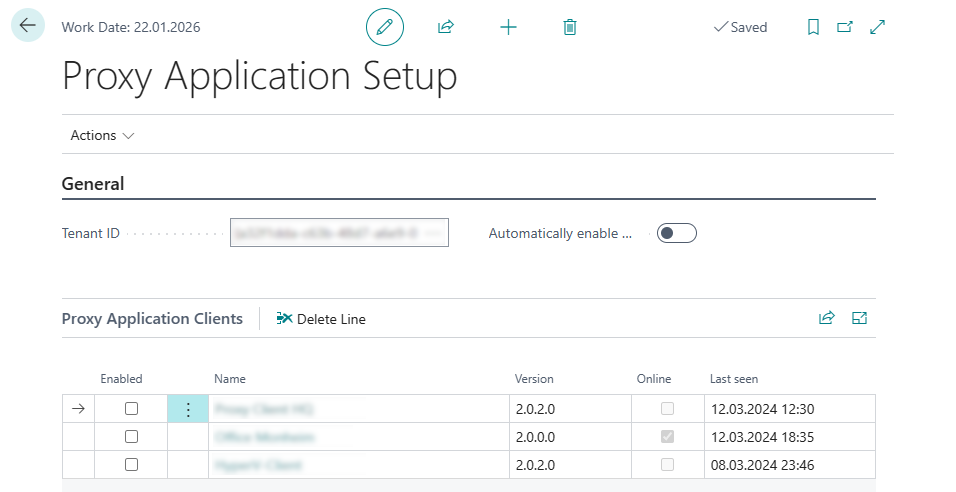
3. Wählen Sie **Aktiviert** um einen Proxy Application Client für die Verwendung zu aktivieren.
4. Klicken Sie auf den **Namen** des Proxy Application Client um die Karte zu öffnen.
5. In der Proxy Application Client Karte finden Sie das Feld **Client ID**.
Die Client ID wird verwendet, um den Proxy Application Dienst zu adressieren. 365 business Proxy Application stellt zusätzlich Funktionen zur Verfügung um die Clients, die ein spezifisches Plugin unterstützen, zurückgibt. In dieser Kurzanleitung wird allerdings davon ausgegangen, dass die spezifische Client ID verwendet wird.
---
### Schritt 2.1: Proxy Application Client Plugins installieren
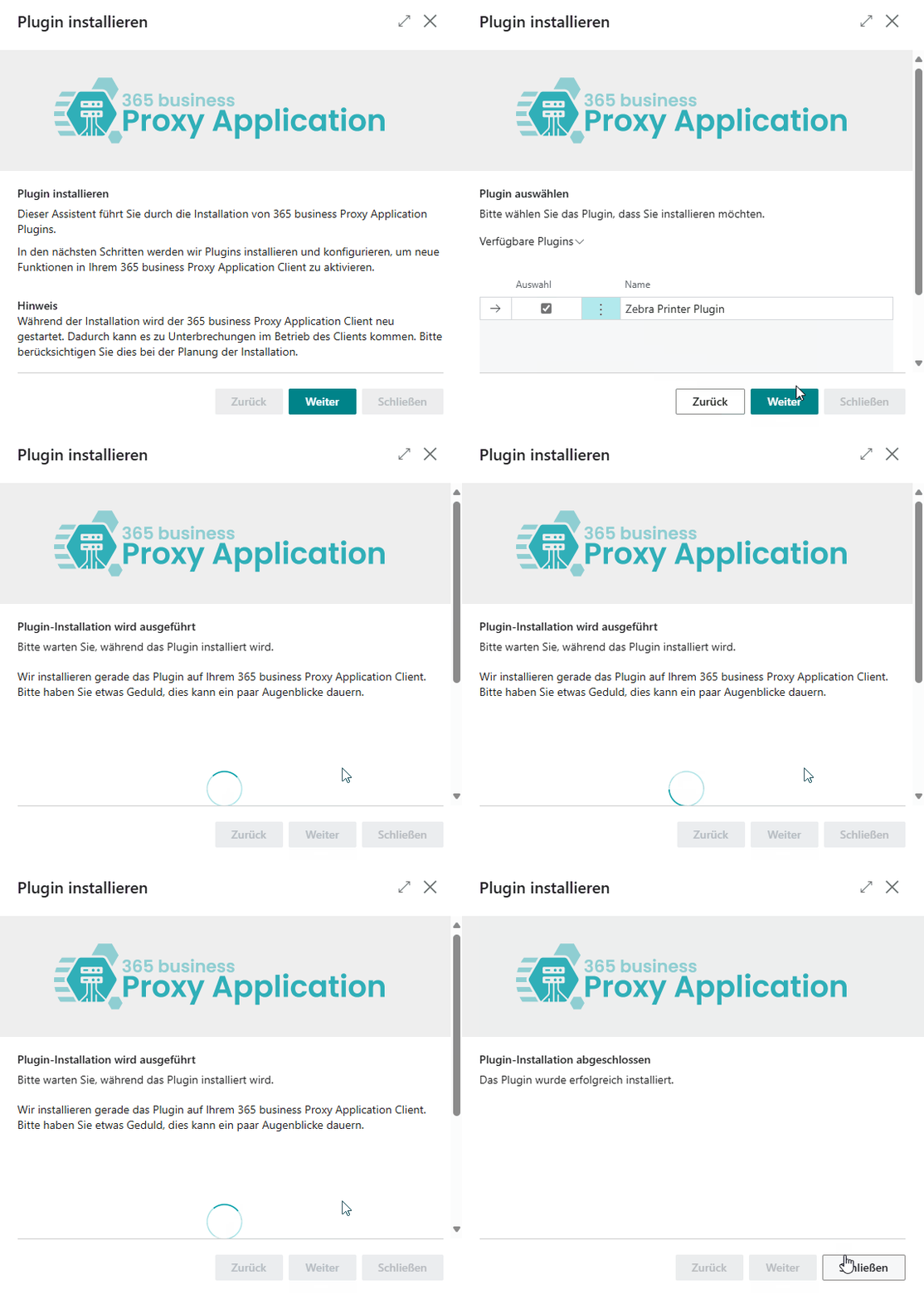
1. Microsoft Dynamics 365 Business Central öffnen.
2. **Proxy Application Clients** Seite öffnen.
3. Wählen Sie **Aktualisieren** um die verfügbaren 365 business Proxy Application Clients zu laden.
4. Wählen Sie den gewünschten Proxy Application Client, an Hand des Namens den Sie im vorherigen Schritt vergeben haben.
5. Wählen Sie **Plugins installieren**.
6. Klicken Sie **Weiter**.
7. Wählen Sie die Plugins (z.B. File Plugin), die Sie installieren möchten.
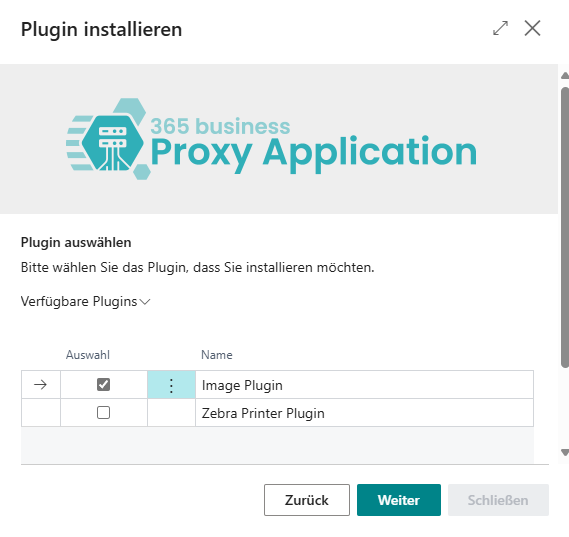
8. Klicken Sie **Weiter**.
9. Nach der erfolgten Plugin Installation klicken Sie **Schließen**.
---
### Schritt 2.2: Standard Clients für Plugin *(Optional)*
Um die Ansteuerung von Clients zu vereinfachen gibt es die Möglichkeit einen Standard Client für Plugins zu definieren. Hierdurch ermöglichen Sie 365 business Proxy Application automatisch den Client für das aktuelle Plugin auszuwählen.
1. Microsoft Dynamics 365 Business Central öffnen.
2. **Proxy Application Einrichtung** Seite öffnen.
3. Wählen Sie **Zugehörig**.
4. Wählen Sie **Standard Clients**.
5. Wählen Sie das **Plugin** aus, für das Sie einen Standard Client festlegen möchten (z.B. File Plugin).
6. Wählen Sie den **Namen** des Clients aus.
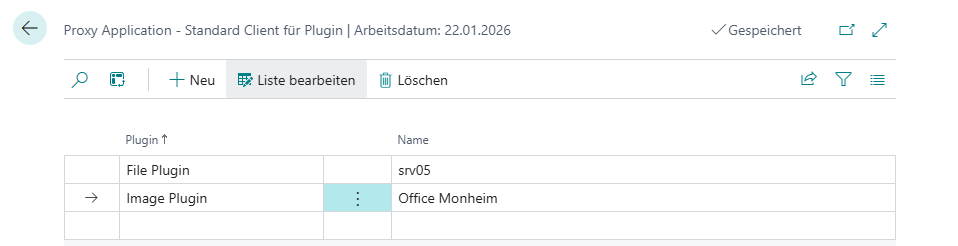
Die Auswahl von Clients ist nur möglich, wenn auf dem Client bereits das ausgewählte Plugin installiert ist.
---
## Schritt 3: Implementierung File Plugin
In dieser Kurzanleitung wird erklärt, wie Sie mit Hilfe von 365 business Proxy Application eine Datei in Ihrem lokalen Dateisystem schreiben.
Wir gehen davon aus, dass Ihr AL-Projekt bereits existiert und erweitert werden muss.
---
### Schritt 3.1: Abhängigkeit zu 365 business Proxy Application
Um auf die Funktionen in 365 business Proxy Application zugreifen zu können, muss Ihre AL-Erweiterung eine Abhängigkeit zu 365 business Proxy Application festlegen.
1. Öffnen Sie das Application Manifest (`app.json`) in Visual Studio Code.
2. Ergänzen Sie folgenden Eintrag im JSON-Token `dependencies`:
```json
[..],
"dependencies": [
{
"id": "ae907ccb-e4a3-4594-9955-bd931031af8f",
"name": "365 business Proxy Application",
"publisher": "365 business development",
"version": "18.0.0.0"
}
],
[..]
```
3. Führen Sie den Befehl **AL: Download symbols** aus.
---
### Schritt 3.2: AL Implementierung
Dieses Beispiel schreibt und liest eine Datei mit dem Inhalt `Hello, World!` in/aus `C:\temp\test.txt`.
Ausführlichere Informationen finden Sie in der [Plugin Dokumenation](plugins.md).
1. Öffnen Sie eine bestehende Codeunit oder erstellen Sie eine neuen AL-Datei, in der der AL-Code entwickelt werden kann.
2. Fügen Sie folgenden AL-Code ein:
```pascal
procedure WriteAndReadHelloWorldFile()
var
proxyApp: Codeunit "bdev.PRX Proxy Application";
file: Codeunit "Temp Blob";
filePath: Text;
sampleText: Label 'Hello, World!', Locked = true;
begin
// write "Hello World" into the text file
CreateFileInTempBlob(file, sampleText);
// set file path
filePath := 'c:\temp\test.txt';
// write file to filesystem
if (not proxyApp.PostFile(
filePath,
file
)) then
Error('Failed to write file!\Error: %1', GetLastErrorText());
Clear(file); // reset temp blob
// read file from filesystem
file := proxyApp.GetFile(
filePath
);
// compare content with expected content
if (ReadContentFromTempBlob(file) <> sampleText)then
Error('The file content does not matcht.')
else
Message('The file has been written.');
end;
local procedure CreateFileInTempBlob(var file: Codeunit "Temp Blob", fileContent: Text)
var
stream: OutStream;
begin
file.CreateOutStream(stream, TextEncoding::UTF8);
stream.WriteText(fileContent);
end;
local procedure ReadFile(filePath: Text): Text
var
proxyApp: Codeunit "bdev.PRX Proxy Application";
file: Codeunit "Temp Blob";
begin
// invoke Proxy Application plugin
file := proxyApp.GetFile(
filePath
);
exit(ReadContentFromTempBlob(file));
end;
```
3. Führen Sie die Funktion `WriteAndReadHelloWorldFile()` aus.
---
### Siehe auch
- [Proxy Application Architektur](proxy-application-whatis.md#architektur)
- [Was ist der Proxy Application Service?](proxy-application-client-whatis.md)
- [Installation Proxy Application Service](proxy-application-client-installation.md)
- [Proxy Application Einrichtung](setup.md)