import { Callout } from "zudoku/ui/Callout";
# Drucker-Standardwerte für den Print Agent konfigurieren
## Problem
Wenn das Drucken aus einer Windows-Anwendung, etwa einem PDF-Reader, korrekt funktioniert, die Ausgabe über den **365 business Print Agent** jedoch abweicht, liegt die Ursache häufig an unterschiedlichen Druckereinstellungen für den angemeldeten Benutzer und für die Druckerwarteschlange.
Dies betrifft besonders **Label-Drucker** wie Zebra, SATO oder CAB, kann grundsätzlich aber auch bei anderen Windows-Druckertreibern auftreten.
### Typische Symptome
Drucke über den **365 business Print Agent** können beispielsweise:
- verschoben oder abgeschnitten sein,
- leer ausgegeben werden,
- gedreht oder gespiegelt erscheinen,
- eine falsche Etikettengröße verwenden,
- einen falschen Medien- oder Sensortyp verwenden,
- Barcodes oder andere Inhalte nicht korrekt oder nur schwer lesbar darstellen.
Wenn ein Druckauftrag aus einem PDF-Reader oder einer anderen Windows-Anwendung korrekt ausgegeben wird, bedeutet das nicht automatisch, dass der Print Agent dieselben Treibereinstellungen verwendet.
## Ursache
Der **365 business Print Agent** wird als Windows-Dienst ausgeführt und arbeitet standardmäßig im Kontext des **Local System**-Kontos.
Windows-Druckertreiber können unterschiedliche Einstellungen für den aktuell angemeldeten Benutzer und für die Druckerwarteschlange speichern. Dadurch kann ein interaktiver Druck unter Ihrem Windows-Benutzer andere Einstellungen verwenden als ein Druckauftrag des Print Agent Dienstes.
Typische druckerspezifische Einstellungen sind beispielsweise:
- Etikettenbreite und -höhe,
- Druckgeschwindigkeit,
- Druckdichte / Helligkeit,
- Medien- oder Sensortyp,
- Verwendung eines Farbbandes,
- Drehung / Ausrichtung,
- Druckkopf-Offset,
- Etikettenversatz.
### Beispiel: druckerspezifische Einstellungen
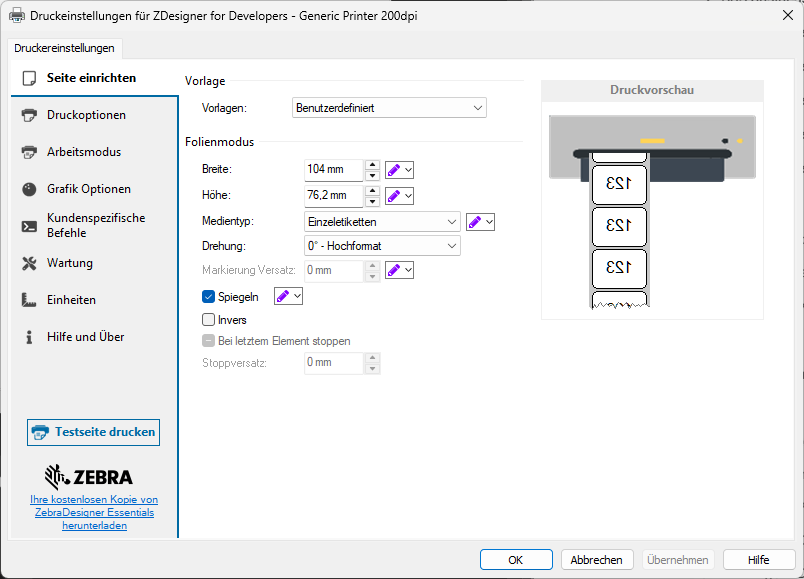
Die Einstellungen im Beispiel definieren unter anderem Seitengröße, nicht bedruckbaren Bereich, Druckkopf-Offset und Etikettenerkennung.
## Lösung
Für Drucker, die vom **365 business Print Agent** verwendet werden, müssen die relevanten Treibereinstellungen in den **Druckstandards der Druckerwarteschlange** konfiguriert werden.
Verwenden Sie hierzu die Option **Druckstandards festlegen** in der Windows-Druckverwaltung. Diese Werte gelten als globale Standardwerte der Druckerwarteschlange und stehen damit auch dem Print Agent Dienst zur Verfügung.
Die normalen Druckeinstellungen eines angemeldeten Windows-Benutzers können davon abweichen.
Verwenden Sie für den Betrieb mit dem **365 business Print Agent** grundsätzlich den aktuellen Originaltreiber des jeweiligen Druckerherstellers.
Vermeiden Sie nach Möglichkeit generische Microsoft-Druckertreiber sowie Treiber von Drittanbietern, beispielsweise von BarTender. Solche Treiber können Druckereinstellungen, herstellerspezifische Optionen oder Standardwerte anders behandeln und dadurch zu abweichenden Druckergebnissen führen.
Für Zebra-, SATO-, CAB- und andere Label-Drucker empfehlen wir daher ausdrücklich die vom jeweiligen Druckerhersteller bereitgestellten Windows-Treiber.
### Druckstandards festlegen
Öffnen Sie die **Druckverwaltung** auf dem Rechner, auf dem der **365 business Print Agent** ausgeführt wird:
1. Öffnen Sie die **Druckverwaltung**.
2. Wählen Sie unter **Druckserver > [Computername] > Drucker** den gewünschten Drucker aus.
3. Klicken Sie mit der rechten Maustaste auf den Drucker.
4. Wählen Sie **Druckstandards festlegen**.
5. Konfigurieren Sie dort alle für den Druck benötigten Einstellungen.
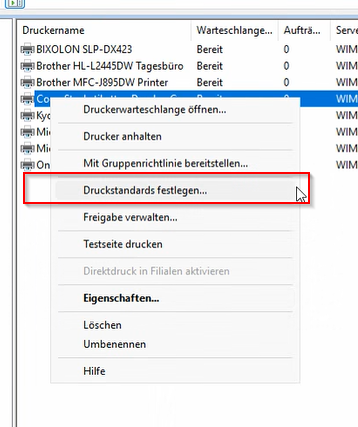
Verwenden Sie für die Konfiguration des Print Agent die Option Druckstandards festlegen in der Windows-Druckverwaltung. Einstellungen, die ausschließlich über die normalen Druckereinstellungen eines angemeldeten Benutzers vorgenommen werden, können vom Print Agent Dienst abweichen.
Die Option Druckstandards festlegen ist nicht nur auf klassischen Windows-Druckservern verfügbar. Sie kann auch auf einem normalen Windows-Client verwendet werden, auf dem der Print Agent und die Druckerwarteschlange installiert sind. Die dort hinterlegten Werte bilden die globalen Standardwerte der Druckerwarteschlange und stehen damit auch dem 365 business Print Agent-Dienst zur Verfügung.
### Relevante Druckeinstellungen konfigurieren
Prüfen Sie anschließend, ob die für den Druck benötigten Werte in den **Druckstandards** korrekt konfiguriert sind.
Insbesondere bei Label-Druckern sollten Sie folgende Einstellungen kontrollieren:
- Etikettenformat und Seitengröße,
- Ausrichtung / Drehung,
- Medien- und Sensortyp,
- Lücke / Markierung / vorgestanzte Etiketten,
- Druckgeschwindigkeit,
- Druckdichte / Helligkeit,
- Offsets und Versatz,
- weitere herstellerspezifische Optionen.
Korrekte Einstellungen in den normalen oder erweiterten Druckereinstellungen des Treibers reichen für den Print Agent nicht zwingend aus. Prüfen und konfigurieren Sie die benötigten Werte deshalb immer zusätzlich unter Druckstandards festlegen.
### Änderungen für den Print Agent übernehmen
Nach einer Änderung der Druckstandards empfehlen wir folgende Schritte:
1. Starten Sie den **365 business Print Agent Dienst** neu.
2. Aktualisieren Sie anschließend die Druckerkonfiguration in **Business Central** bzw. laden Sie die Druckerinformationen des Print Agent erneut.
3. Führen Sie einen neuen Testdruck direkt aus Business Central aus.
Ein erfolgreicher Testdruck aus einer Windows-Anwendung, etwa einem PDF-Reader, ist kein zuverlässiger Test für den Druck über den Print Agent. Testen Sie nach Änderungen immer zusätzlich einen Druckauftrag direkt aus Business Central.
### Best Practice für Label-Drucker
Für Zebra-, SATO-, CAB- und andere Label-Drucker empfehlen wir folgende Reihenfolge:
1. Installieren Sie den Drucker auf dem Rechner, auf dem der **365 business Print Agent** ausgeführt wird. Verwenden Sie dabei den aktuellen **Originaltreiber des Druckerherstellers**.
2. Konfigurieren Sie die druckerspezifischen Treibereinstellungen.
3. Öffnen Sie **Druckstandards festlegen** und konfigurieren Sie dort die benötigten Werte.
4. Starten Sie den **365 business Print Agent Dienst** neu.
5. Aktualisieren Sie anschließend die Druckerinformationen in **Business Central**.
6. Führen Sie einen Testdruck direkt aus Business Central aus.
Wenn ein Druckauftrag aus einer Windows-Anwendung, etwa einem PDF-Reader, korrekt ausgegeben wird, der Direktdruck über den Print Agent jedoch nicht, prüfen und konfigurieren Sie die Druckstandards der Druckerwarteschlange über die Windows-Druckverwaltung.