import { Callout } from "zudoku/ui/Callout";
# Drucker
Auf der Seite **Drucker** in Microsoft Dynamics 365 Business Central finden Sie alle freigegebenen Drucker der 365 business Print Agent-Dienste.
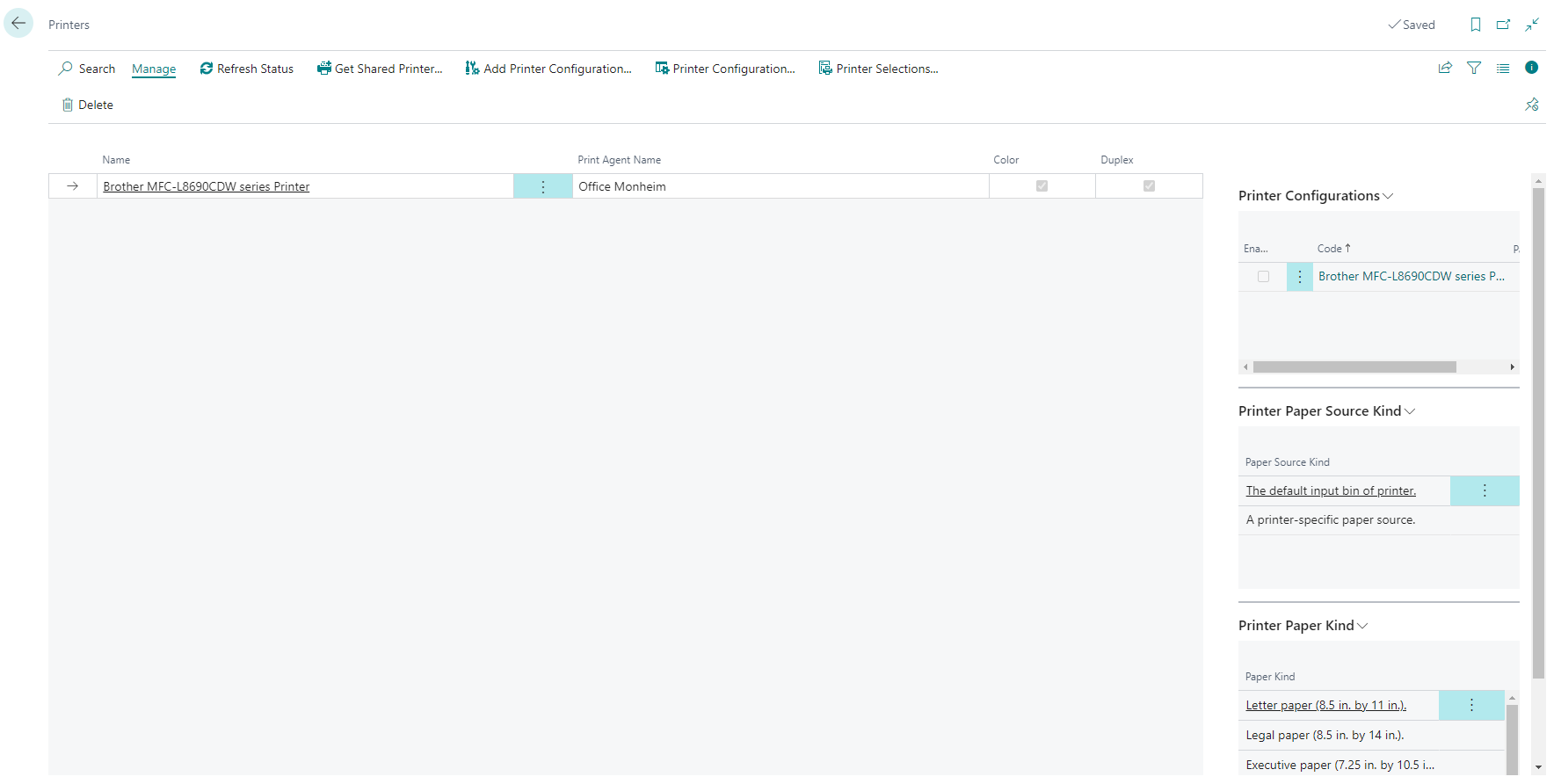
Freigegebene Drucker sind für Benutzer in Microsoft Dynamics 365 Business Central nicht direkt nutzbar. Stattdessen ist es notwendig, eine [Druckereinstellung](printer-configuration.md) zu erstellen, die in der **Druckerauswahl** oder auf der Berichtsaufrufseite zugewiesen bzw. ausgewählt werden kann.
Sie können beliebig viele Druckereinstellungen basierend auf den Funktionen Ihres Druckers anlegen, um verschiedene Druckszenarien (z. B. Duplex-Druck) abzubilden.
Bei der Anlage eines Druckers über die Aktion **Freigegebene Drucker holen** wird automatisch eine durch das System generierte Druckereinstellung erstellt, welche alle verfügbaren Funktionalitäten Ihres Druckers enthält.
## Welche Drucker werden unterstützt?
365 business Print Agent unterstützt **alle Windows-kompatiblen Drucker**.
Zusätzlich unterstützt 365 business Print Agent, durch die **Zebra (ZPL)**- und **SATO (SBPL)-Emulation**, die native Kommunikation. Dabei werden PDF-Dateien vor der Übermittlung an den Drucker in native Steuerzeichen übersetzt, was die Verarbeitung beschleunigen kann.
Bei der Freigabe von Netzwerkdruckern in 365 business Print Agent kann zu Zeitüberschreitungen führen, da die Antwort des tatsächlichen Druckers länger dauern kann.
Dies ist ein bekanntes Problem bei der Windows-Druckerverwaltung und kann unter Umständen nicht durch 365 business Print Agent gelöst werden.
Empfehlung: Installieren Sie 365 business Print Agent direkt auf Druckservern und geben Sie lokal installierte Drucker frei, anstatt Drucker von einem entfernten Druckserver zu verwenden.
### Wie wird die ZPL- / SBPL-Emulation für Drucker aktiviert?
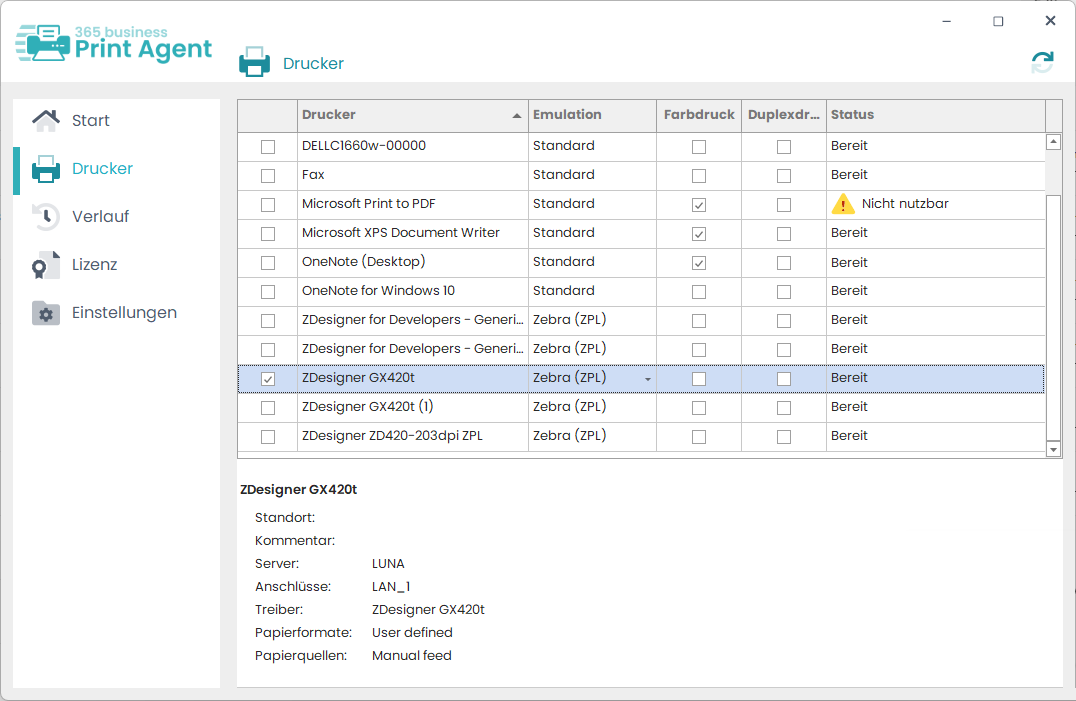
In der **365 business Print Agent** Anwendung finden Sie die Liste der aktuell installierten Drucker und können diese für die Verwendung über 365 business Print Agent freigeben.
In der Spalte **Emulation** können Sie – abweichend vom **Standard** – die Option **Zebra (ZPL)** oder **SATO (SBPL)** aktivieren, um die Emulation (PDF-Konvertierung) und die direkte Kommunikation über ZPL-/SBPL-Steuerzeichen zu nutzen.
Der Druck über ZPL- / SBPL-Emulation ist in der Regel deutlich schneller als der PDF-Druck und liefert bessere Druckergebnisse.
Empfehlung: Aktivieren Sie bei Einsatz von Zebra oder SATO Drucker die entsprechende Emulation.
## Wie erkenne ich, dass Drucker nicht verfügbar sind oder Störungen vorliegen?
Durch Wartungsarbeiten, Software-Updates oder Störungen können freigegebene Drucker unter Umständen nicht zur Verfügung stehen.
Auf der Seite **Drucker** werden nicht verfügbare Drucker (z. B. __Offline__) und Drucker mit Störungen (z. B. __Papierstau__) optisch hervorgehoben. In der Spalte **Status** wird der zuletzt bekannte Status des Druckers angezeigt.

Der Druckerstatus wird vom Windows-Druckdienst ermittelt. Dieser Status ist möglicherweise nicht immer aktuell, da der Windows-Druckdienst nur bei Bedarf eine Statusprüfung durchführt.
Werden während eines Druckauftrags Probleme festgestellt, wird der Status unmittelbar aktualisiert.
Erfolgen Änderungen am Drucker ohne aktiven Druckauftrag, kann der angezeigte Status vom tatsächlichen Status abweichen.
Zusätzlich finden Sie auf der Seite [Print Agents](print-agent-clients.md) in Microsoft Dynamics 365 Business Central eine Übersicht der bekannten Print Agent-Dienste (Instanzen) und deren Online-Status.
### Siehe auch
- [Druckereinstellungen](printer-configuration.md)
- [Print Agents](print-agent-clients.md)