import { Callout } from "zudoku/ui/Callout";
# Druckprofil
Ein Druckprofil ist eine **spezielle Konfiguration** Ihres Druckers, mit der **erweiterte Funktionen** gesteuert werden können.
Für Standardfunktionen wie Duplexdruck, Kopien, Farbausgabe oder Papierauswahl sind keine Druckprofile erforderlich. Möchten Sie jedoch spezielle Druckfunktionen nutzen, erfolgt dies über Druckprofile.
Druckprofile sind nur für Drucker verfügbar, die mit dem Emulationstyp Standard eingerichtet wurden.
Zu den erweiterten Funktionen zählen beispielsweise:
* Finishing-Optionen wie Heften, Lochen oder Binden
* Spezielle Einstellungen für Etikettendrucker (Versatz, Temperatur, Geschwindigkeit)
## Erstellung eines Druckprofils
### Schritt 1: Drucker auswählen
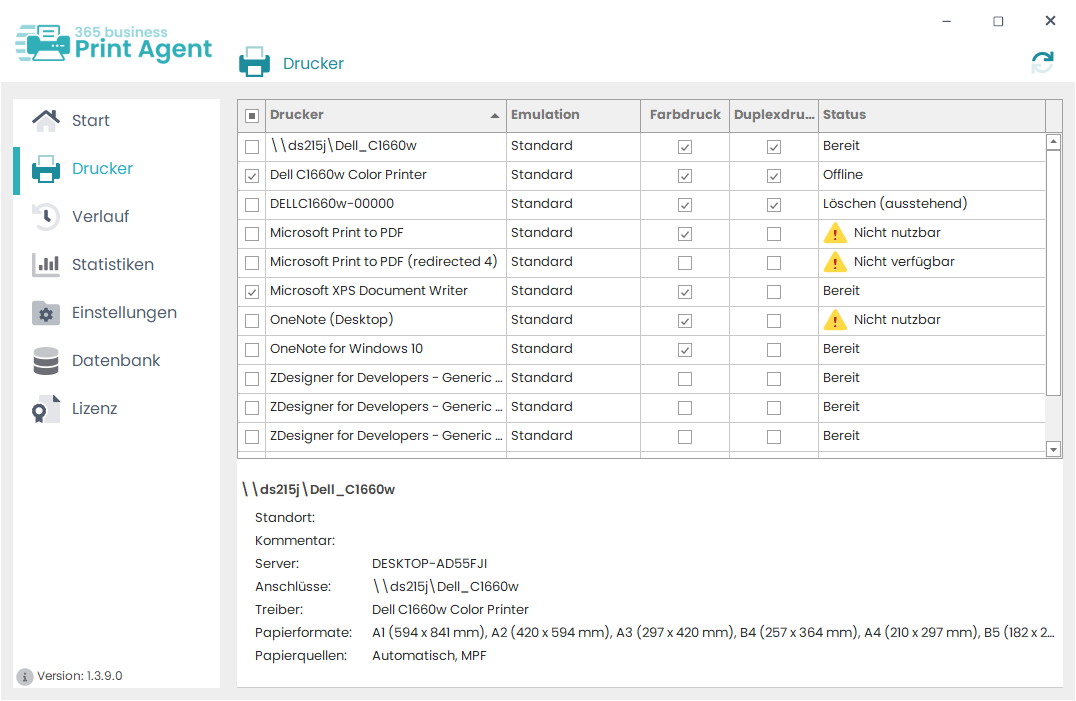
Öffnen Sie im **365 business Print Agent Config Tool** den Bereich **Drucker**, wählen Sie den gewünschten Drucker aus und klicken Sie anschließend auf **Druckprofile**.
### Schritt 2: Druckprofile verwalten
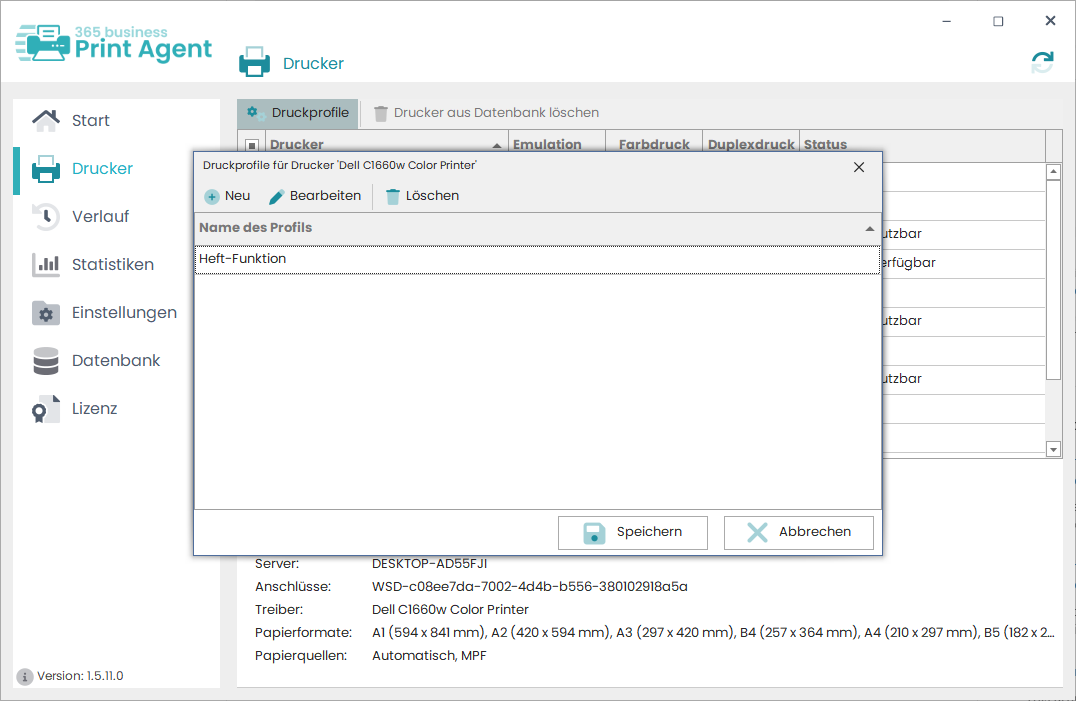
Im folgenden Dialog sehen Sie alle vorhandenen Druckprofile. Sie können neue anlegen, bestehende bearbeiten oder löschen. Mit **Speichern** werden Ihre Änderungen übernommen.
### Schritt 3: Neues Druckprofil erstellen
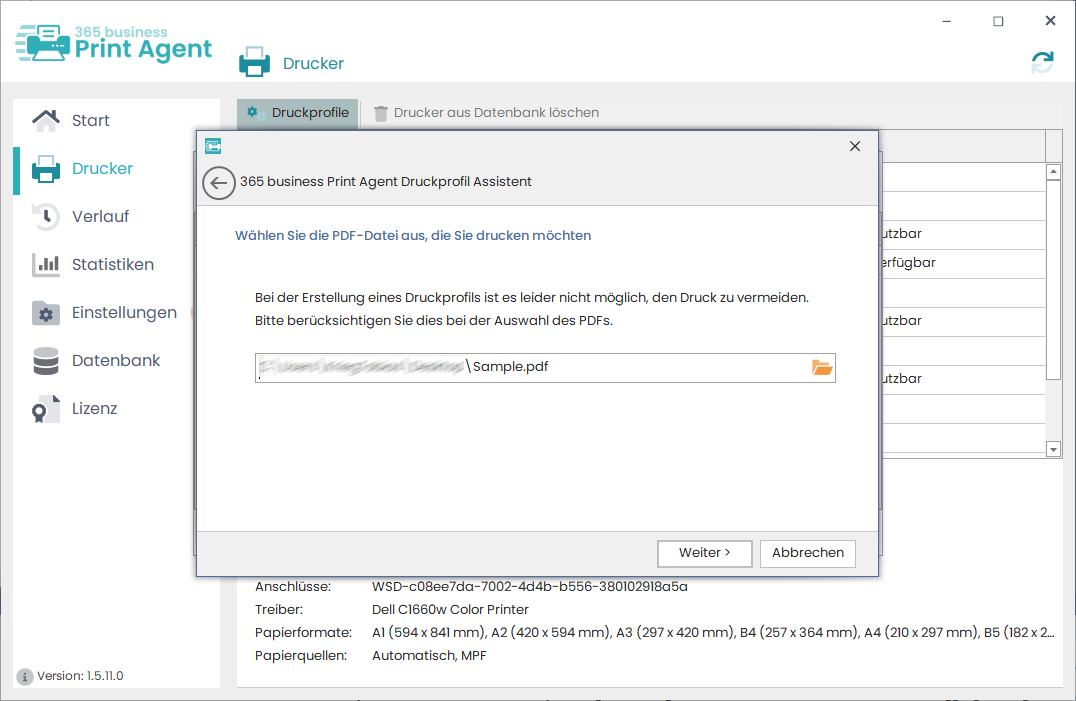
Klicken Sie auf **Neu**, um den Assistenten zu starten.
Nach einem kurzen Einführungstext wählen Sie ein PDF für den Probedruck aus und klicken dann auf **Weiter**.
Das gewählte PDF wird tatsächlich gedruckt!
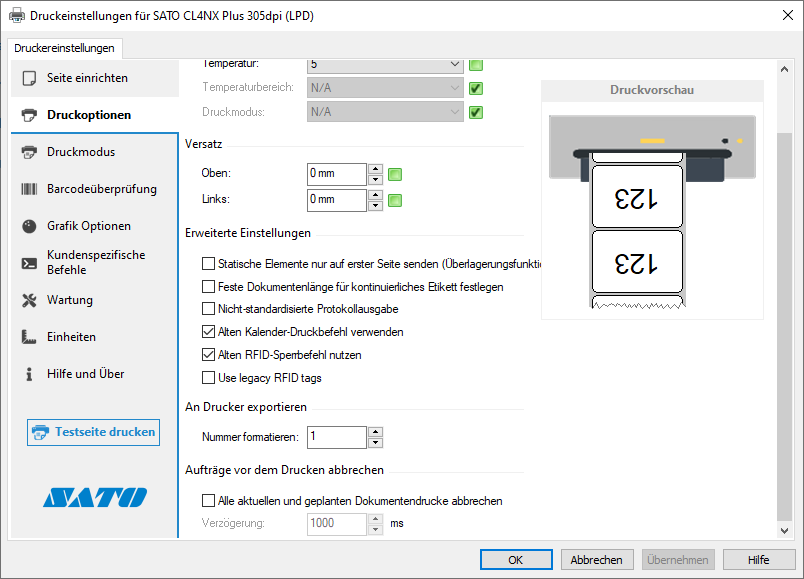
Im nächsten Schritt klicken Sie auf **Konfigurieren**, um die Druckeinstellungen vorzunehmen.
Bestätigen Sie Ihre Auswahl mit **OK** – das PDF wird nun ausgedruckt. Wenn Sie mit dem Ergebnis zufrieden sind, klicken Sie auf **Weiter**.
Wenn das Ergebnis nicht zufriedenstellend ist, können Sie über **Konfigurieren** weitere Anpassungen vornehmen.
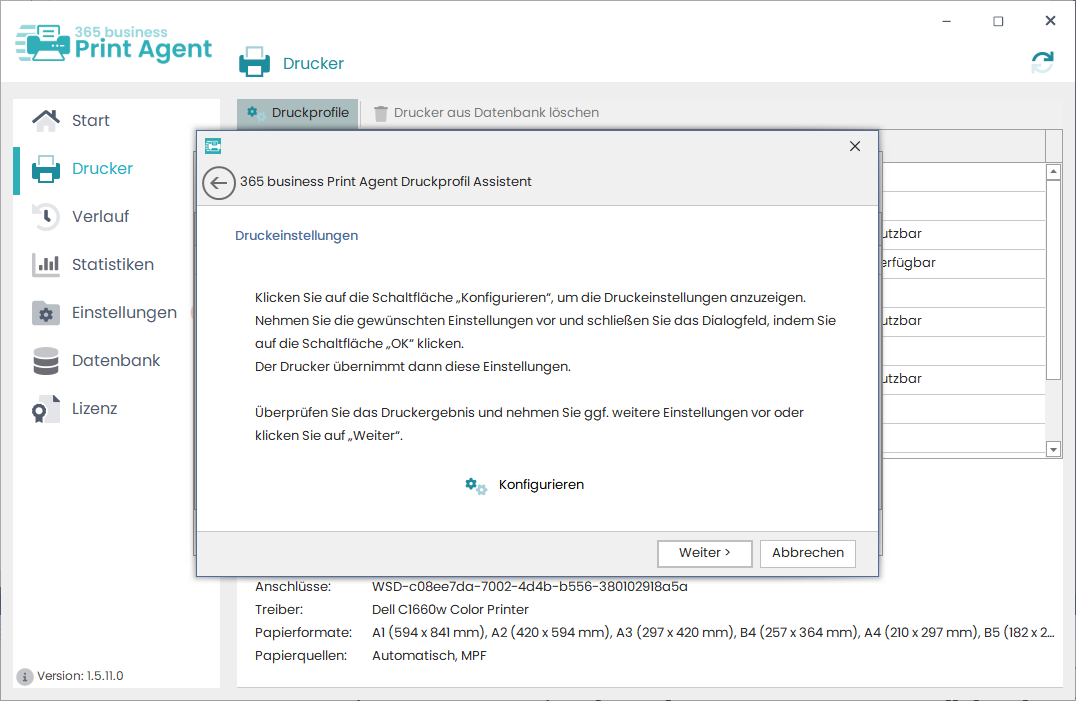
Die Darstellung der Druckeinstellungen kann je nach Drucker unterschiedlich ausfallen.
Geben Sie dem Druckprofil abschließend einen Namen. Dieser Name erscheint später in der **365 business Print Agent App** in Microsoft Dynamics 365 Business Central.
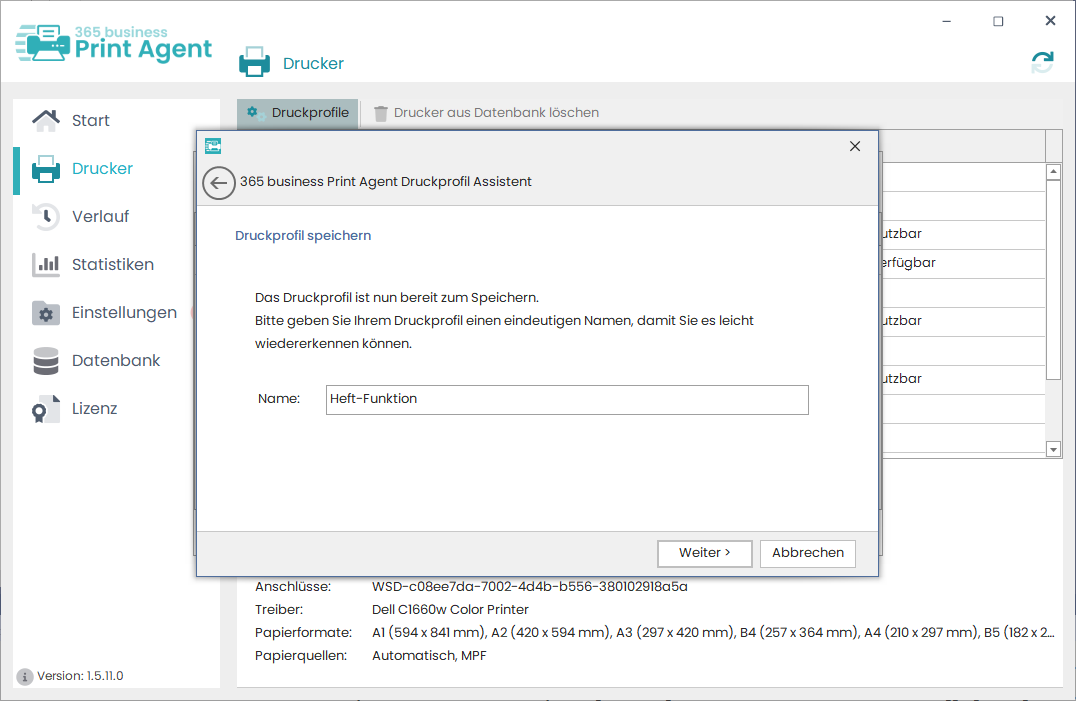
Nach erfolgreicher Einrichtung können Sie den Assistenten beenden.
### Schritt 4: Druckprofil speichern
Klicken Sie auf **Speichern**, um das Profil zu sichern und in Microsoft Dynamics 365 Business Central bereitzustellen.
Damit das Druckprofil in Microsoft Dynamics 365 Business Central erscheint, müssen die Drucker dort neu synchronisiert werden. Hier erfahren Sie mehr.