import { Callout } from "zudoku/ui/Callout";
# Ersteinrichtung
Nach der erfolgreichen Installation von **365 business Print Config** werden Sie beim ersten Start automatisch durch einen Assistenten geführt.
Während dieses Prozesses legen Sie fest:
- welche Datenbank verwendet werden soll
- welche Verbindungsart (Direct Connection / Print Agent Cloud) der Print Agent nutzen soll
Sobald alle notwendigen Einstellungen abgeschlossen sind, wird die Datenbank erstellt und der zugehörige Dienst für die Kommunikation mit **Microsoft Dynamics 365 Business Central** konfiguriert.
Bitte stellen Sie sicher, dass Sie vor der Ersteinrichtung im 365 business Print Config die App "365 business Print Agent" aus dem Microsoft Marketplace in Ihrem Microsoft Dynamics 365 Business Central Tenant installiert und eingerichtet haben.
Nur so kann die Kommunikation zwischen dem lokal installierten Dienst und Ihrem Microsoft Dynamics 365 Business Central Tenant sichergestellt werden.
## Beispiel für die Einrichtung der "365 business Print Agent Cloud"
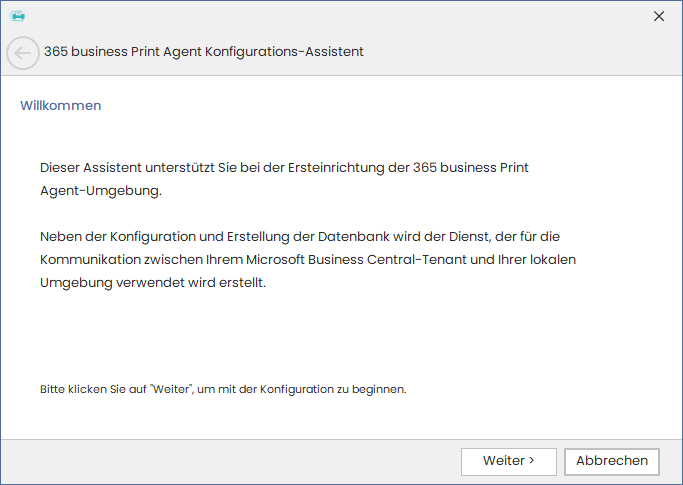
1. Der Assistent startet mit einer Einführung.
2. Auswahl der Datenbank:
Es stehen **SQLite** und **Microsoft SQL Server** zur Auswahl. Bei mehr als 2000 Druckaufträgen pro Tag wird die Verwendung von Microsoft SQL Server empfohlen.
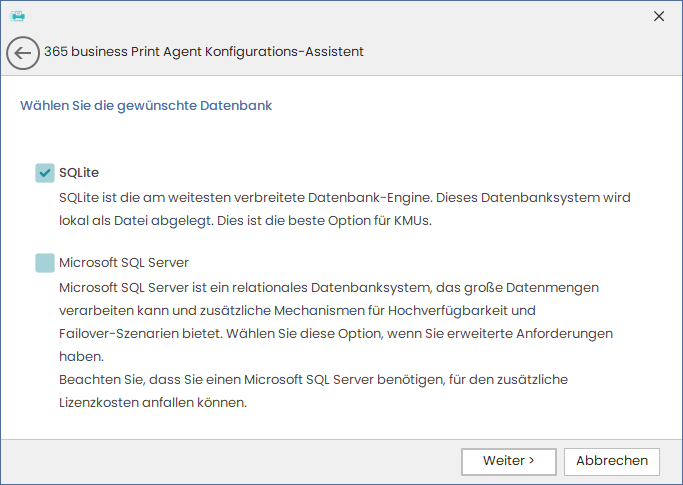
Die Nutzung von Microsoft SQL Server kann zusätzliche Lizenzkosten verursachen.
Die Datenbank kann auch nachträglich geändert werden. Mehr erfahren.
3. Auswahl des Verbindungsart
Empfohlen wird die Nutzung der **365 business Print Agent Cloud**, da diese Variante schnell einsatzbereit ist und minimalen Konfigurationsaufwand erfordert.
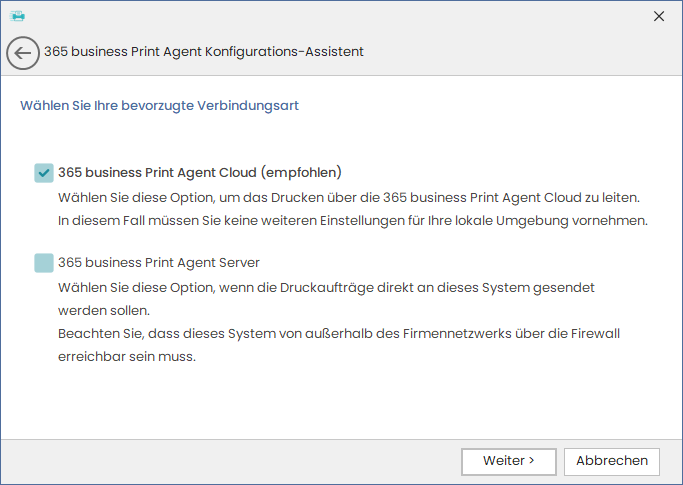
Ein späteres Ändern der Verbindungsart ist möglich. Hier erfahren Sie mehr.
4. Eingabe Ihrer **Tenant-ID** und eines eindeutigen Namens für Ihren 365 business Print Agent Cloud Client.
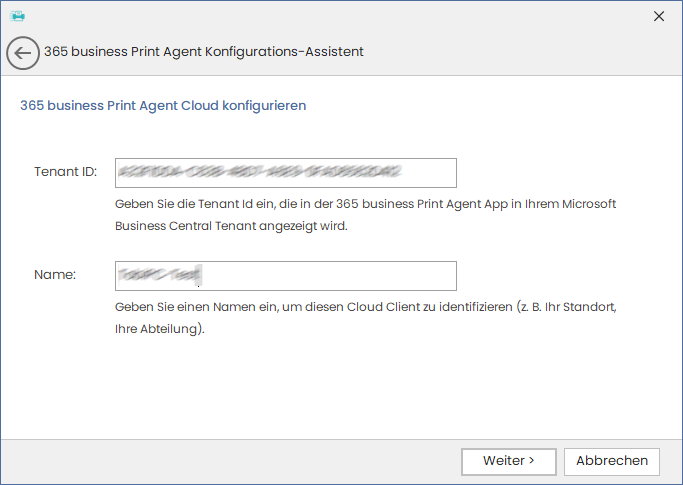
Die Tenant-ID finden Sie in der "365 business Print Agent" App innerhalb von Microsoft Dynamics 365 Business Central.
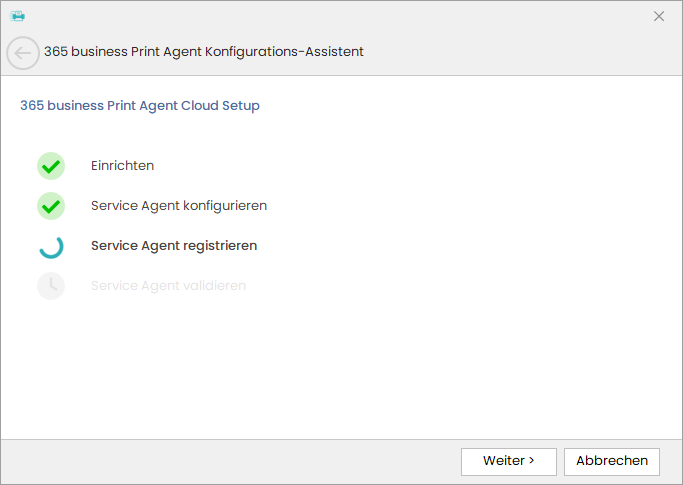
5. Abschluss der Einrichtung: Der Dienst wird erstellt, konfiguriert und gestartet.
6. Der Assistent kann nun beendet werden.
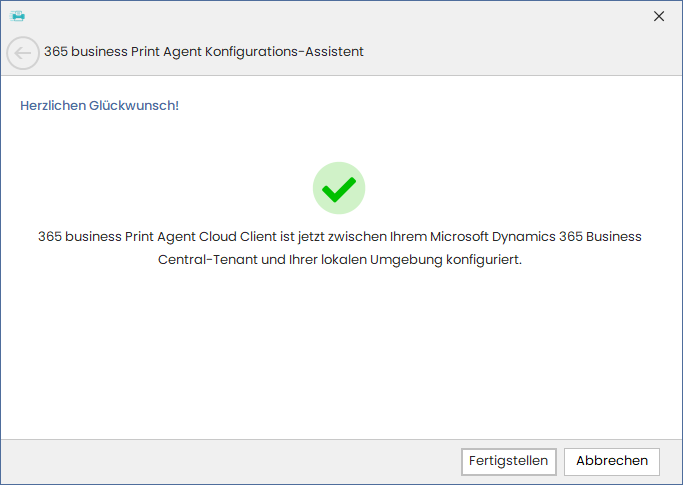
Nach Abschluss des Assistenten wird empfohlen, mit der Freigabe von Druckern fortzufahren. Mehr erfahren.