import { Callout } from "zudoku/ui/Callout";
# Verbindungsart
Wie im Abschnitt **[Was ist 365 business Print Agent?](print-agent-whatis.md)** beschrieben, kann der 365 business Print Agent in zwei unterschiedlichen Verbindungsart / Dienstmodi betrieben werden.
Im Menü **Einstellungen** kann der Modus jederzeit gewechselt werden.
---
## 365 business Print Agent Cloud (empfohlen)
Die Verwendung der **365 business Print Agent Cloud** ist die empfohlene Variante.
Sie erfordert minimale Einrichtung und ist sofort einsatzbereit.
### Schritte zur Einrichtung:
#### In Microsoft Dynamics 365 Business Central
1. Installieren Sie die App **365 business Print Agent** über den [Microsoft Marketplace](https://marketplace.microsoft.com).
2. Wählen Sie in der App den Dienstmodus **Print Agent Cloud**.
3. Klicken Sie auf **Print Agent authentifizieren** und kopieren Sie die **Tenant-ID** aus dem angezeigten Feld.
#### In der 365 business Print Agent Config
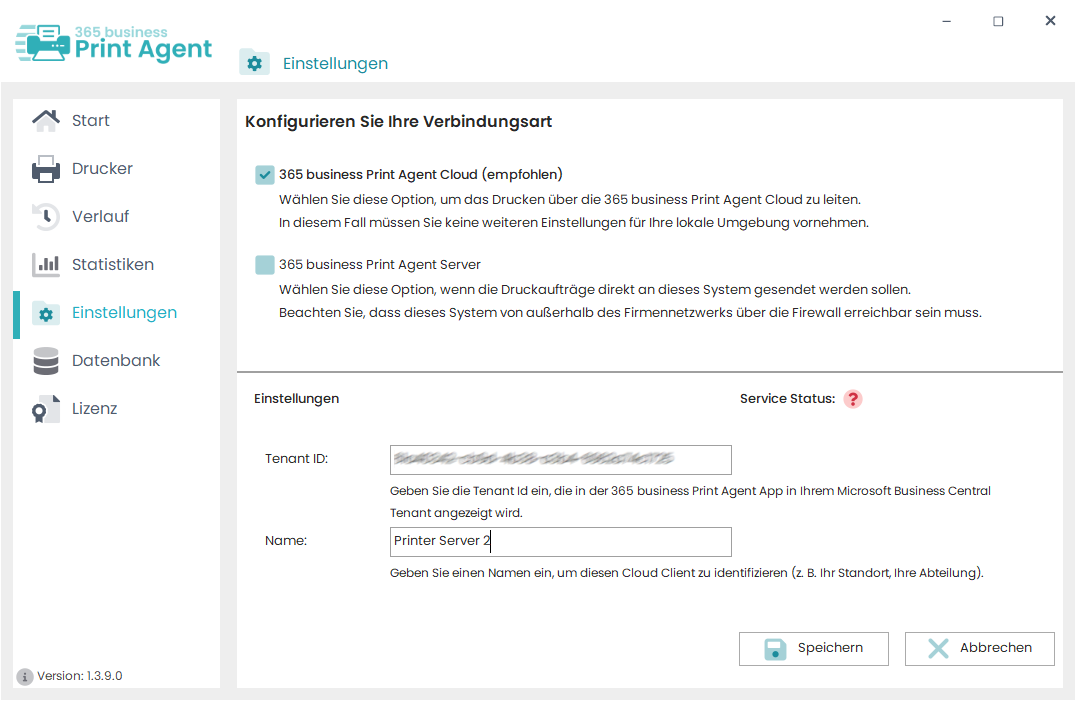
1. Öffnen Sie die **Einstellungen**.
2. Wählen Sie den Modus **365 business Print Agent Cloud**.
3. Fügen Sie die in Schritt 3 kopierte **Tenant-ID** ein.
4. Geben Sie einen **Namen** für den Cloud Client an.
5. Klicken Sie auf **Speichern**, um die Einrichtung zu starten.
Nach dem Speichern erscheint ein Dialog, der die Einrichtung visuell darstellt.
Sobald dieser geschlossen ist und der **Service Status** ein grünes Häkchen zeigt, ist die Konfiguration abgeschlossen.
Bitte stellen Sie sicher, dass die Schritte in der richtigen Reihenfolge durchgeführt werden.
Die Installation und Einrichtung der 365 business Print Agent App in Ihrem Microsoft Dynamics 365 Business Central muss vor der Konfiguration in der 365 business Print Agent Config Tool erfolgen.
Sollte Ihre Organisation einen Proxy für ausgehenden Datenverkehr verwenden, beachten Sie bitte diesen Support-Artikel.
## 365 business Print Agent Server
Dieser Modus stellt eine **direkte Verbindung** zwischen Microsoft Dynamics 365 Business Central und dem lokalen System her.
Aufgrund der erforderlichen Netzwerkkonfiguration (Firewall, Routing etc.) wird dieser Modus **nur für On-Premises-Umgebungen** empfohlen.
Für SaaS-Tenants ist dieser Modus **nicht geeignet**!
### Schritte zur Einrichtung:
#### In Microsoft Dynamics 365 Business Central
1. Installieren Sie die App **365 business Print Agent** über den Microsoft Marketplace.
2. Wählen Sie in der App den Dienstmodus **Direct Connection**.
3. Geben Sie einen Namen sowie die **Dienst-Adresse** (z. B. IP oder HTTPS-Adresse) und den **Port** Ihres Print Agent Servers ein.
#### In der 365 business Print Agent Config
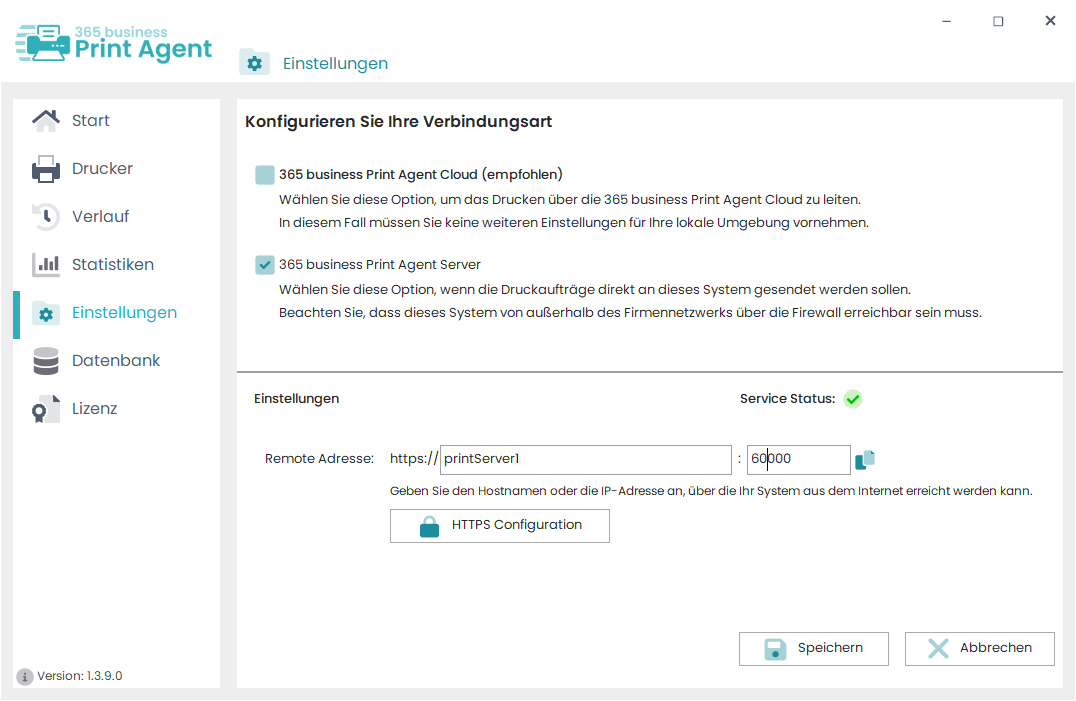
1. Öffnen Sie die **Einstellungen**.
2. Wählen Sie den Modus **365 business Print Agent Server**.
3. Tragen Sie unter **Remote Adresse** den Hostnamen und Port ein, auf dem der Server lauschen soll.
4. Klicken Sie auf **Speichern**, um die Einrichtung zu starten.
Nach dem Speichern erscheint ein Dialog mit grafischer Darstellung.
Sobald dieser geschlossen ist und der **Service Status** ein grünes Häkchen zeigt, ist die Konfiguration abgeschlossen.
Die Einrichtung des Servers ist damit abgeschlossen!
Für die Nutzung außerhalb Ihres Netzwerks sind zusätzliche Schritte notwendig – z. B. Firewall- und Router-Konfiguration. Bitte wenden Sie sich an Ihre IT-Abteilung oder Ihren Systemdienstleister.
Der Server kann optional mit dem HTTPS-Protokoll betrieben werden.
Klicken Sie dafür auf HTTPS Konfiguration und wählen Sie eine der drei Zertifikatsarten:
* PFX-Datei
* PEM + Key-Datei
* Windows-Zertifikatsspeicher
Nach dem Speichern wird die HTTPS-Konfiguration automatisch übernommen.
Sollte Ihre Organisation einen Proxy für ausgehenden Datenverkehr verwenden, beachten Sie bitte diesen Support-Artikel.