import { Callout } from "zudoku/ui/Callout";
# title: Einrichtung
Bevor Sie die Mailchimp Integration in Microsoft Dynamics 365 Business Central nutzen können, ist es notwendig einen [API Schlüssel](how-to-create-mailchimp-api-key.md) zu hinterlegen und einige Einrichtungen zu vorzunehmen.
#### Grundeinrichtung
Für die Einrichtung steht die Mailchimp Schnittstelle Einrichtung zur Verfügung. Diese kann über die Systemsuche (Alt+Q) aufgerufen werden.
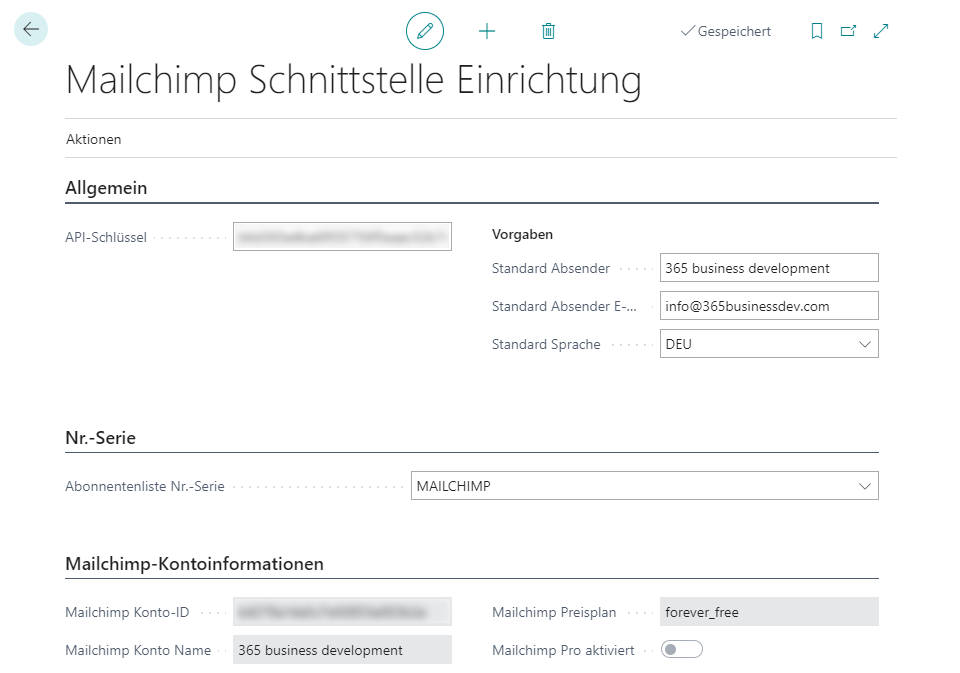
In der Einrichtung müssen folgende Einstellungen angegeben werden:
| Feldname | Beschreibung |
| --- | --- |
| **API-Schlüssel** | Der API-Schlüssel identifiziert Sie mit der Mailchimp API.
Weitere Informationen unter: https://mailchimp.com/help/about-api-keys/|
| **Abonnentenliste Nr.-Serie** | Gibt die Nummernserie für die Abonnentenlisten in Microsoft Dynamics 365 Business Central an.|
| **Standard Absender** | Gibt den Standard Absendername für neue Abonnentenlisten an.|
| **Standard Absender E-Mail** | Gibt die Standard Absenderadresse für neue Abonnentenlisten an.|
| **Standard Sprache** | Gibt den Standard Sprache für neue Abonnentenlisten an.|
Nach der Hinterlegung des API Schlüssel wird dieser gegen die Mailchimp API geprüft und Ihre Mailchimp Kontoinformationen werden ermittelt.
### Siehe auch
- [Mailchimp API Schlüssel erstellen](how-to-create-mailchimp-api-key.md)
- [Informationen zu API Schlüsseln](https://mailchimp.com/help/about-api-keys)