import { Callout } from "zudoku/ui/Callout";
# ELSTER Steuerdaten Automatisierung
Mit der **ELSTER Steuerdaten Automatisierung** können Sie wiederkehrende ELSTER Steuerdaten automatisiert erstellen und an die deutschen Steuerbehörden übermitteln. Damit sparen Sie Zeit und reduzieren den Aufwand für die Erstellung und Übermittlung von Steuerdaten.
Die Steuerdaten Automatisierung wird für die folgenden Steuerdatenarten unterstützt:- Umsatzsteuervoranmeldung
- Zusammenfassende Meldung
## So richten Sie die ELSTER Steuerdaten Automatisierung ein
1. Öffnen Sie die Seite **ELSTER Einrichtung**
2. Wählen Sie **Weitere Aktionen**
3. Wählen Sie **Steuerdaten Automatisierung erstellen**
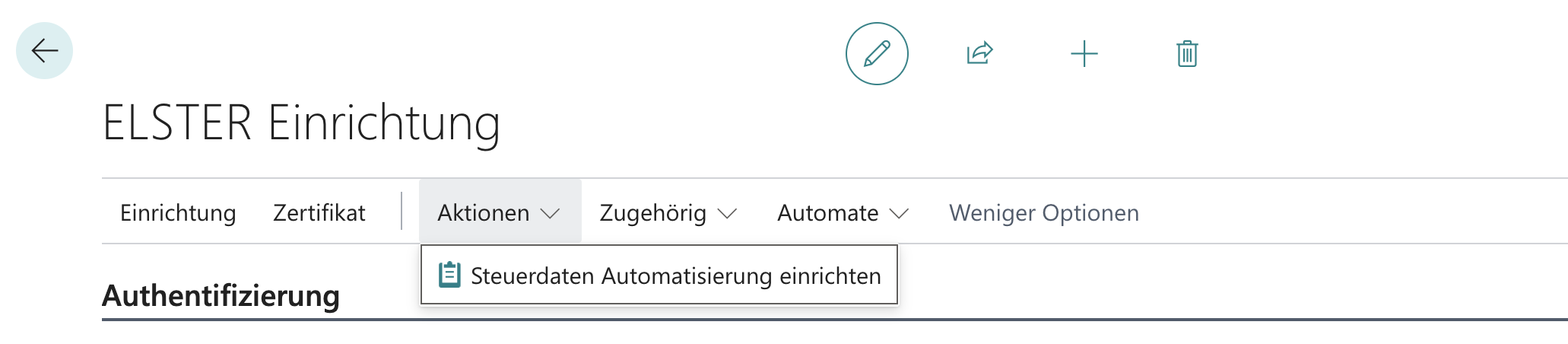
4. Geben Sie das **Früheste(s) Startdatum/-uhrzeit** und das Wiederholungsintervall in der Karte für Aufgabenwarteschlangenposten an.
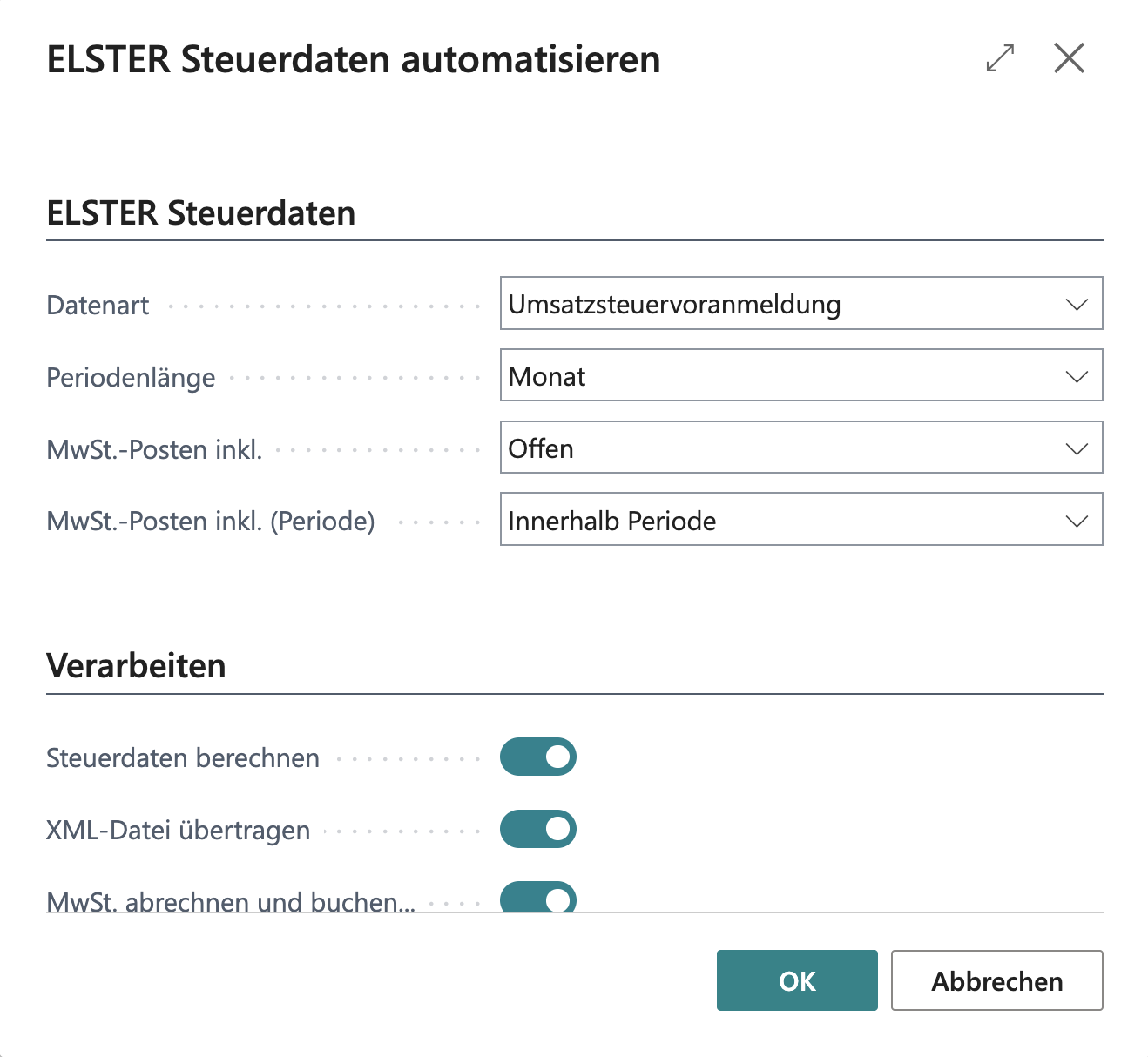
5. Wählen Sie **Aufgabenwarteschlange** und **Berichtsanfrageseite** aus, um die Berechnungs- und Übermittlungsparameter festzulegen.
6. Wählen Sie **Status auf 'Bereit' festlegen**, um den Aufgabenwarteschlangenposten zu aktivieren.
### Optionen
Sie haben im Rahmen der ELSTER Steuerdaten Automatisierung die Möglichkeit die einzelnen Schritte über die **Berichtsanfrageseite** festzulegen.

#### Steuerdaten berechnen
Hiermit können Sie die Steuerdaten für die ELSTER Steuerdaten Automatisierung berechnen. Die Berechnung erfolgt auf Basis der in der **ELSTER Einrichtung** hinterlegten Parameter.
#### XML-Datei übertragen
Hiermit können Sie die Steuerdaten für die ELSTER Steuerdaten Automatisierung an die deutschen Steuerbehörden übermitteln. Die Übermittlung erfolgt auf Basis der im vorherigen Schritt berechneten Steuerdaten.
#### MwSt. abrechnen und buchen
Hiermit wird, nach erfolgter und erfolgreicher Übermittlung der Steuerdaten, die MwSt. für den aktuellen Monat abgerechnet und gebucht.
Nach Aktivierung der Option MwSt. abrechnen und buchen, wird die Berichtsanfrageseite des Berichts aufgerufen und erlaubt die Festlegung der Optionen.
Bitte beachten Sie, dass einzelne Optionen, wie bspw. das Start-, End-, MwSt.- und Buchungsdatum, sowie die Belegnr. zur tatsächlichen Ausführungszeit aktualisiert werden.