import { Callout } from "zudoku/ui/Callout";
# Erste Schritte
In dieser Kurzanleitung wird erklärt, wie Sie 365 business E-Invoice aktivieren und einrichten.
## Voraussetzungen
- Microsoft Dynamics 365 Business Central 2024 release wave 1 (24.0) oder neuer.
- Microsoft 365 Postfach *(optional, für Empfang von E-Rechnungen per E-Mail)*
Diese Kurzanleitung konzentriert sich auf den Empfang von E-Rechnungen im Factur-X - ZUGFeRD Format über die Microsoft 365 Postfach Integration.
Für weitere Informationen zur Einrichtung besuchen Sie bitte die Dokumentation.
## Schritt 1: Installation von 365 business E-Invoice
Öffnen Sie den **Marketplace für Erweiterungen** in Microsoft Dynamics 365 Business Central und suchen Sie nach **365 business E-Invoice**.
Installieren Sie die App von Microsoft Marketplace und warten Sie, bis die Installation abgeschlossen ist.
## Schritt 1.1: Microsoft 365 Postfach Integration einrichten
Um eingehende E-Belege aus Microsoft 365 Postfächern abrufen und verarbeiten zu können, ist es erforderlich, diese Postfächer entsprechend zu konfigurieren. Hierzu wird auf die E-Mail Konten Funktionalität von Microsoft Dynamics 365 Business Central zurückgegriffen.
1. Öffnen Sie **365 business E-Invoice Einrichtung** über die Microsoft Dynamics 365 Business Central Suche.
2. Klicken Sie auf **Neue Zeile** und im Anschluss auf den Assit Edit (...) im Feld **Name**, um die Auswahl der E-Mail Konten zu öffnen.
3. Wählen Sie das E-Mail-Konto, dass Sie für den Rechnungsempfang nutzen möchten.
4. Klicken Sie auf **OK** um die E-Mail-Konto Auswahl zu schließen.
## Schritt 1.2: Abruf von E-Belegen über E-Belegdienst automatisieren
Durch das Aktivieren des automatischen Imports, werden Einkaufsrechnungen und -gutschriften im Factur-X / ZUGFeRD-Format aus den eingehenden E-Mails automatisch verarbeitet.
1. Öffnen Sie **E-Belegdienste** über die Business Central Suche.
2. Wählen Sie den E-Belegdienst aus (z.B. **365 ZUGFERD**).
3. Prüfen Sie, dass **Microsoft 365 Postfach** im Feld **Dienstintegration** ausgewählt ist.
4. Aktivieren Sie die Option **Automatischer Import**.
5. Setzen Sie im Feld **Stapel-Startzeit**, falls gewünscht, die Uhrzeit, wann der Import erfolgen soll.
6. Setzen Sie, falls gewünscht, das Intervall in dem die E-Mails abgerufen werden sollen im Feld **Minuten zwischen Ausführungen** (z.B. 1440min = 24h).
Sie können den Abruf der E-Belege aus den konfigurierten Microsoft 365 Postfächern auch manuell auslösen. Hierzu können Sie die Aktion Empfangen im E-Belegdienst aufrufen.
## Schritt 2: E-Belege verarbeiten
Die Verarbeitung der E-Belege erfolgt automatisch durch den E-Belegdienst. Die E-Belege werden in Microsoft Dynamics 365 Business Central als Bestellungen, Einkaufsrechnungen oder -gutschriften angelegt.
Der grundsätzliche Verarbeitungsprozess für Bestellungen, Einkaufsrechnungen oder -gutschriften ist wie folgt:
1. Öffnen Sie **E-Belege** über die Business Central Suche.
2. Öffnen Sie den E-Beleg, um die Details der Rechnung einzusehen.
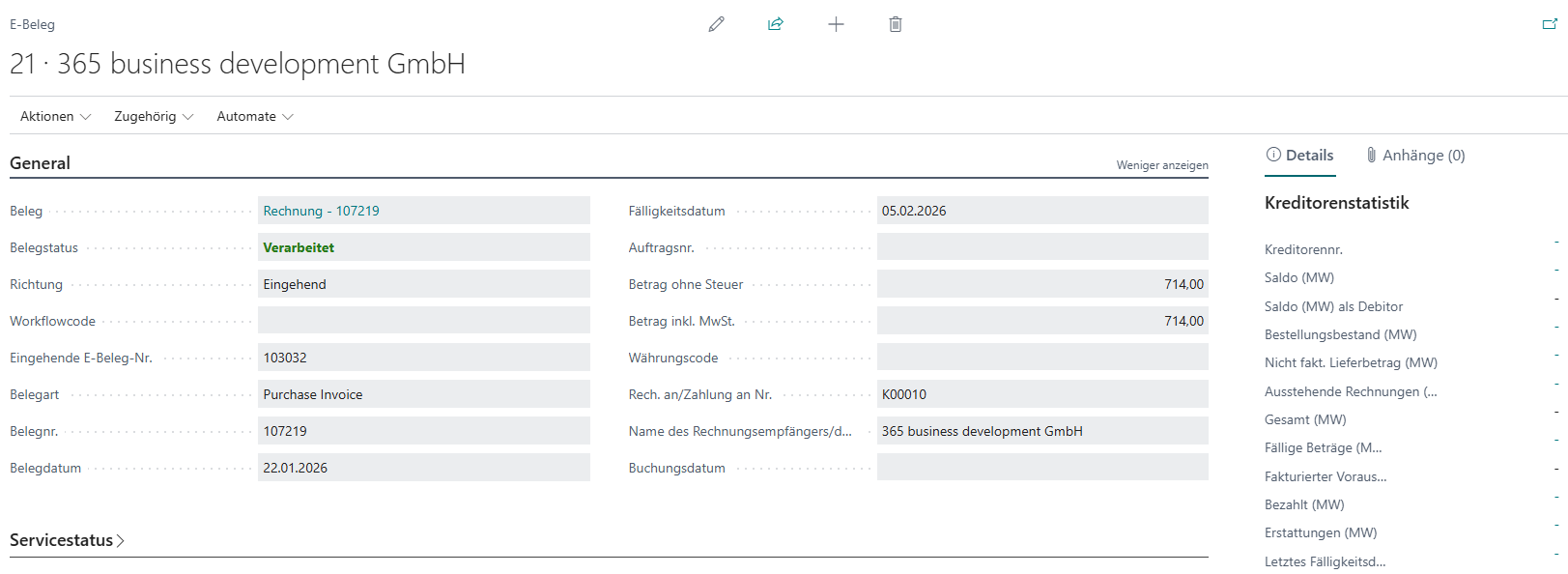
3. Überprüfen Sie die E-Belege auf Vollständigkeit und korrigieren Sie ggf. fehlende Informationen.
4. Klicken Sie auf den Drilldown-Link **Beleg** um die Bestellung, Einkaufsrechnung oder -gutschrift zu öffnen.
5. Buchen Sie den Beleg.
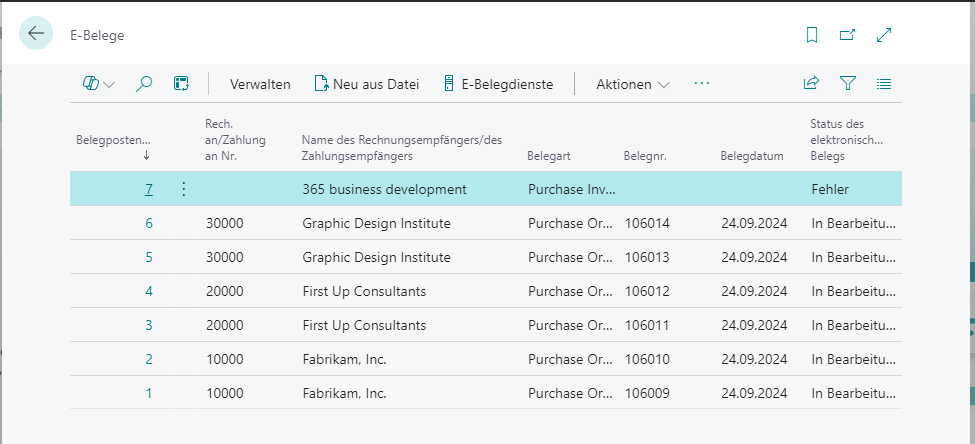
Während der Verarbeitung von E-Belegen können Fehler auftreten, die die automatische Verarbeitung verhindern. Um problembehaftete E-Rechnungen zu identifizieren, verwenden Sie die Business Central Suche und rufen den Bereich **E-Belege** auf. Dort erkennen Sie Problemfälle an einem **Fehler**-Status in der **Status des elektronischen Belegs**-Spalte.
1. Öffnen Sie **E-Belege** über die Business Central Suche.
2. Identifizieren Sie einen fehlerhaften Beleg und öffnen Sie diesen.
3. In der Ansicht **E-Beleg** können Sie den Bereich **Fehlermeldungen** erweitern, um Details zu den vorliegenden Problemen zu sehen.
Mögliche Ursachen für Probleme sind vielfältig, wie beispielsweise:
* Unbekannte Kreditoren
* Fehlende Verknüpfung zwischen Ihren Artikeln und den Kreditorenartikeln
* Fehlerhafte Zuordnung von Einheiten (Maßeinheiten) zu Artikeln.
## Schritt 2.1: E-Belege verarbeiten - Fehler bearbeiten
Um problembehaftete E-Belege zu bearbeiten wird über 365 business E-Invoice der **Importassistent** bereitgestellt. Dieser unterstützt Sie bei der schrittweisen Behebung der Probleme in Ihrem E-Beleg und ermöglicht Ihnen die manuelle Korrektur.
1. Rufen Sie die Aktion **Importassistent** in dem E-Beleg auf.
2. Der Importassistent unterstützt Sie bei der schrittweisen Behebung der Probleme (siehe [Import Assistent](import-assistant.md)).
## Siehe auch
- [Einrichtung](setup.md)
- [Import Assistent](import-assistant.md)